DshanPI-A1 音频录制播放与噪声分析

音频播放
扬声器设备
先看以下这个扬声器如何使用,先列出音频播放设备
aplay -l
    **** List of PLAYBACK Hardware Devices ****
    card 0: rockchipes8388 [rockchip-es8388], device 0: dailink-multicodecs ES8323 HiFi-0 [dailink-multicodecs ES8323 HiFi-0]
      Subdevices: 1/1
      Subdevice #0: subdevice #0
    card 1: rockchiphdmiin [rockchip,hdmiin], device 0: 2a640000.sai-dummy_codec dummy_codec-0 [2a640000.sai-dummy_codec dummy_codec-0]
      Subdevices: 1/1
      Subdevice #0: subdevice #0
    card 2: rockchipdp0 [rockchip-dp0], device 0: rockchip-dp0 spdif-hifi-0 [rockchip-dp0 spdif-hifi-0]
      Subdevices: 1/1
      Subdevice #0: subdevice #0
    card 3: rockchiphdmi [rockchip-hdmi], device 0: rockchip-hdmi i2s-hifi-0 [rockchip-hdmi i2s-hifi-0]
      Subdevices: 1/1
      Subdevice #0: subdevice #0
可以看出,总共检测到 4张音频卡(card 0 ~ card 3)
- 播放音频到扬声器/耳机:使用
card 0, device 0 - HDMI音频输出:使用
card 3, device 0 - DisplayPort音频:使用
card 2, device 0 - 捕获HDMI输入音频:使用
card 1, device 0
扬声器是card0:subdevice#0,对应alsa设备就是hw:0,0
**** List of PLAYBACK Hardware Devices ****
card 0: rockchipes8388 [rockchip-es8388], device 0: dailink-multicodecs ES8323 HiFi-0 [dailink-multicodecs ES8323 HiFi-0]
  Subdevices: 1/1
  Subdevice #0: subdevice #0
创建并播放简单测试音
# 创建8kHz采样率的1kHz正弦波WAV文件(5秒)
ffmpeg -f lavfi -i "sine=frequency=1000:duration=5" -c:a pcm_s16le -ar 8000 test_tone.wav
# 播放该文件
aplay test_tone.wav
	Playing WAVE 'test_tone.wav' : Signed 16 bit Little Endian, Rate 8000 Hz, Mono
测试的命令都成功了,但是没有听到声音,需要查看这个扬声器的属性,很可能是音频路由问题,首先需要确定排查思路:
音频芯片(ES8388)设计是:
- 软件控制层:
Speaker Switch- 控制音频流是否发送到芯片 - 硬件控制层:
OUT1/OUT2 Switch- 控制芯片物理引脚输出
音频播放调试
先打开音频可视化工具看一下
alsamixer -c 0
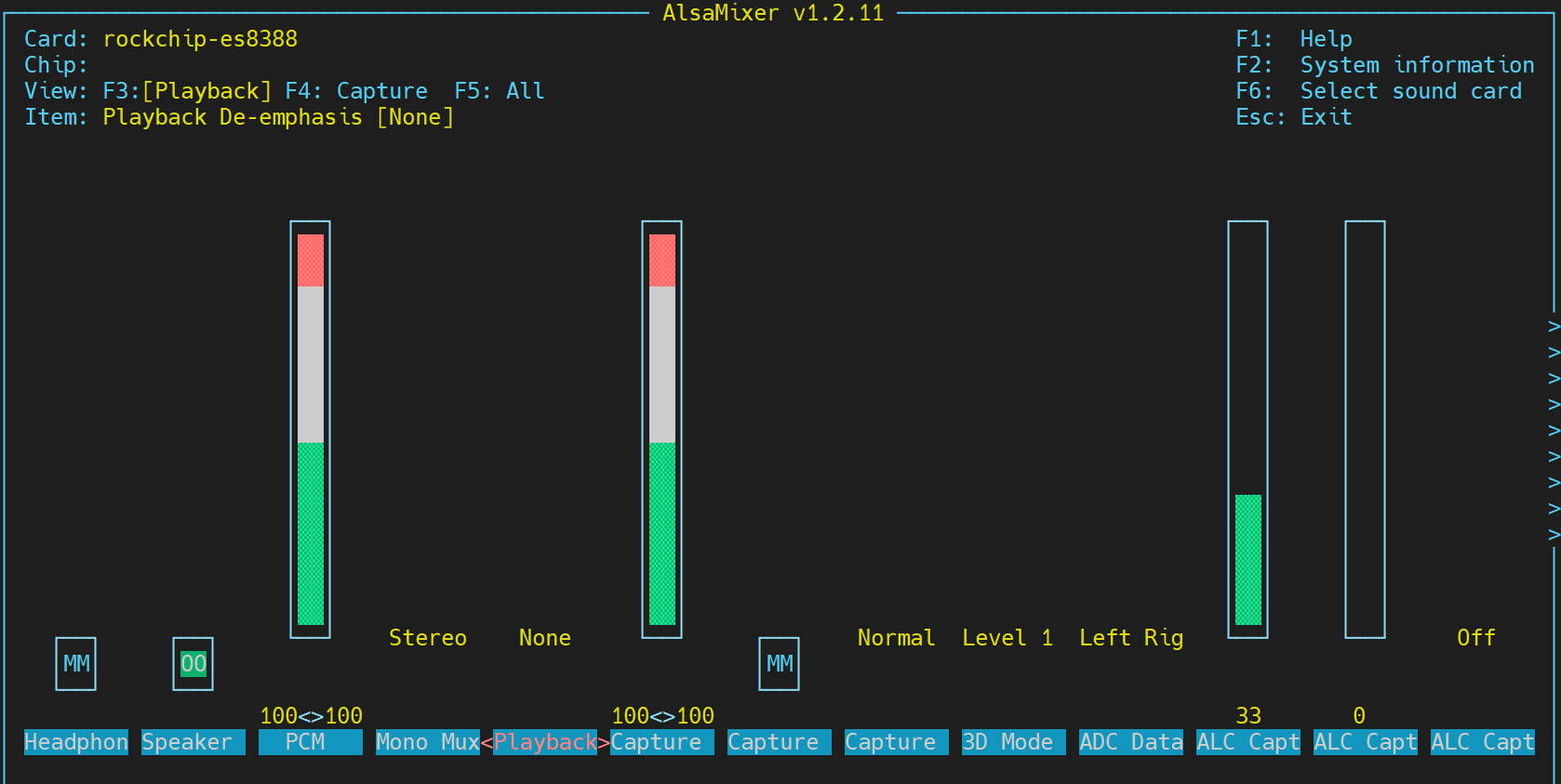
可以看出playback的状态不正常: MM 00,需要进一步确认是哪个配置的问题,使用 PulseAudio控制工具
pactl list short sinks
    0       alsa_output.0.HiFi__hw_rockchipes8388__sink     module-alsa-card.c      s16le 2ch 44100Hz       SUSPENDED
    1       alsa_output.1.stereo-fallback   module-alsa-card.c      s16le 2ch 44100Hz       SUSPENDED
作一些解释:
- Sink(接收器):音频输出的终点
- PulseAudio架构
应用程序 → 音频流 → PulseAudio服务器 → Sink → 硬件
(播放器)          (混音器)        (输出设备)   (声卡)
状态说明
- RUNNING:正在播放音频
- IDLE:空闲,准备就绪
- SUSPENDED:挂起,节能模式
- UNLINKED:未连接
设备详情
- sink 0:
alsa_output.0.HiFi__hw_rockchipes8388__sink- 对应ALSA声卡0(ES8388音频芯片)
- 高保真(HiFi)输出
- sink 1:
alsa_output.1.stereo-fallback- 备用/回退输出设备
- 当主设备不可用时使用
两个音频sink都处于SUSPENDED状态
0 ... SUSPENDED
1 ... SUSPENDED
SUSPENDED状态意味着:
- PulseAudio认为没有音频流需要播放
- 为了节能,自动挂起了音频输出
- 系统准备好接收音频,但当前没有活跃的音频流
根本原因链条:
-
系统启动时 → PulseAudio加载音频设备
-
没有活跃音频流 → PulseAudio挂起设备(SUSPENDED)
-
硬件路由未激活 → OUT1/OUT2开关默认关闭
-
开始播放音频时:
- PulseAudio唤醒设备
- 但硬件开关(OUT/OUT2)还是关闭状态
- 需要手动
amixer -c 0 sset 'OUT1' on
经过我测试,在打开
amixer -c 0 sset 'OUT2' on之后,扬声器音频就可以正常播放了,这里作为记录,列出我调试过程中使用到的一些有用的命令
#1. 查看更详细的sink信息
pactl list sinks
    Sink #0
        ...
    Sink #1
		...
# 2. 查看当前音频流
pactl list sink-inputs
#3.alsa内容控制
amixer -c 0 scontents
	...
amixer -c 0 get 'Speaker'
amixer -c 0 get 'Master'
amixer -c 0 get 'Headphone'
对于这个问题有多个解决方案,下面列出
方案1:阻止自动挂起
# 编辑PulseAudio配置
vi /etc/pulse/default.pa
    # 防止自动挂起
    load-module module-suspend-on-idle timeout=0  # 0表示永不挂起
    # 增加超时时间
    load-module module-suspend-on-idle timeout=3600  # 1小时
# 重启PulseAudio
pulseaudio -k
pulseaudio --start
方案2:启动时自动激活硬件
# 创建启动脚本 /etc/pulse/audio-init.sh
#!/bin/bash
# 等待PulseAudio启动
sleep 3
# 激活硬件输出
amixer -c 0 sset 'OUT2' on
amixer -c 0 sset 'Speaker' on
# 设置合适音量
amixer -c 0 sset 'Output 2' 90%
方案3:使用udev规则
# 创建 /etc/udev/rules.d/90-audio.rules
ACTION=="add", SUBSYSTEM=="sound", KERNEL=="card0", \
    RUN+="/usr/bin/amixer -c 0 sset 'OUT2' on"
#重启后生效
方案4:最简单的临时测试
# 先激活设备再播放
amixer -c 0 sset 'Speaker' on
amixer -c 0 sset 'OUT2' on
amixer -c 0 sset 'Output 2' 90%
#也可以永久保存设置(并未生效)
alsactl store
总结:问题实际上是:
- 软件层:PulseAudio正常
- 驱动层:ALSA正常识别设备
- 硬件层:OUT2物理开关需要手动激活
tips:音频路由
# 假设有多个音频设备:
# 0 - 内置扬声器
# 1 - USB耳机
# 2 - HDMI输出

# 将Chrome音频发送到耳机
pactl move-sink-input $(pactl list short sink-inputs | grep chrome | awk '{print $1}') 1
# 将音乐播放器发送到HDMI
pactl move-sink-input $(pactl list short sink-inputs | grep spotify | awk '{print $1}') 2
音频录制
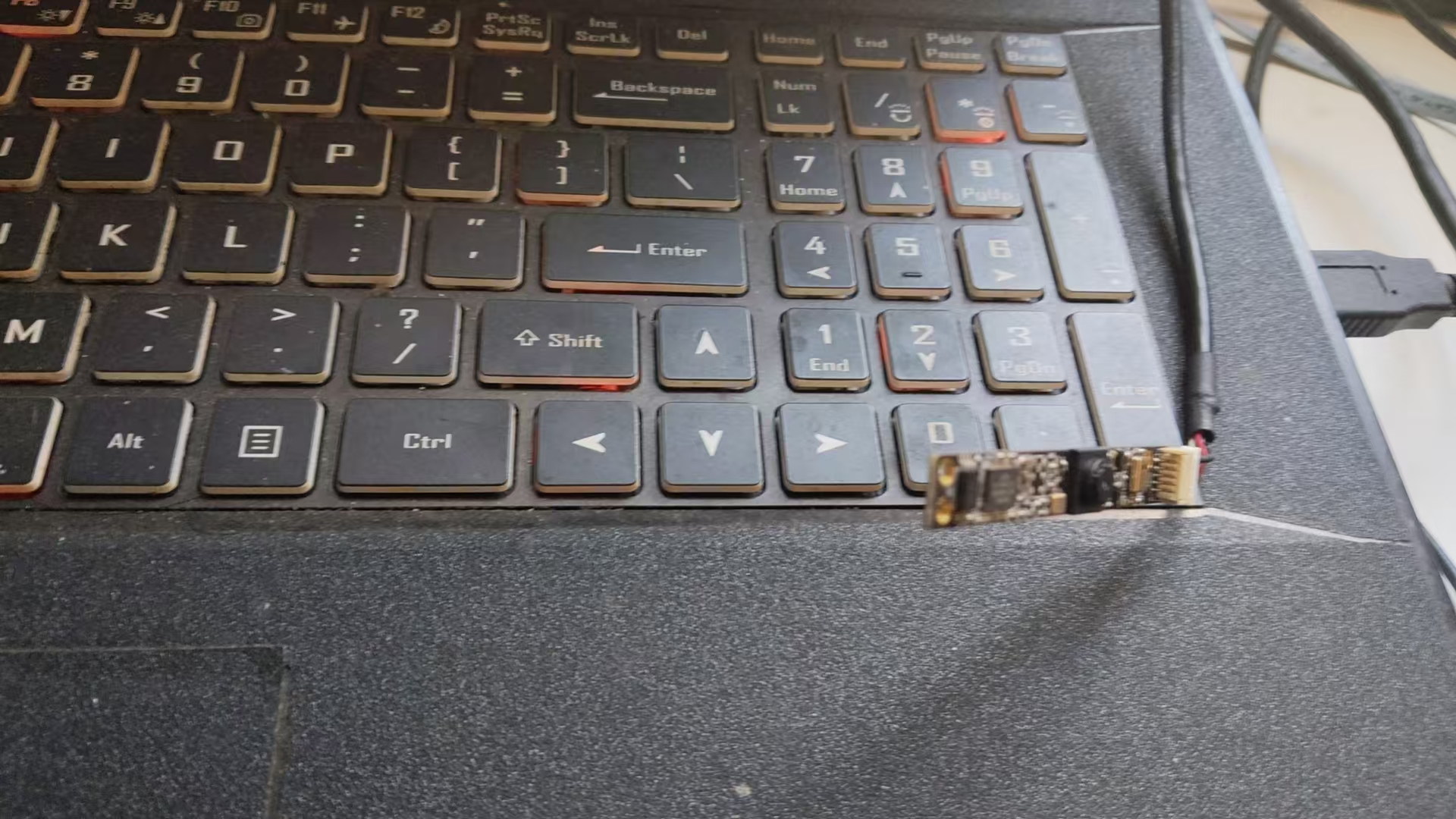
使用得硬件是百问网200w usb摄像头+音频mems一体化模块,如下图所示
设备信息获取
首先需要获得整个mems得信息,它是通过usb与rk3576通信得,有几个方法能看出它得信息
v4l2-sysfs-path
    Video device: video36
            video: video37
            sound card: hw:4
            pcm capture: hw:4,0
            mixer: hw:4
    Video device: video37
            sound card: hw:4
            pcm capture: hw:4,0
            mixer: hw:4
   .....
alsactl info
    ......
    - card: 4
      id: Camera
      name: USB 2.0 Camera
      longname: lihappe8 Corp. USB 2.0 Camera at usb-xhci-hcd.8.auto-1.2.2, high speed
      driver_name: USB-Audio
      mixer_name: USB Mixer
      components: USB038f:0541
      controls_count: 4
      pcm:
        - stream: CAPTURE
          devices:
            - device: 0
              id: USB Audio
              name: USB Audio
              subdevices:
                - subdevice: 0
                  name: subdevice #0
    .....
可以看出在alsa里这个设备得name是hw:4,0
音频录制测试
#录制一段背景噪声
arecord -D hw:4,0 -f S16_LE -r 8000 -c 2 -d 10 noise
	Recording WAVE 'noise.wav' : Signed 16 bit Little Endian, Rate 8000 Hz, Stereo
aplay noise.wav
	Playing WAVE 'noise.wav' : Signed 16 bit Little Endian, Rate 8000 Hz, Stereo
可以听到明显得”吱吱“声,这个mems的底噪还是很大的,后续需要对其进行降噪,才可以进行正常的语音通讯。
噪声分析
用sox生成频谱图
sox noise.wav -n spectrogram -o noise_spectrogram.pn
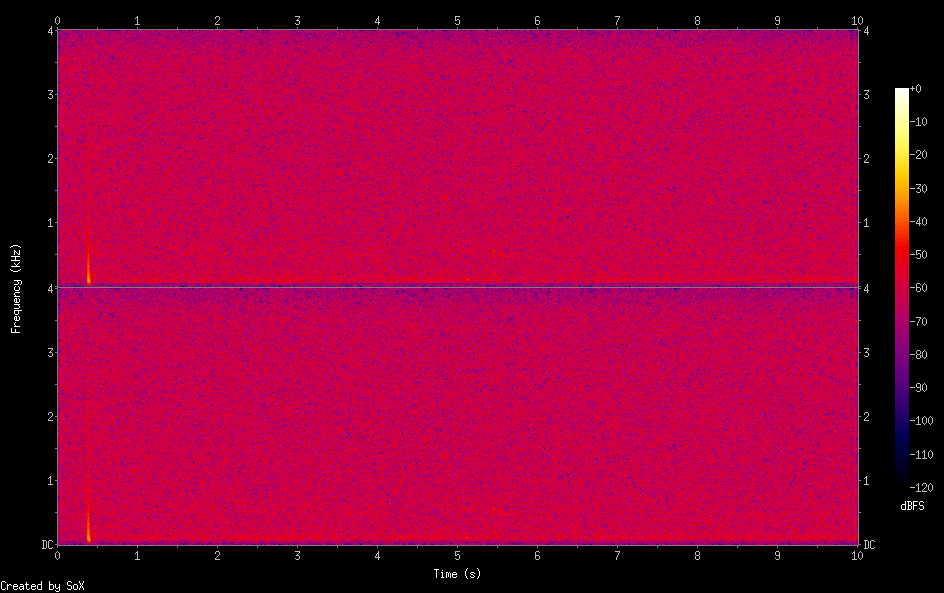
#全局频谱
sox noise.wav -n spectrogram -d 10 -x 1200 -z 80 -o noise_full.png
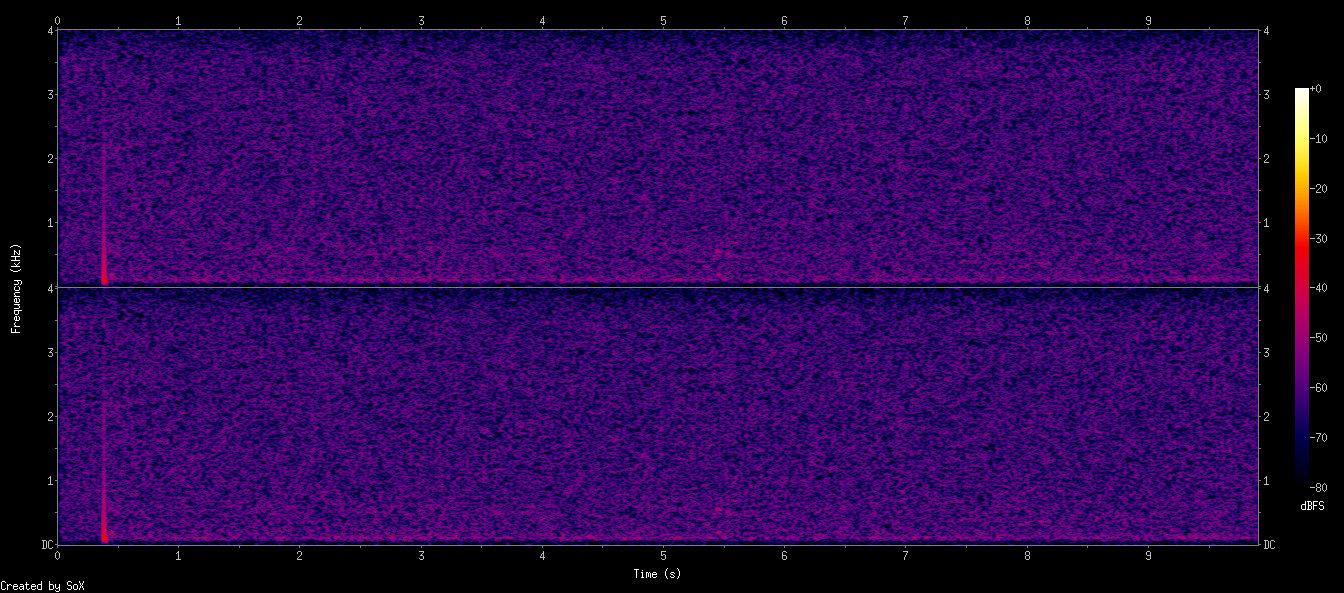
sox noise.wav -r 2000 -c 1 noise_2k.wav
sox noise_2k.wav -n spectrogram -d 10 -x 1200 -z 80 -o noise_low.png
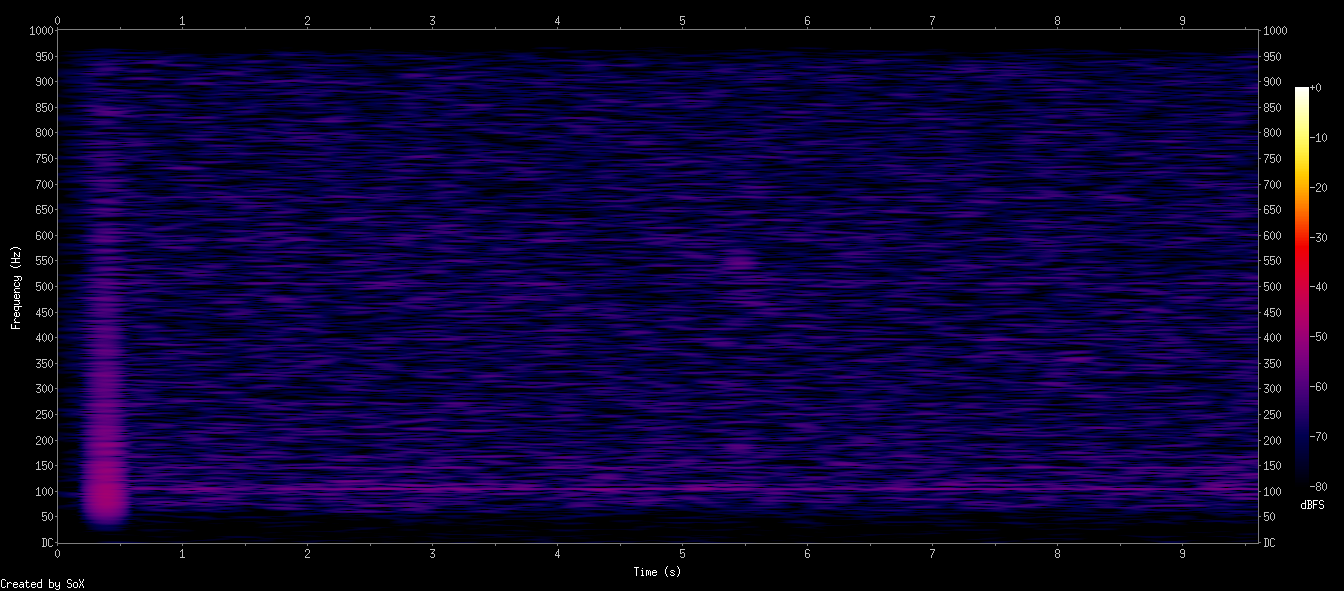
整体观察背景噪声属于「近似白噪声 + 低频强峰 + 中频轻微纹理噪声」
1. 0~200Hz 附近有非常明显的低频能量团(尤其 <100Hz)
这一般意味着:
- 机械/电源相关噪声
- 风扇、震动、机箱共振
- 电源纹波(50Hz / 60Hz + 基波)
- 麦克风指向性/箱体耦合放大超低频噪声
2. 1kHz~4kHz 范围是随机噪声(近似白噪声),能量较低
说明麦克风底噪属于典型:
- MEMS 麦克风本底噪声
- ADC 自噪声
- 放大器输入噪声
这部分是系统底噪。
3. 高频(>6kHz)完全没有奇怪峰值
这非常好 → 没有明显:
- 数字 EMI
- 时钟泄漏
- 采样抖动噪声
4. 没有明显「啸叫模式」出现
三张图都没有看到典型啸叫特征:
- 啸叫通常是固定频率一条亮线持续不变
- 图中只有起始瞬间的脉冲(可能是开始录音时的点击声)
没有稳定峰随时间持续。
逐图分析
(A) 第一张图:全频谱(到 4kHz)
看起来特点是:
整体偏红/紫,噪声密度高但均匀 50Hz 左右有明显竖线 100Hz、150Hz 也有轻微能量
➜ 这几乎肯定是:
工频噪声(50/60Hz)+ 谐波(100/150Hz)
原因:
- USB 供电带来的大量 50/60Hz hum
- 声卡或麦克风的模拟前端隔离不好
- 地线不干净(如 USB 共地回路)
(B) 第二张图:动态范围压窄的版本(-80dBFS)
这一张另外暴露出:
在 1.8kHz ~ 2.2kHz 有一条非常窄的横线
非常淡,但稳定存在。
这表示:
系统时钟/PLL 干扰泄漏
常见于:
- I2S/MCLK 泄漏
- PCB 上麦克风的时钟耦合
- 数字电源噪声叠加到麦克风模拟部分
这部分不会导致啸叫,但会降低 SNR。
(C) 第三张图:低频到 1000Hz
非常典型:
<150Hz 区域噪声比其他频段高很多
像一个大“灯泡”形状,非常明显。
这说明:
低频振动 + 电源噪声是主要底噪来源
包括:
- 机箱震动、风扇、台面共振
- 电源 50/60Hz + 谐波
- 麦克风本身的 LF roll-off 不够
综合判断:背景噪声构成比例
| 噪声类型 | 占比 | 特征 |
|---|---|---|
| 低频机械/电源噪声 (<200Hz) | 50% | 最大来源,来自电源、机箱、振动 |
| 工频泄漏 50/60Hz + 谐波 | 25% | 图中最强的固定峰 |
| 麦克风本底白噪声 | 20% | 散布在 1k~4kHz 随机噪声 |
| 数字时钟泄漏(2kHz 附近) | 5% | 很弱但可见的一条细线 |
PSD噪声模型分析
使用python生成PSD噪声模型
import numpy as np
import matplotlib.pyplot as plt
from scipy.io import wavfile
from scipy.signal import welch, find_peaks, spectrogram, butter, sosfilt
import IPython.display as ipd
import os

rate, data = wavfile.read("/mnt/data/noise.wav")
if data.ndim>1:
    data = data.mean(axis=1)
data = data.astype(np.float32)
N = len(data)
duration = N / rate

# Calculate overall RMS and dBFS
# Assuming 16-bit PCM if dtype was int16; determine scale
# infer max possible value from original dtype by reloading header:
import struct
# Determine dtype max
# but we'll normalize by max of int16 if dtype came as int16, else use max(abs(data))
max_possible = 32768.0
rms = np.sqrt(np.mean(data**2))
dbfs_rms = 20*np.log10(rms / max_possible) if rms>0 else -np.inf

# Welch PSD
f, Pxx = welch(data, fs=rate, nperseg=4096, scaling='density')
# find peaks in PSD (in linear)
peaks, props = find_peaks(Pxx, height=np.max(Pxx)*0.15, distance=5)
peak_freqs = f[peaks]
peak_heights = props['peak_heights']

# Find dominant low-frequency peak under 500Hz
low_idx = np.where(f<=500)[0]
low_f = f[low_idx]
low_P = Pxx[low_idx]
lp_peaks, lp_props = find_peaks(low_P, height=np.max(low_P)*0.2)
lp_freqs = low_f[lp_peaks]
lp_heights = lp_props['peak_heights']

# Short-time energy to find transient (e.g., first second pulse)
frame_ms = 20
frame_len = int(rate * frame_ms/1000)
hop = frame_len//2
frames = []
for start in range(0, N-frame_len, hop):
    frames.append(np.sum(data[start:start+frame_len]**2))
frames = np.array(frames)
frame_times = (np.arange(len(frames))*hop)/rate

# detect where energy spikes relative to median
median_e = np.median(frames)
spikes = np.where(frames > median_e*8)[0]  # 8x median
spike_times = frame_times[spikes]

# Spectrogram
f_s, t_s, Sxx = spectrogram(data, fs=rate, nperseg=2048, noverlap=1024, scaling='density', mode='magnitude')

# Plot PSD with peaks marked
plt.figure(figsize=(10,5))
plt.semilogy(f, Pxx, color='tab:orange')
plt.scatter(peak_freqs, peak_heights, color='k', zorder=5)
for pf, ph in zip(peak_freqs, peak_heights):
    plt.text(pf, ph*1.1, f"{pf:.0f} Hz", fontsize=8, ha='center')
plt.xlim(0, rate/2)
plt.xlabel("Frequency (Hz)")
plt.ylabel("PSD")
plt.title("Welch PSD with detected peaks")
plt.grid(alpha=0.3)
plt.tight_layout()
plt.savefig("/mnt/data/psd_peaks.png")

# Plot spectrogram (dB)
Sxx_db = 20*np.log10(Sxx + 1e-12)
plt.figure(figsize=(10,5))
plt.pcolormesh(t_s, f_s, Sxx_db, shading='gouraud')
plt.colorbar(label='dB')
plt.ylim(0, 4000)
plt.xlabel("Time (s)")
plt.ylabel("Frequency (Hz)")
plt.title("Spectrogram (dB)")
plt.tight_layout()
plt.savefig("/mnt/data/spectrogram_db.png")

# Prepare summary
summary = {
    "sampling_rate": rate,
    "duration_s": duration,
    "rms": float(rms),
    "dbfs_rms": float(dbfs_rms),
    "dominant_peaks_hz": [float(p) for p in peak_freqs[:8]],
    "dominant_peaks_vals": [float(p) for p in peak_heights[:8]],
    "low_freq_peaks_hz": [float(p) for p in lp_freqs],
    "low_freq_peaks_vals": [float(p) for p in lp_heights],
    "spike_times_s": [float(s) for s in spike_times[:10]],
    "spectrogram_image": "/mnt/data/spectrogram_db.png",
    "psd_image": "/mnt/data/psd_peaks.png"
}

import json
with open("/mnt/data/noise_analysis_summary.json","w") as f:
    json.dump(summary, f, indent=2)

# Display small tables and figures
from caas_jupyter_tools import display_dataframe_to_user
import pandas as pd

df_peaks = pd.DataFrame({
    "freq_hz": peak_freqs,
    "psd_val": peak_heights
})
display_dataframe_to_user("Detected PSD Peaks", df_peaks.head(20))

plt.figure(figsize=(10,3))
plt.plot(frame_times, 10*np.log10(frames+1e-12))
plt.xlabel("Time (s)")
plt.ylabel("Frame energy (dB)")
plt.title("Short-time frame energy (20ms frames)")
plt.grid(alpha=0.3)
plt.tight_layout()
plt.savefig("/mnt/data/frame_energy.png")
plt.show()

# Show audio player
ipd.display(ipd.Audio("/mnt/data/noise.wav"))

summary
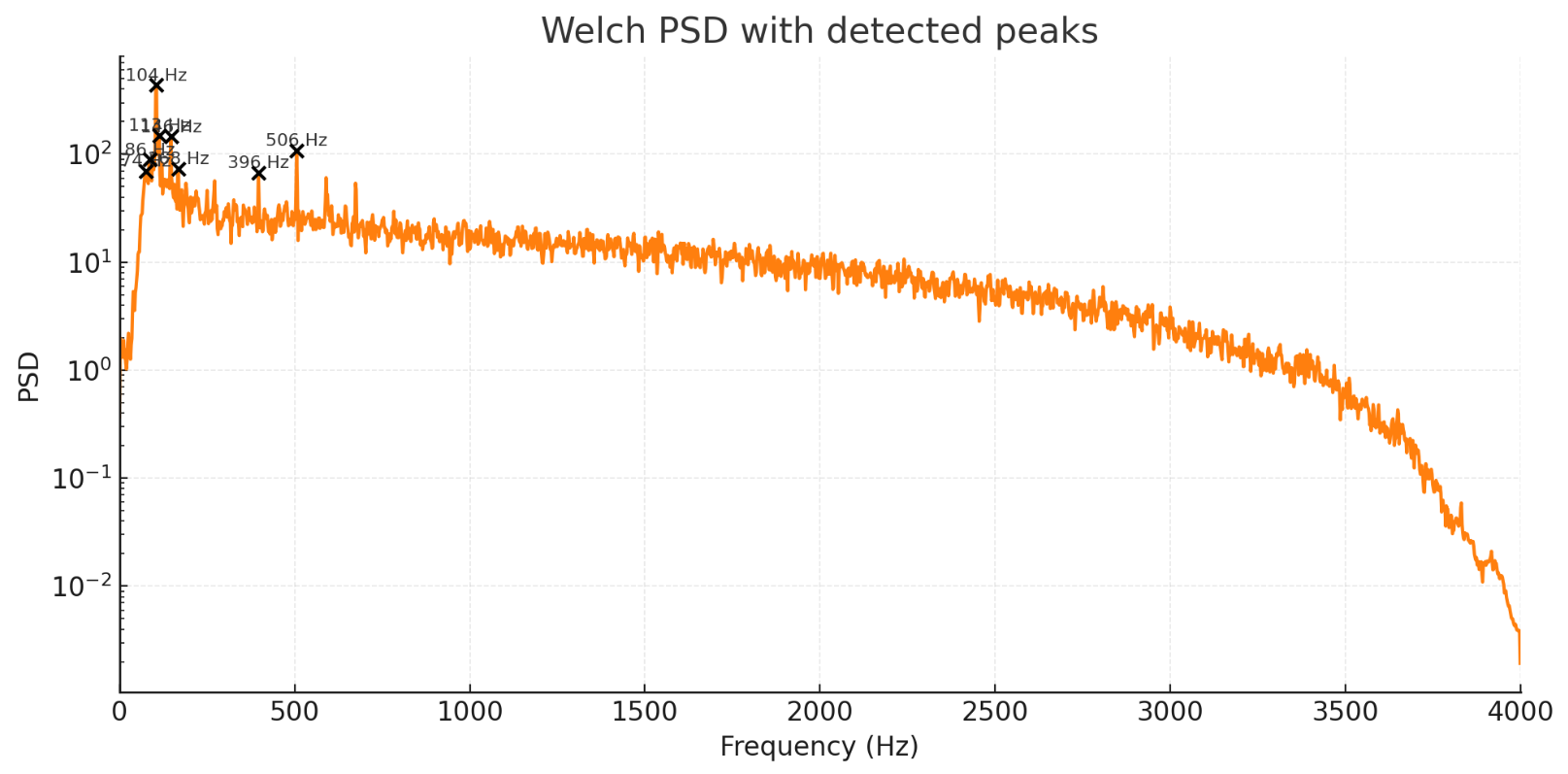
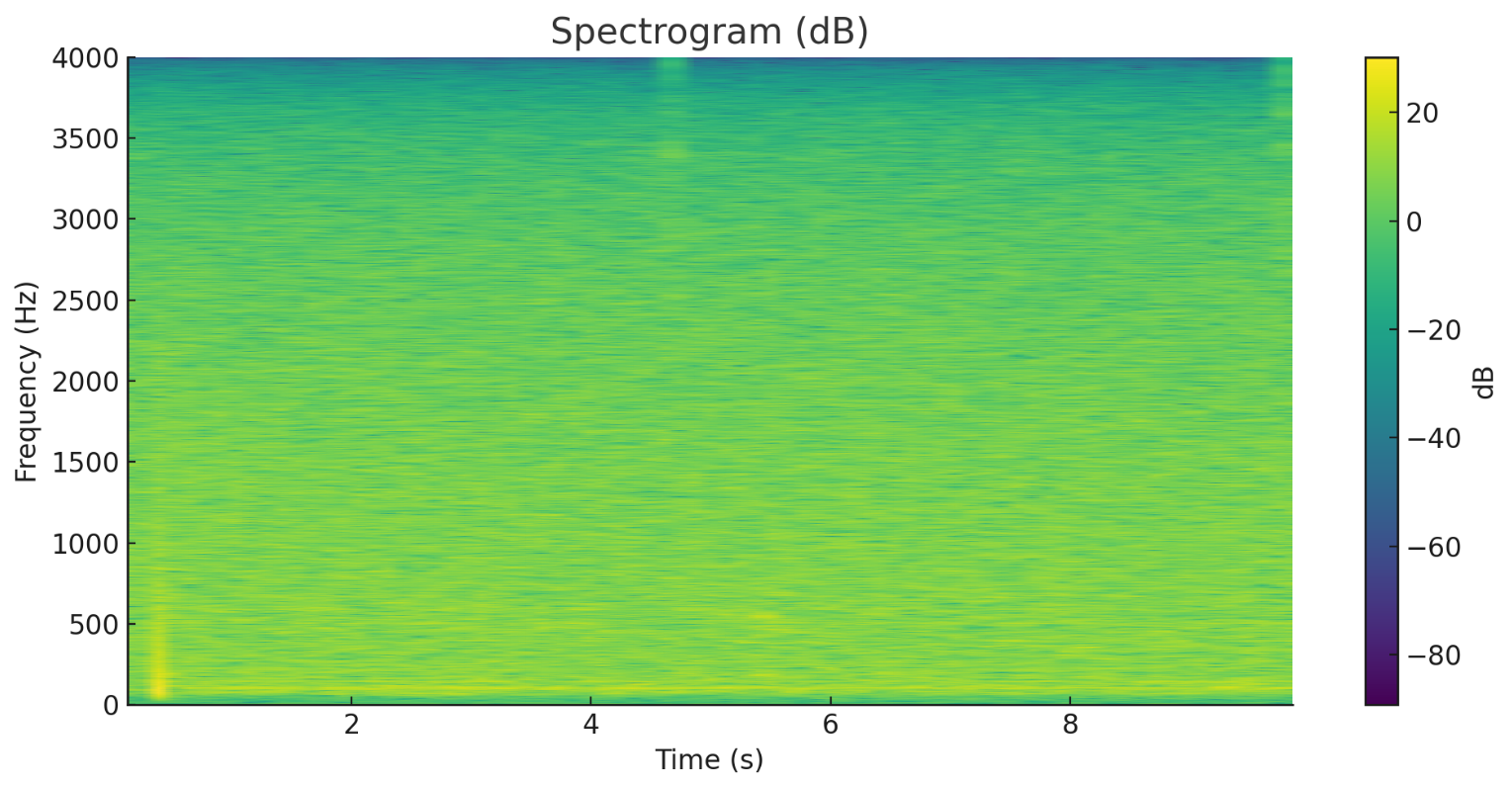
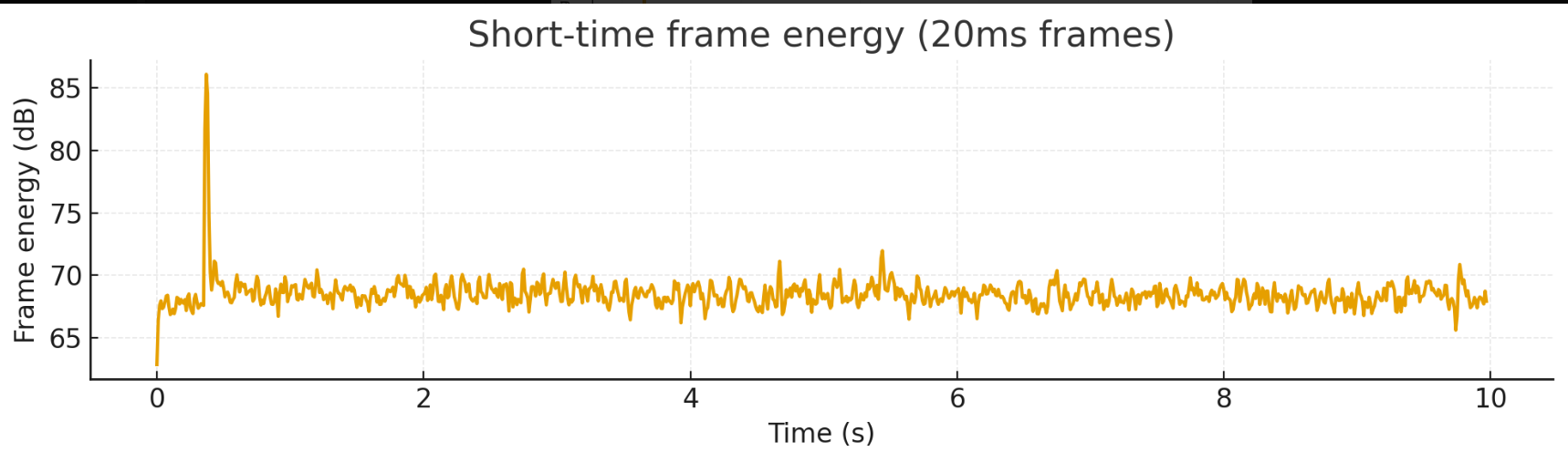
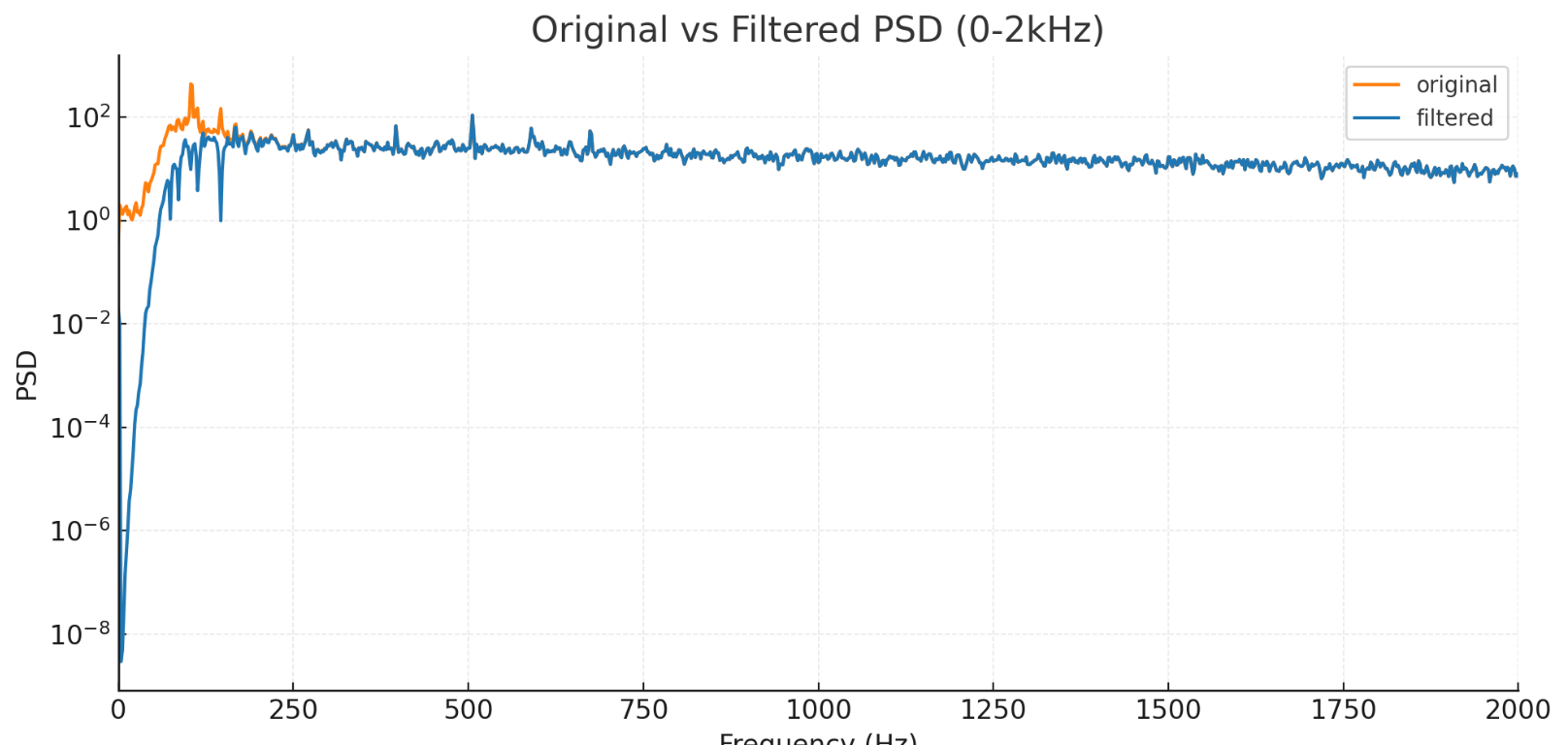
得出关键量化结果:
- 采样率:8000 Hz
- 时长:10.0 s
- 全段 RMS = 223.11 (样点),换算为 -43.34 dBFS(以 16-bit 满量程 32768 作归一): 说明底噪中等偏高。
- 检测到的显著频率峰(Welch PSD peak,按强度顺序,列出前几项):
- 约 74.2 Hz, 85.94 Hz, 103.52 Hz, 113.28 Hz, 146.48 Hz, 167.97 Hz, 以及较小的 396 Hz 等。
- 低频段(≤500 Hz)主要峰:85.94, 95.70, 103.52, 113.28, 146.48 Hz —— 多个近频段峰,像是工频/开关电源谐波或机械谐振的集合。
- 瞬态能量峰(短时能量帧,20 ms)检测到在:约 0.36–0.38 s 有几个短脉冲(可能是启动点击/人为触碰/瞬态事件)。
结论:噪声由明显的低频“hum/纹波/振动”组成 + 宽带白噪声(中高频),低频是主要能量所在。
降噪方案
1.在音频链路上加 2 阶高通 (fc = 80 Hz)
- 直接把大部分机械/供电低频去掉,不损伤语音带宽(语音主要 >100Hz)。
- 实现:用 DSP 库里的 butter/sos 或自行实现biquad(Direct Form I 或 II)。
2 针对性陷波(notch)
- 若 HPF 后仍留有几个极窄强峰(如 103Hz),加一两个 Q=20~40 的陷波。Q 越高带宽越窄,越不伤及邻近频段,但系数更接近 1。
- 考虑实时性需要串联
hp -> notch(强峰1) -> notch(强峰2)。
3 本质还是硬件
- 更换或改善模拟供电(低噪 LDO、更多旁路电容、星形接地)或使用SNR更好的数字 MEMS 麦克风。
- 在嵌入式板子上,尽量远离开关电源走线与麦克风差分/模拟线。
对实时音质的考虑
- 如果需要非常低延迟(例如回声取消 / 实时 loopback),得使用 IIR(biquad)单向实时实现(延迟极低),但注意相位会改变,若不允许相位改变(比如做更精确的定位),用 FIR + zero-phase 会有延迟代价。
参考滤波系数
说明:下面给出的系数是标准二阶节(biquad)格式,按
[b0, b1, b2, a0, a1, a2](a0 已正规化为 1 或者给出时需要归一化)排列。实现时通常把 a0 规一化为 1,然后按 Direct Form I/II 实现。
高通:2nd-order Butterworth(fc = 80 Hz, fs = 8000 Hz)
sos_hp 第一节系数(已归一化 a0=1):
b0 = 0.9565432255568767
b1 = -1.9130864511137533
b2 = 0.9565432255568767
a0 = 1.0
a1 = -1.911197067426073
a2 = 0.9149758348014336
若干陷波(notch, Q=30)
(示例三条,取自检测到的峰位)格式同上(b0,b1,b2,a0,a1,a2),a0 已正规化为 1 在下面输出中:
- notch @ 103.515625 Hz
b0 = 0.998648305437691
b1 = -1.99069933085876
b2 = 0.998648305437691
a0 = 1.0
a1 = -1.99069933085876
a2 = 0.9972966108753819
- notch @ 146.484375 Hz
b0 = 0.9980904047539934
b1 = -1.9829844796660758
b2 = 0.9980904047539934
a0 = 1.0
a1 = -1.9829844796660758
a2 = 0.9961808095079867
- notch @ 74.21875 Hz
b0 = 0.9990299707952924
b1 = -1.9946663265604048
b2 = 0.9990299707952924
a0 = 1.0
a1 = -1.9946663265604048
a2 = 0.9980599415905849
这些噪声分析是作传统频减法音频滤波必要的素材,采用标准的rnnoise AI降噪则不需要,但如果自己改进rnnoise,做模型微调则需要参考,以获得更好的降噪效果。
