烧录系统至 eMMC
提示
本章节将讲解如何将构建好的 (或下载的) Buildroot 系统镜像烧录至 DshanPi-A1 板卡的 eMMC 存储中。
1. 准备工作
1.1 硬件准备
进行烧录操作前,请准备以下硬件设备:
- DshanPi-A1 板卡
- Type-C 数据线:须支持 USB 3.0 或以上协议(建议 10Gbps 速率),用于连接电脑传输数据。
- 电源适配器:推荐使用 30W PD 电源适配器,确保供电稳定。
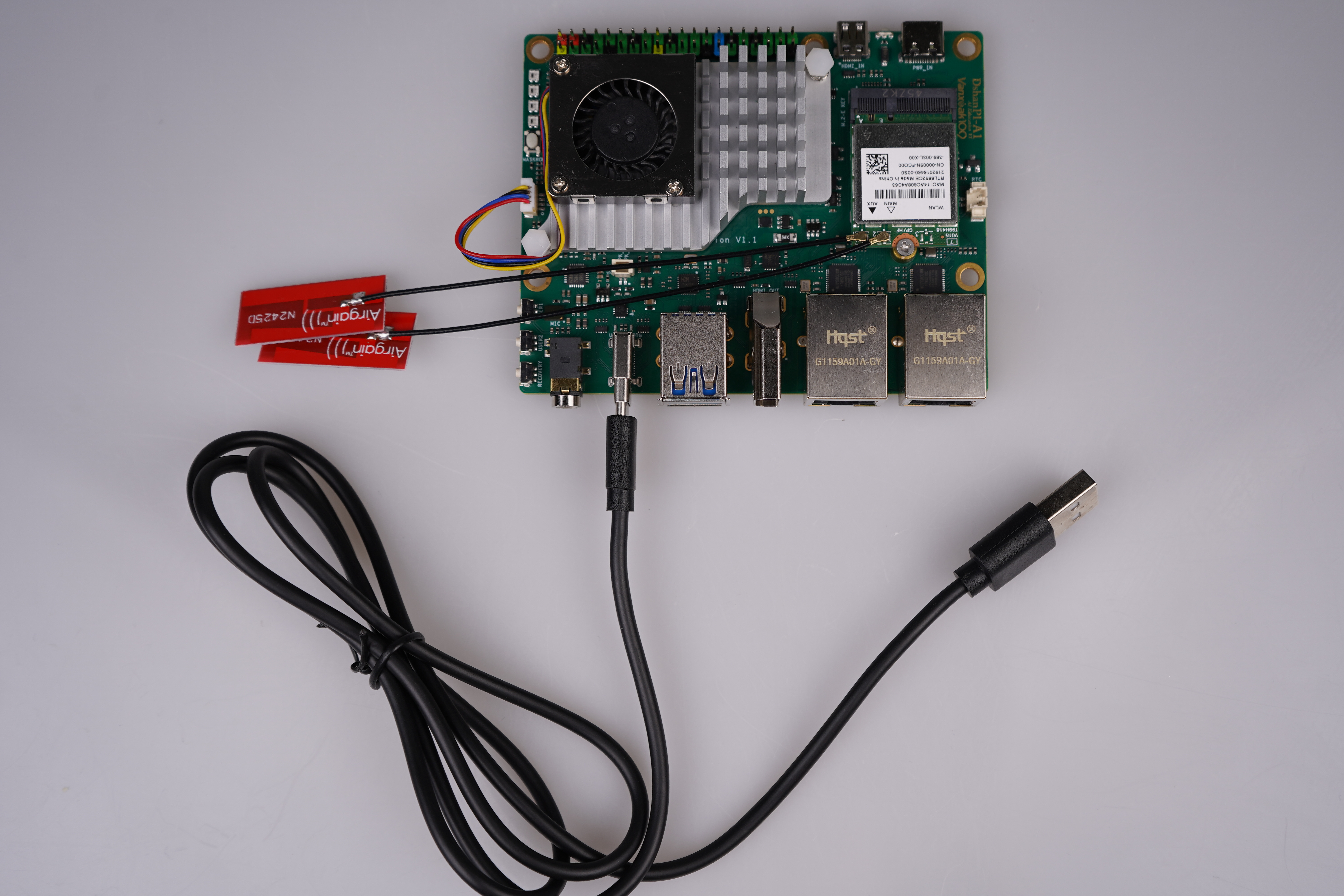
Type-C 10Gbps 数据线
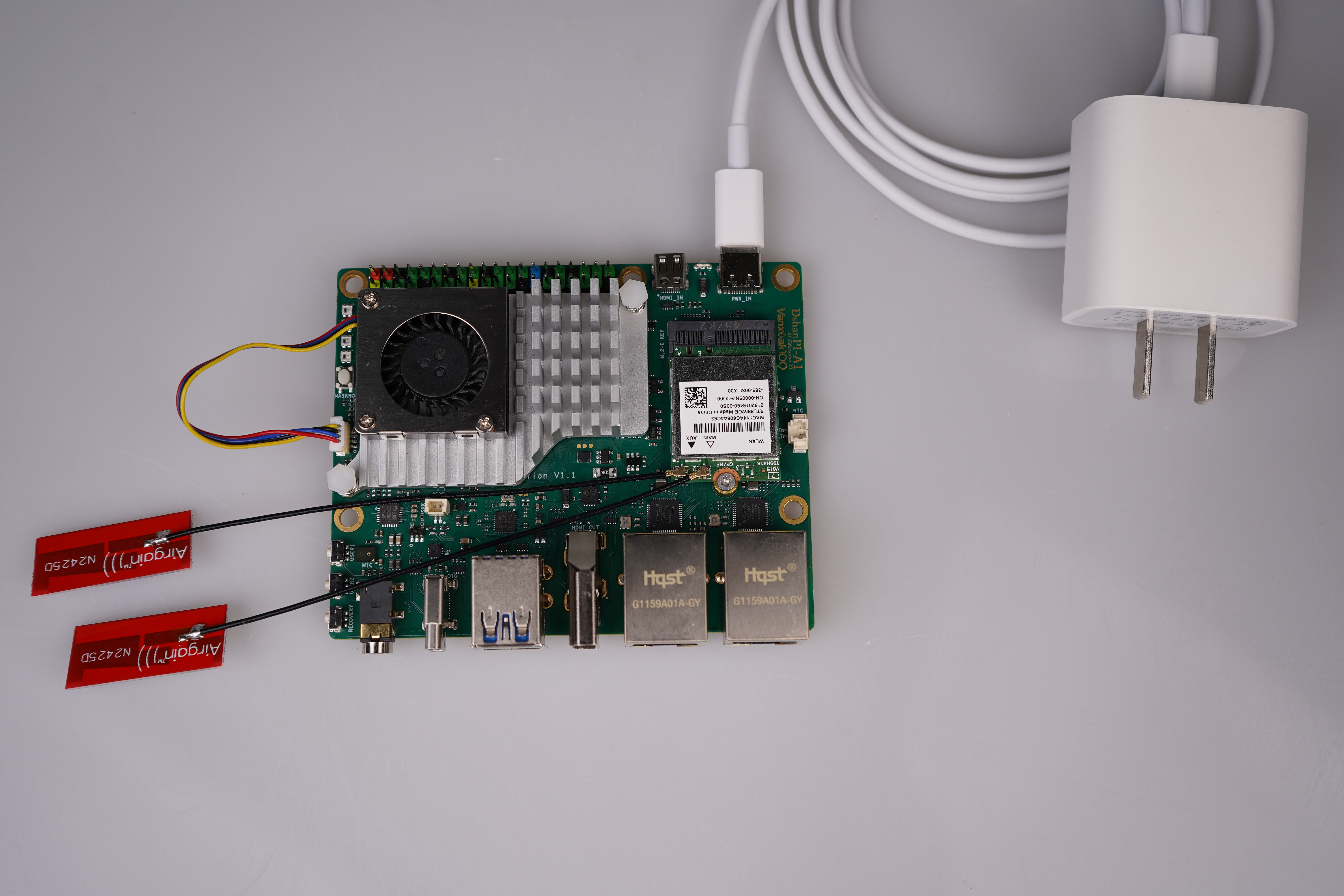
30W PD 电源适配器
1.2 软件资源下载
请在 Windows 电脑上下载以下必要的软件工具和系统镜像:
| 资源名称 | 说明 | 下载链接 |
|---|---|---|
| Buildroot 系统镜像 | 官方提供的默认镜像 (.7z) | 点击下载 |
| RKDevTool | 瑞芯微开发工具 (烧录工具) | 点击下载 |
| DriverAssistant | USB 驱动安装助手 | 点击下载 |
镜像说明
上述镜像为官方编译好的默认 Buildroot 镜像。如果您已自行编译 SDK,请使用您编译生成的 update.img。
1.3 安装 USB 驱动
在进行烧录前,必须确保电脑已安装 Rockchip USB 驱动。
- 解压
DriverAssitant_v5.1.1.zip。 - 运行
DriverInstall.exe。 - 点击 “驱动安装” (Install Driver) 按钮。

2. 进入烧录模式 (MASKROM)
DshanPi-A1 需要进入 MASKROM 模式才能进行底层的系统烧录。请严格按照以下顺序操作:
- 连接数据线:将 USB Type-C 线的一端连接电脑的 USB 3.0 接口(通常为蓝色),另一端连接板卡的 Type-C OTG 接口。
- 按住按键:按住板卡上的
MASKROM按键,保持不松手。 - 连接电源:接入 PD 电源适配器给板卡上电。
- 松开按键:等待约 2-3 秒后,松开
MASKROM按键。此时板卡应已进入 MASKROM 模式。
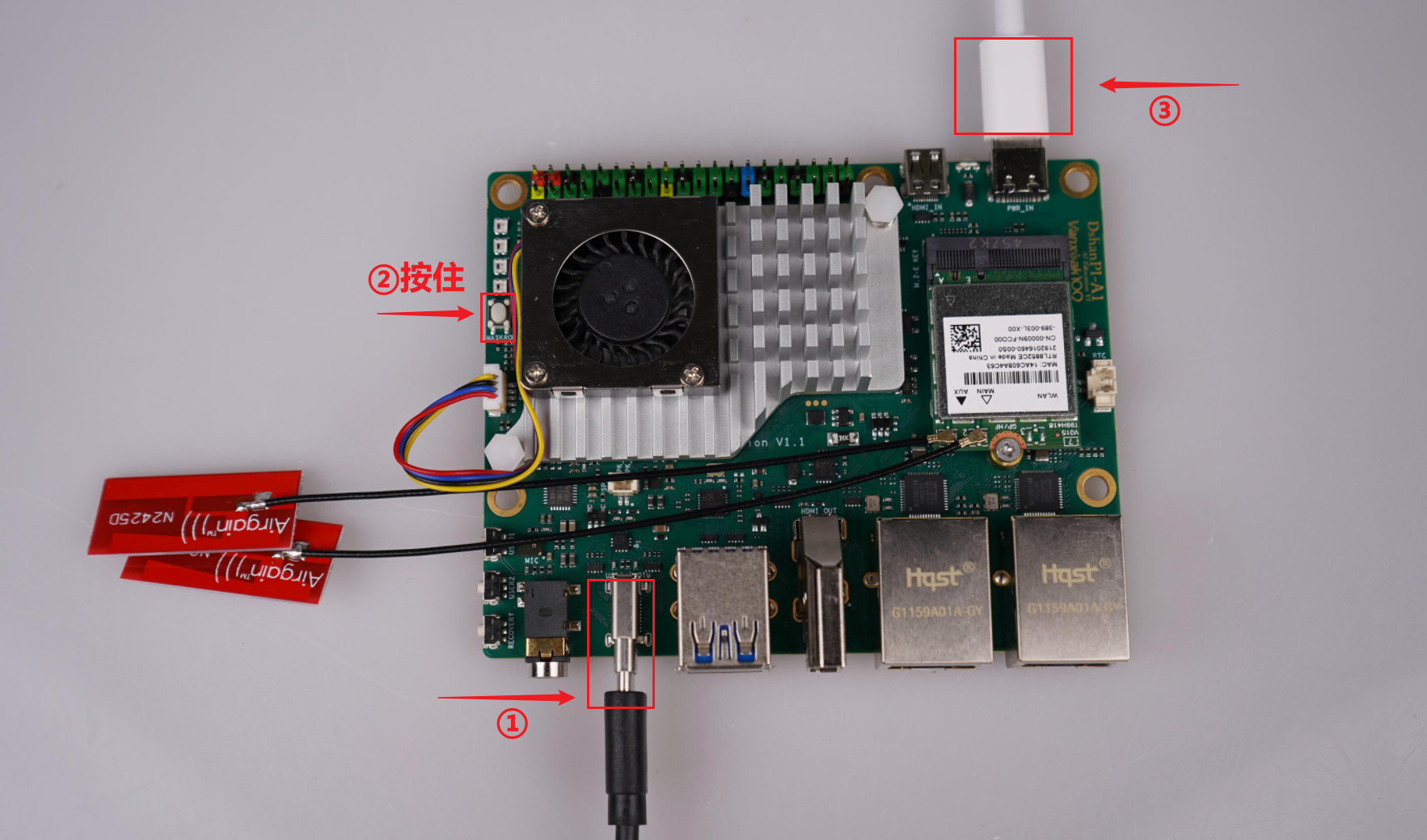
3. 执行烧录步骤
打开解压后的 RKDevTool (瑞芯微开发工具),按照以下步骤进行烧录:
- 确认设备状态:工具界面下方应显示 "发现一个MASKROM设备"。
- 切换页面:点击顶部的 "升级固件" 选项卡。
- 加载固件:点击 "固件" 按钮,选择下载并解压得到的 Buildroot 镜像文件 (
.img) 或自行编译的update.img。 - 开始烧录:点击 "升级" 按钮,开始烧录过程。
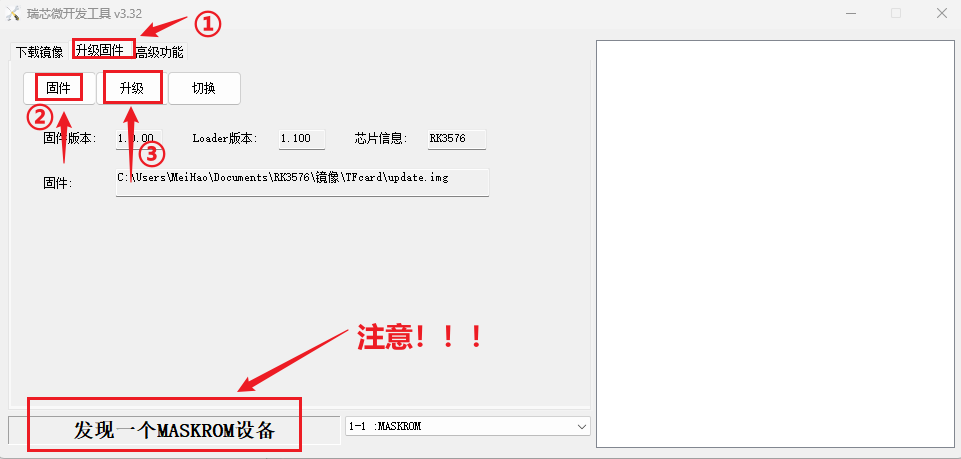
等待右侧日志显示 "下载固件成功",烧录即完成。
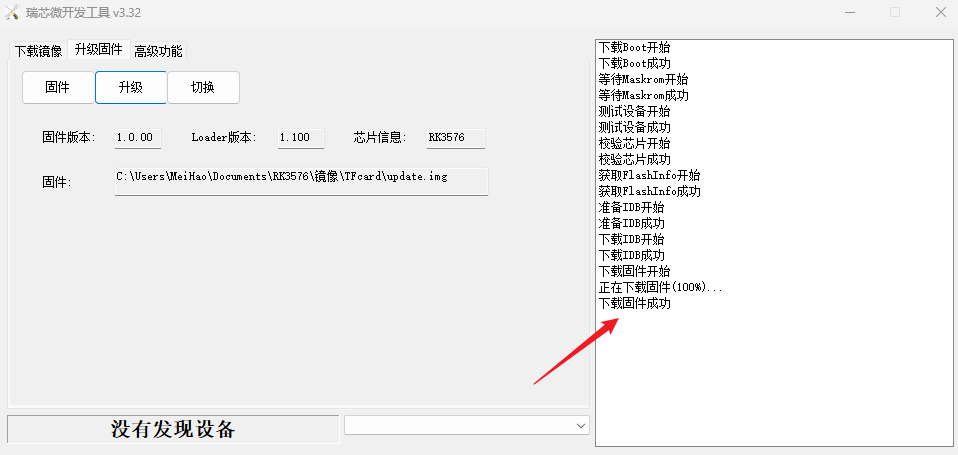
完成
烧录成功后,设备会自动重启并进入 Buildroot 系统。
4. 常见问题排查
| 问题现象 | 解决方案 |
|---|---|
| 工具未发现 MASKROM 设备 | 1. 检查 USB 驱动是否已安装(设备管理器中应无黄色感叹号)。 2. 确认使用的是 USB 3.0 数据线且连接牢固。 3. 尝试更换电脑 USB 接口或重启电脑。 4. 严格按照“先按键,后上电”的顺序操作。 |
| 设备管理器显示未知设备 | 重新运行 DriverInstall.exe,先点击“驱动卸载”,再点击“驱动安装”。 |
| 系统启动后无 WiFi 节点 | Buildroot 系统可能需要手动加载 WiFi 驱动模块。在串口终端执行以下命令:insmod /lib/modules/6.1.75/kernel/drivers/net/wireless/realtek/rtw89/rtw89_core.koinsmod /lib/modules/6.1.75/kernel/drivers/net/wireless/realtek/rtw89/rtw89_pci.koinsmod /lib/modules/6.1.75/kernel/drivers/net/wireless/realtek/rtw89/rtw89_8852c.koinsmod /lib/modules/6.1.75/kernel/drivers/net/wireless/realtek/rtw89/rtw89_8852ce.ko(注:路径可能随内核版本变化,可用 find / -name "rtw89_core.ko" 查找) |
WiFi 驱动说明
Buildroot 系统通常用于极简环境或底层开发,部分驱动可能未配置为自动加载,需要手动加载内核模块。