串口访问终端
提示
本章节将指导您如何配置和使用 MobaXterm 串口终端工具,与 DshanPi-A1 建立稳定的串行通信连接。
1. 准备工作
1.1 获取 MobaXterm
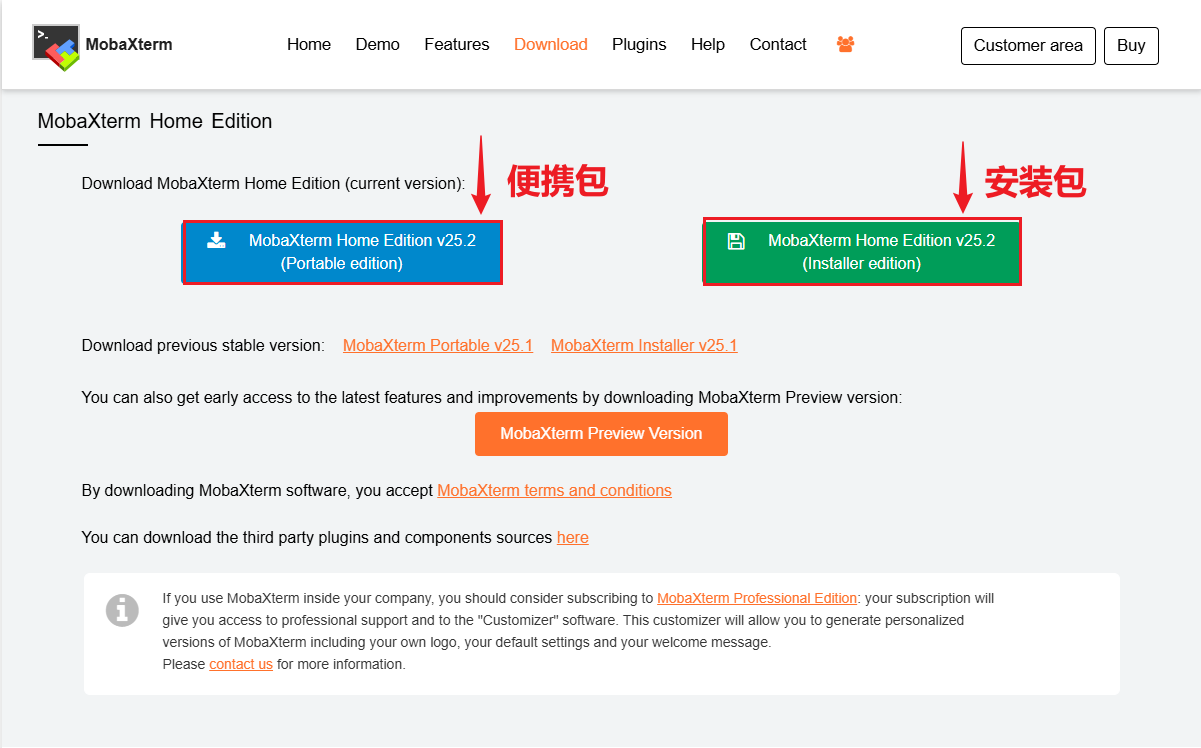
MobaXterm 是一款功能强大的全能型终端软件,支持 SSH、串口、VNC 等多种协议。 对于 Windows 用户,我们推荐下载 Portable edition (便携版),无需安装,解压即用。
- 官方下载地址:MobaXterm Home Edition
macOS/Linux 用户
如果您使用的是 macOS 或 Linux 系统,推荐使用 WindTerm 或 Minicom 作为替代工具。
1.2 确认串口设备
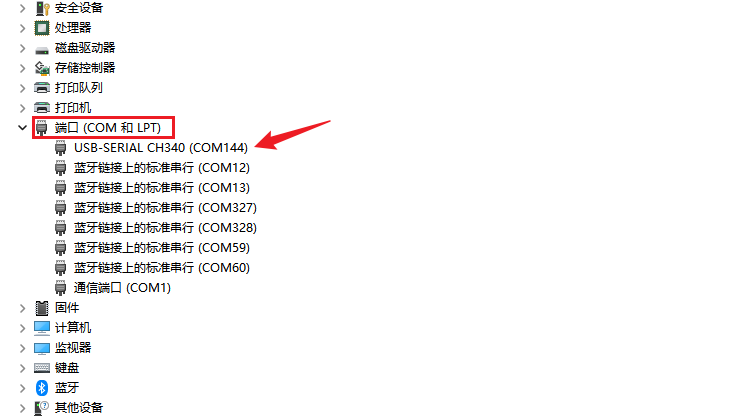
将 USB 转串口模块连接到电脑后,请打开 设备管理器,查看端口号。
- 打开设备管理器:右键点击“开始”菜单 -> 设备管理器。
- 查看端口:展开 “端口 (COM 和 LPT)” 列表。
- 确认端口号:找到对应的 USB Serial 设备(如
USB-SERIAL CH340),并记下其端口号(例如COM144)。
驱动安装提示
如果在设备管理器中未发现端口,或设备显示黄色感叹号:
- 检查连接:确保 USB 线连接牢固。
- 安装驱动:Windows 10/11 通常会自动安装驱动。如果未安装,请下载并安装 CH340 或 CP2102 驱动(根据您的模块型号)。
2. 配置 MobaXterm
2.1 创建新会话
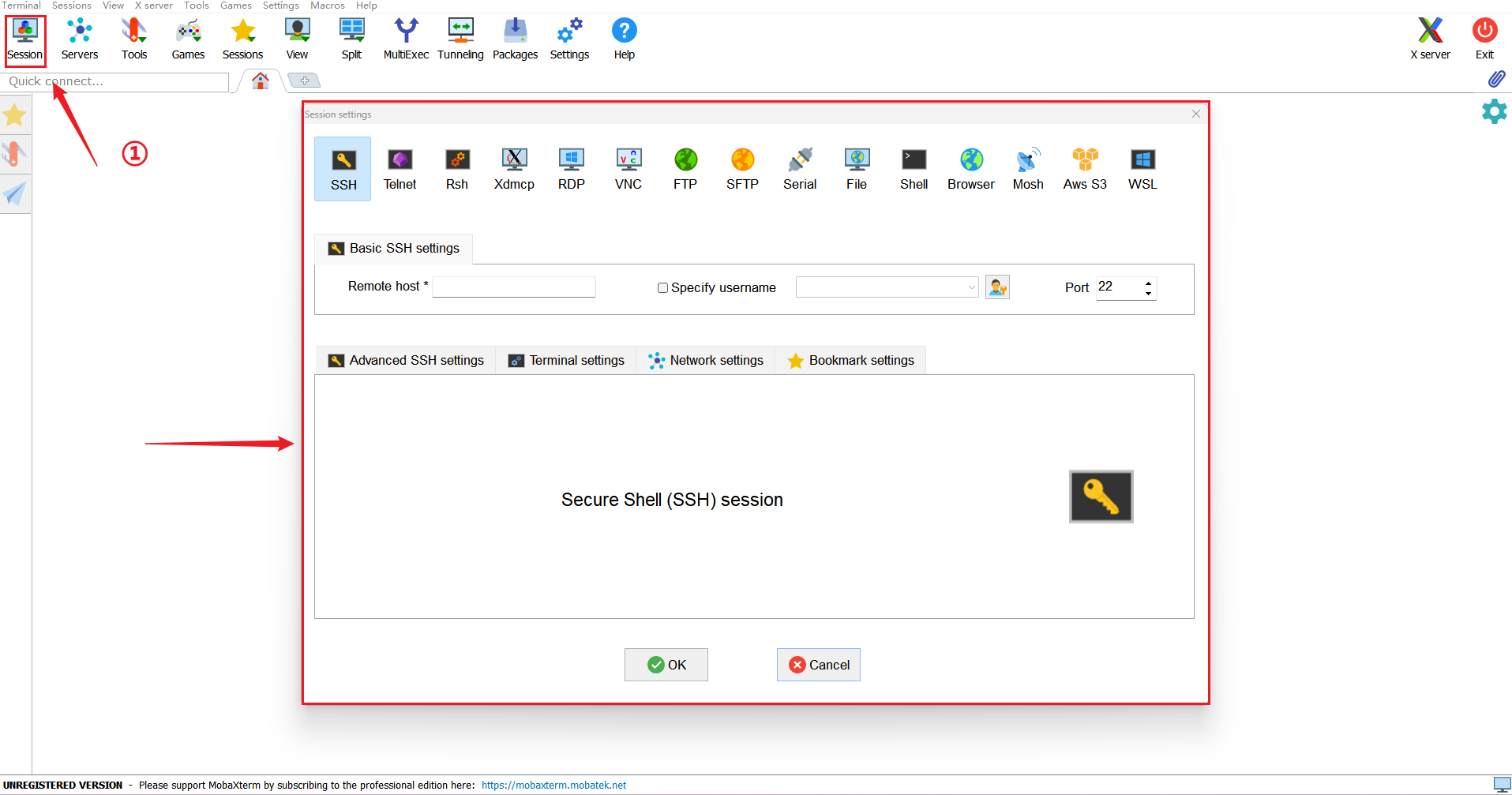
打开 MobaXterm,点击左上角的 Session (会话) 按钮,或者使用快捷键 Ctrl + Shift + N。
2.2 设置串口参数
在弹出的会话设置窗口中,选择 Serial (串口) 标签页,并进行如下配置:
- Serial port (串口号):选择在设备管理器中看到的端口号(如
COM144)。 - Speed (波特率):设置为
1500000(1.5M)。- 注意:DshanPi-A1 (RK3576) 的默认调试波特率为 1500000。
- Flow control (流控):点击 "Advanced Serial settings" (高级串口设置) 查看,通常默认为 None,无需更改。确保不要勾选 RTS/CTS 硬件流控。
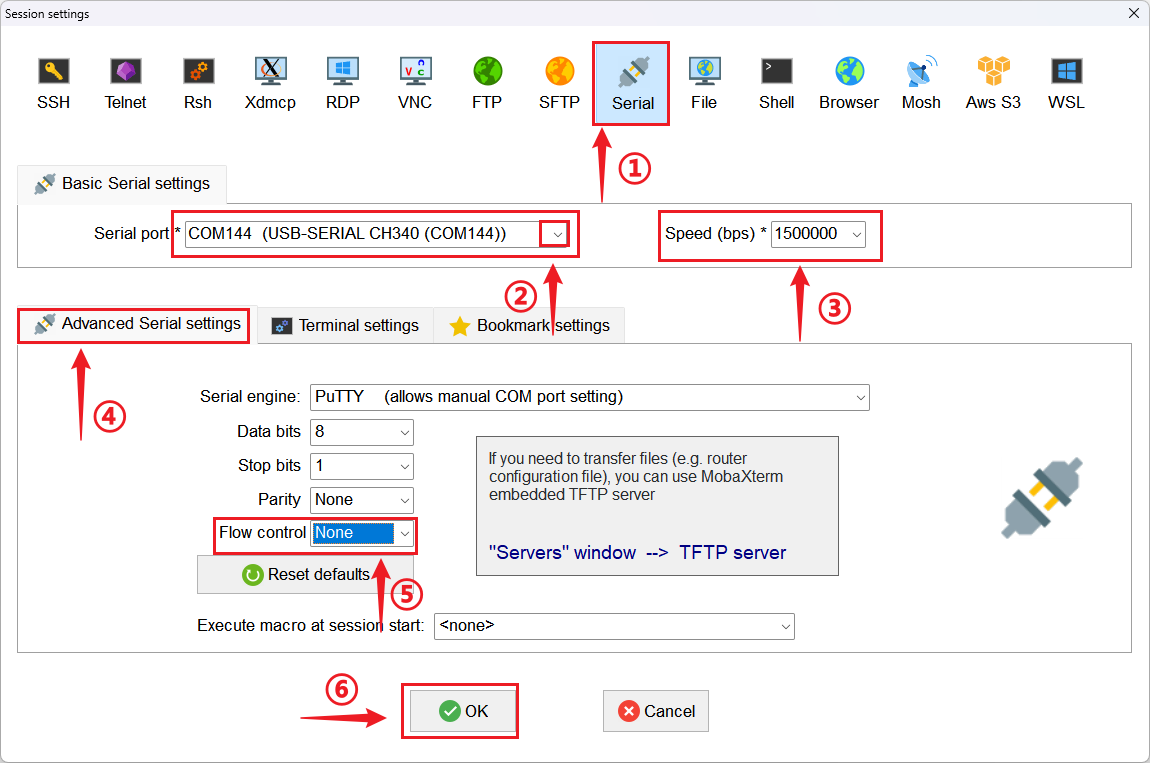
设置完成后,点击 OK 即可打开串口终端窗口。
3. 常见问题排查
如果连接后无法正常通信,请对照下表进行检查:
| 现象 | 可能原因 | 解决方案 |
|---|---|---|
| 无显示 / 乱码 | 波特率不匹配 | 检查 MobaXterm 波特率是否为 1500000。 |
| 接线错误 | 检查 TX 和 RX 是否接反(TX 接 RX,RX 接 TX)。 | |
| 地线未接 | 确保 USB 转串口模块与板子 GND 共地。 | |
| 无法打开串口 | 端口被占用 | 关闭其他可能占用串口的软件(如串口助手、烧录工具)。 |
| 驱动异常 | 检查设备管理器中是否有黄色感叹号,重装驱动。 | |
| 只能收不能发 | TX 线断路 | 检查 PC 端 TX 到板子 RX 的连接是否正常。 |
| 流控开启 | 确保 MobaXterm 中 Flow control 设置为 None。 | |
| 无打印信息 | 系统已启动 | 如果上电很久后才打开串口,可能错过了启动日志。按回车键 看是否有 shell 提示符,或 重新上电 。 |
成功标志
当您在终端中看到类似 root@localhost:~# 的提示符,或者能看到系统启动滚动的日志信息,说明串口终端已成功连接!