网络连接指南
本章节将讲解如何在百问网 DShanPi-R1+ 设备上连接网络。支持 千兆有线网络 和 无线 WiFi 两种方式。
说明
千兆有线网口支持即插即用,连接网线后即可自动获取 IP 地址,无需额外配置。本章重点讲解无线 WiFi 的连接方法。
桌面环境连接 WiFi
如果您使用的是带有屏幕的桌面环境,可以通过图形化界面快速连接 WiFi。
连接步骤
-
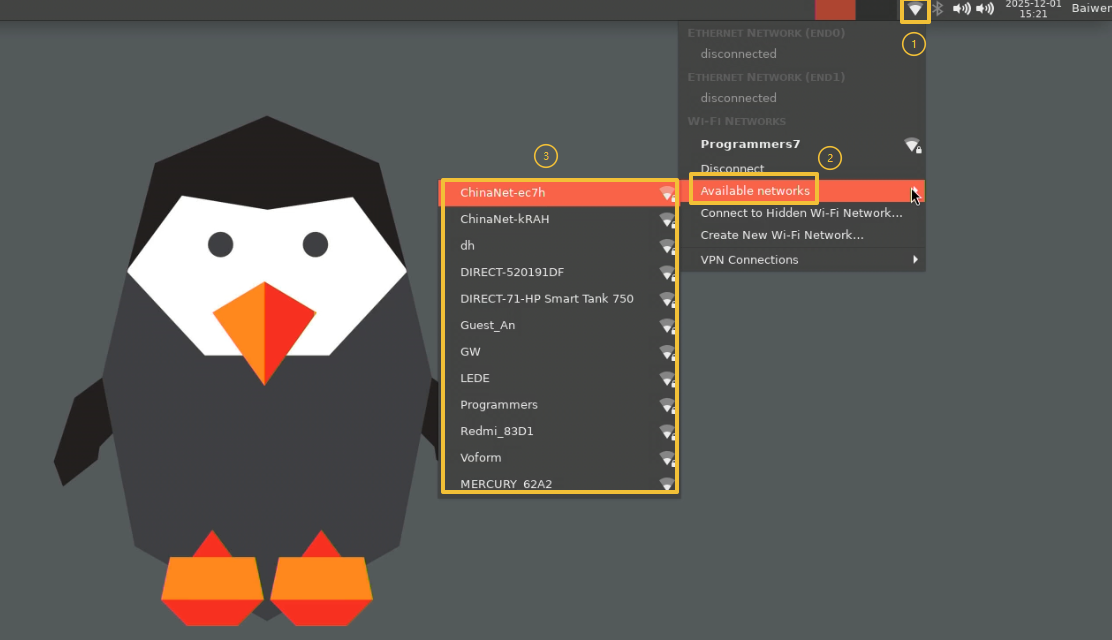
点击任务栏右上角的网络图标,展开 WiFi 列表。
-
在列表中找到您的 WiFi 名称(SSID),点击进行连接。
-
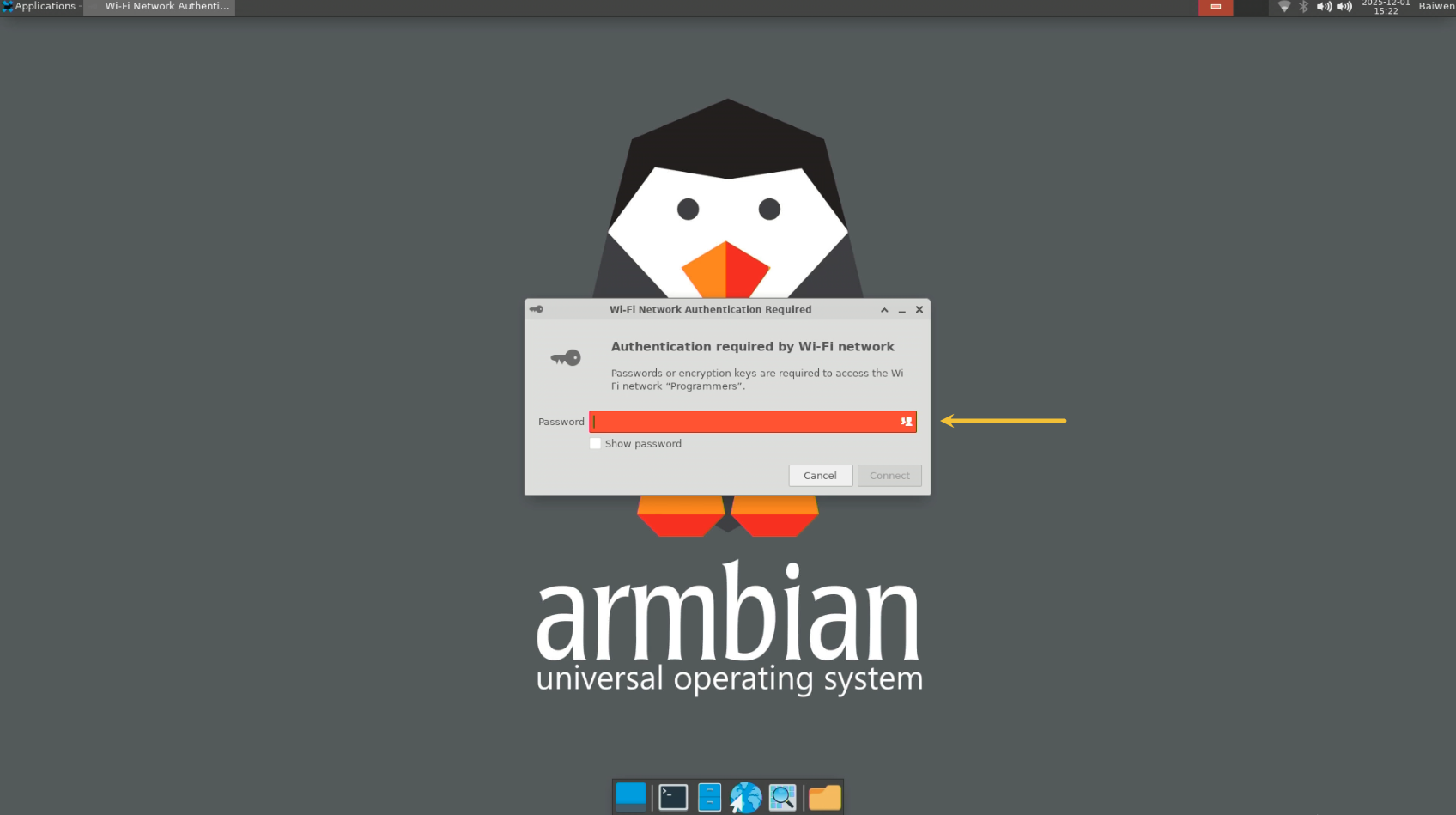
在弹出的对话框中输入 WiFi 密码。
-
点击确认,等待连接成功。
命令行连接 WiFi
在终端或 SSH 环境下,推荐使用 nmcli 工具来管理网络连接。nmcli 是 NetworkManager 的命令行接口,功能强大且易于使用。
常用命令速查
| 功能 | 命令示例 |
|---|---|
| 查看网络设备 | nmcli device |
| 扫描 WiFi | nmcli device wifi list |
| 连接 WiFi | nmcli device wifi connect "SSID" password "密码" |
| 查看连接状态 | nmcli connection show |
| 断开连接 | nmcli connection down <连接名> |
| 删除连接 | nmcli connection delete <连接名> |
连接示例
1. 扫描可用 WiFi
执行以下命令查看周围的 WiFi 热点:
nmcli device wifi list
输出示例:
IN-USE  BSSID              SSID           MODE   CHAN  RATE      SIGNAL  BARS  SECURITY
*       74:39:89:F8:F0:AE  Programmers7   Infra  40    405 Mbit/s  85      ▂▄▆█  WPA2
        F0:92:B4:A6:03:91  ChinaNet-kRAH  Infra  1     130 Mbit/s  60      ▂▄▆_  WPA1 WPA2
        ...
2. 连接 WiFi
使用以下命令连接目标 WiFi(请替换 SSID 和密码):
# 语法:nmcli device wifi connect <WiFi名称> password <WiFi密码>
nmcli device wifi connect Programmers7 password 100askxxx
成功提示
如果连接成功,终端会显示类似 Device 'wlan0' successfully activated with '...' 的提示信息。
3. 验证网络连接
连接成功后,可以使用 ping 命令测试网络连通性:
ping -c 4 www.baidu.com
如果能正常接收到数据包,说明网络配置成功。