TF卡测试指南
本章节将讲解如何在 DShanPi-R1 上测试 TF 卡功能。
准备工作
| 项目 | 名称 | 数量 | 说明 |
|---|---|---|---|
| 硬件 | DShanPi-R1 开发板 | 1 | - |
| Type-C 数据线 | 1 | 用于供电或数据传输 | |
| USB 转串口模块 | 1 | 用于连接串口终端 | |
| 电源适配器 | 1 | 推荐 5V/2A 或以上 | |
| TF 卡 | 1 | 建议 Class 10 以上 | |
| 软件 | MobaXterm | - | 串口终端工具 |
开启串口终端
提示
执行后续操作前,请确保已连接好串口终端。如果不清楚如何连接,请先阅读 《连接串口终端》 章节。
测试步骤
1. 插入 TF 卡
登录开发板串口终端成功后,将 TF 卡插入开发板卡槽。
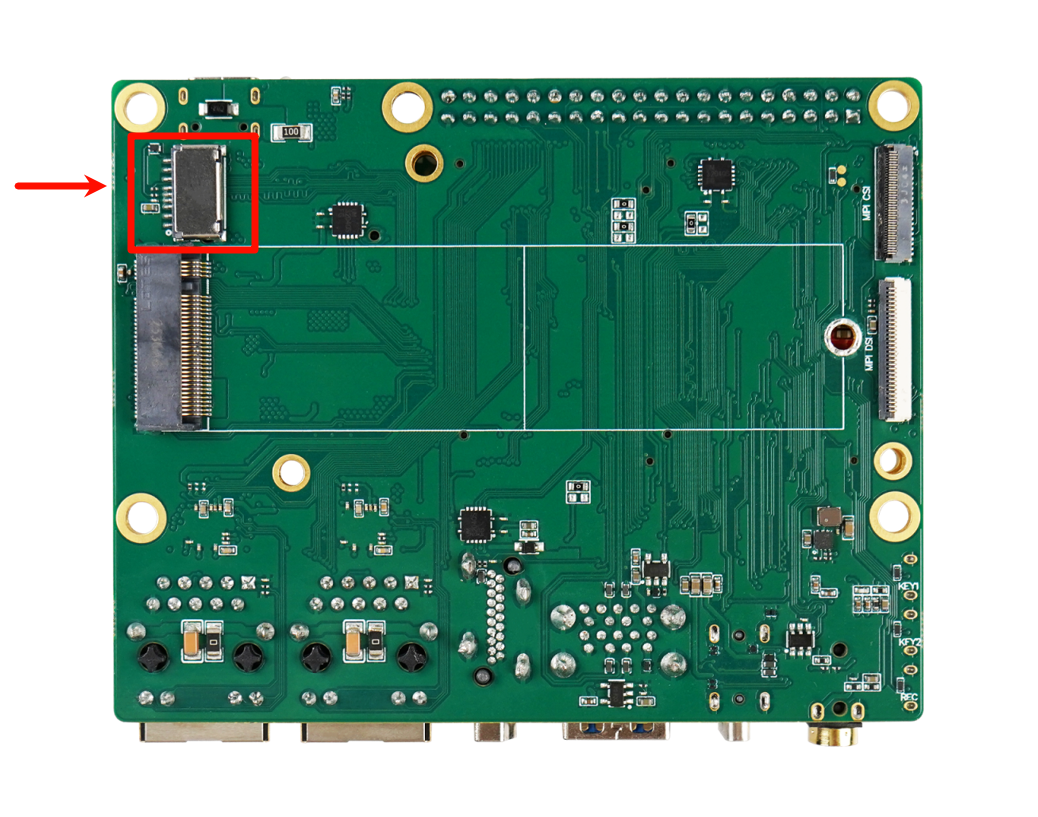
插入 TF 卡后,终端会自动打印识别信息:
[  587.837925] mmc_host mmc1: Bus speed (slot 0) = 375000Hz (slot req 400000Hz, actual 375000HZ div = 0)
[  587.934652] mmc_host mmc1: Bus speed (slot 0) = 148500000Hz (slot req 150000000Hz, actual 148500000HZ div = 0)
[  588.046415] dwmmc_rockchip fe2b0000.dwmmc: Successfully tuned phase to 270
[  588.046447] mmc1: new ultra high speed SDR104 SDHC card at address 0001
[  588.048172] mmcblk1: mmc1:0001 SD16G 29.8 GiB
[  588.050354]  mmcblk1: p1
系统检测到设备 mmcblk1,并发现分区 p1。
2. 查看分区信息
执行以下指令,查看该分区的文件系统类型:
fdisk -l /dev/mmcblk1
输出示例:

备注
从信息可知,p1 分区的文件系统为 FAT32,系统可以直接挂载。
3. 挂载与读写测试
我们将 mmcblk1p1 分区挂载到 /mnt/sdcard/ 目录,并进行读写测试。
-
挂载分区:
mount /dev/mmcblk1p1 /mnt/sdcard/ -
查看内容:
cd /mnt/sdcard/
ls
# 输出示例: 'System Volume Information' -
创建文件并写入数据:
# 创建文件
touch 1.txt

# 写入内容
echo hello > 1.txt

# 查看内容
cat 1.txt
# 输出: hello
4. 卸载与验证
测试完成后,卸载分区并在 PC 端验证。
-
卸载分区:
cd /
sync
umount /mnt/sdcard/ -
PC 端验证:
将 TF 卡拔出并插入 PC,查看是否存在
1.txt文件及其内容。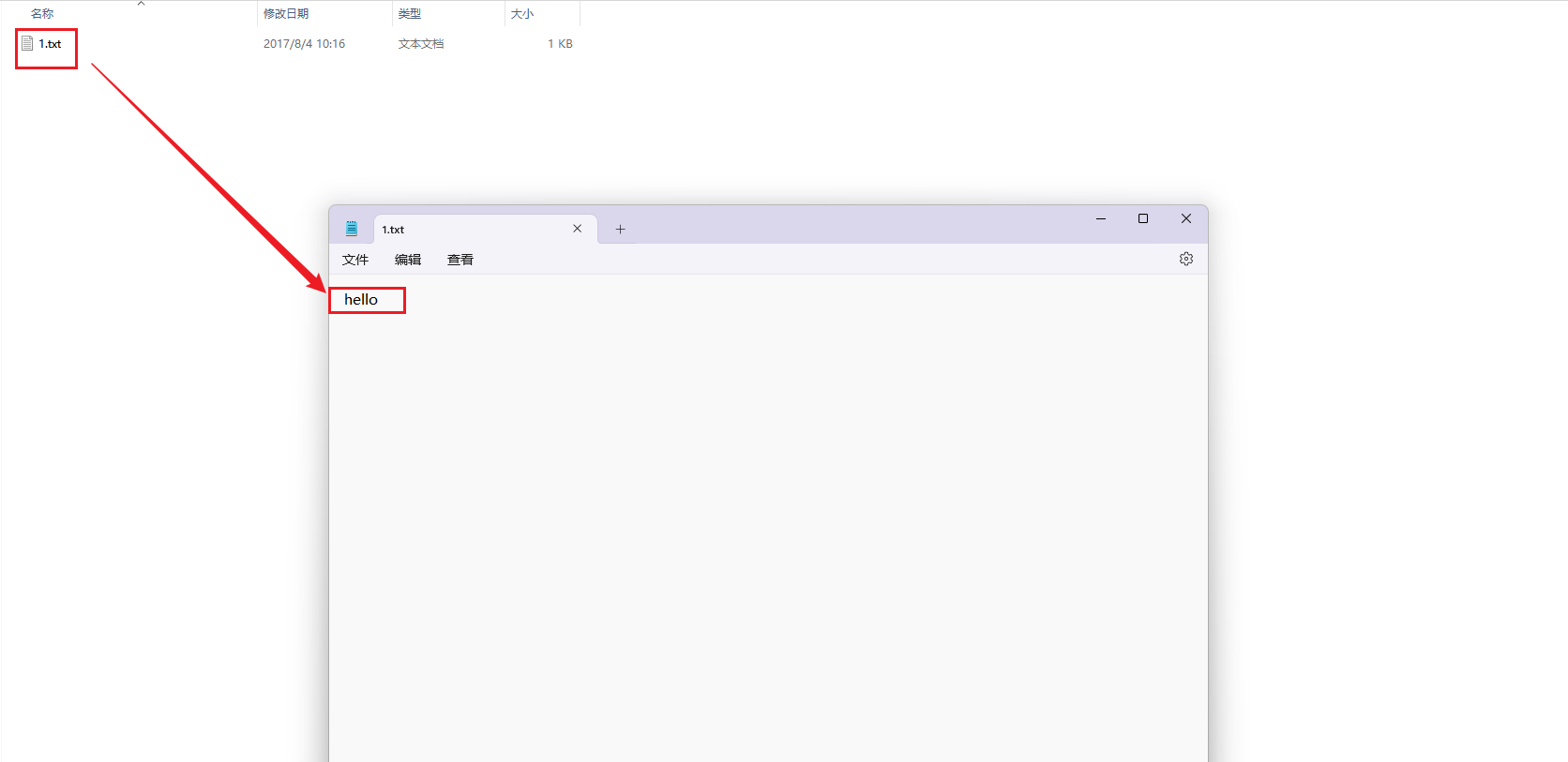 测试结果
测试结果如果能在 PC 端看到修改后的文件,说明 TF 卡读写功能正常。