向 eMMC 烧录系统
在 Windows 上使用 RKDevTool 向 DshanPI A1 CM5 V1.2 底板上的 eMMC 写入系统。先完成驱动安装与烧录接线,再按镜像选择:烧录 Armbian 或 烧录 Buildroot。
烧录会覆盖 eMMC 上的分区和文件。开始前,先备份需要保留的数据。
0. 安装 USB 驱动并进入烧录模式
0.1 安装驱动并打开 RKDevTool
首次使用 RKDevTool: 分别下载并解压 USB 驱动 v5.1.1(ZIP) 和 RKDevTool v3.32(ZIP)。以管理员身份运行 DriverInstall.exe,点击 驱动安装,完成后打开 RKDevTool.exe。

0.2 接线并进入 MASKROM 模式
- 底板断电时取出 TF 卡,拔下 USB 存储设备。用 Type-C 数据线连接电脑和底板的 Type-C 下载口,再将 12V 电源插入 DC12V。
- 按住上方的 MASKROM 键不放,短按一下下方的 RST(RESET)键。 先松开 RST,再松开 MASKROM。
- 确认 RKDevTool 底部显示 发现一个 MASKROM 设备,再开始写入。
进入 MASKROM 模式后,Windows 设备管理器应显示 Rockusb Device。若显示未知设备或黄色感叹号,重新安装驱动;若未发现设备,检查 Type-C 下载口,换用数据线或电脑上的另一个 USB 接口,再断电重试。硬件连接图 · 刷机故障排查
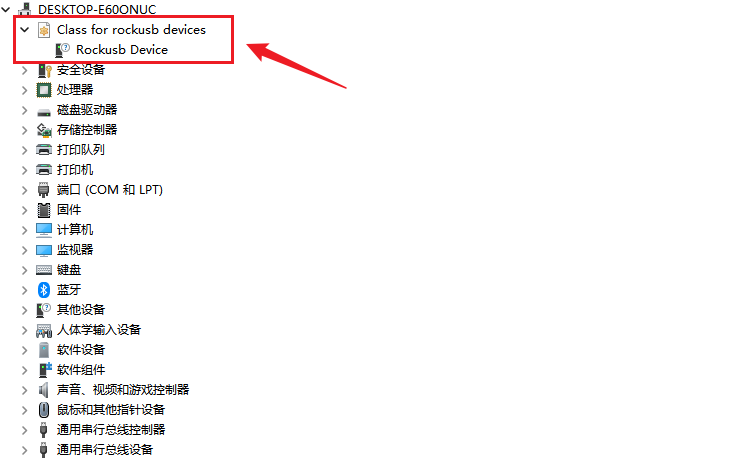
MASKROM 松键时机、烧录后的自动重启行为,以及下列两种写入流程仍待 DshanPI A1 CM5 实板验证。
1. 烧录 Armbian(桌面版 / CLI 版)
下载并校验 DshanPI A1 CM5 镜像和 Loader,将 .img.xz 解压为 .img。如使用 HDMI 显示器做首次初始化,请在点击 执行 前接好显示器和 USB 键盘。
打开 RKDevTool 的 下载镜像 页,对照图中编号操作。
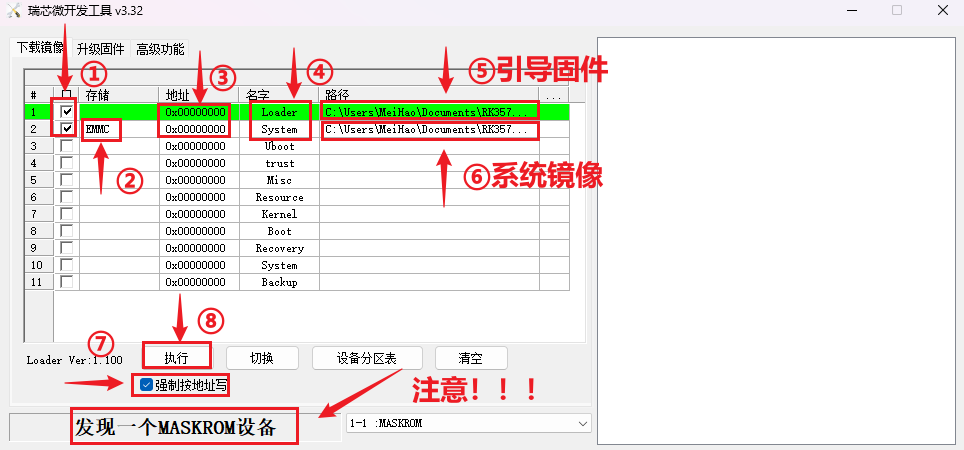
①~④ 设置写入位置。 只勾选前两行,将第二行的存储设为 EMMC。两行地址均填 0x00000000,名称依次为 Loader 和 System。
⑤~⑥ 选择文件。 点击每行最右侧的方格,分别选择下表中的引导文件和系统镜像。
| 选中的行 | 地址 | 文件 | 存储 |
|---|---|---|---|
| Loader | 0x00000000 | rk3576_spl_loader_v1.09.107.bin | 保持默认 |
| System | 0x00000000 | 解压后的 DshanPI A1 CM5 Armbian .img | EMMC |
⑦~⑧ 开始烧录。 勾选 强制按地址写,确认左下角显示 发现一个 MASKROM 设备,再点 执行。保持 12V 供电和 USB 连接,直到右侧日志显示 下载完成 且无报错。
若烧录成功后未自动启动,确认 TF 卡已取出、MASKROM 键已松开。拔下 USB 线和电源,再仅接回 12V 电源。
烧录完成后,点击 开始首次启动与登录,按提示登录 Armbian、设置密码并确认系统从 eMMC 启动。
2. 烧录 Buildroot
2.1 准备固件
下载 Buildroot 固件,解压 DshanPI_A1_CM5-buildroot.zip,得到 RK3576-CM5-buildroot.img。这个打包固件无需单独加载 Loader。
2.2 在「升级固件」页写入 eMMC
-
打开 升级固件 页,点击 固件,选择
RK3576-CM5-buildroot.img。 -
确认固件已加载,底部显示 MASKROM,点击 升级。
图中①~③标出按钮位置。给 DshanPI A1 CM5 烧录时,在②选择上一步解压的
RK3576-CM5-buildroot.img。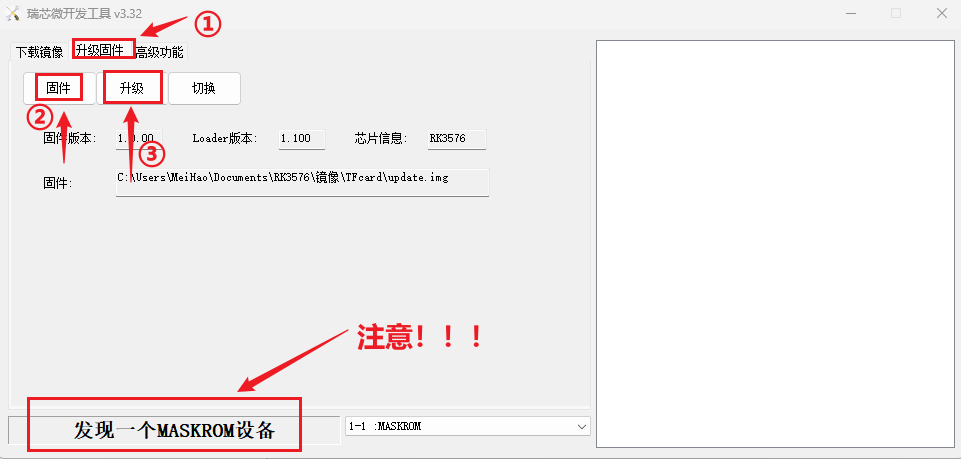
-
保持 12V 供电和 USB 连接,等待右侧日志显示 下载固件成功。
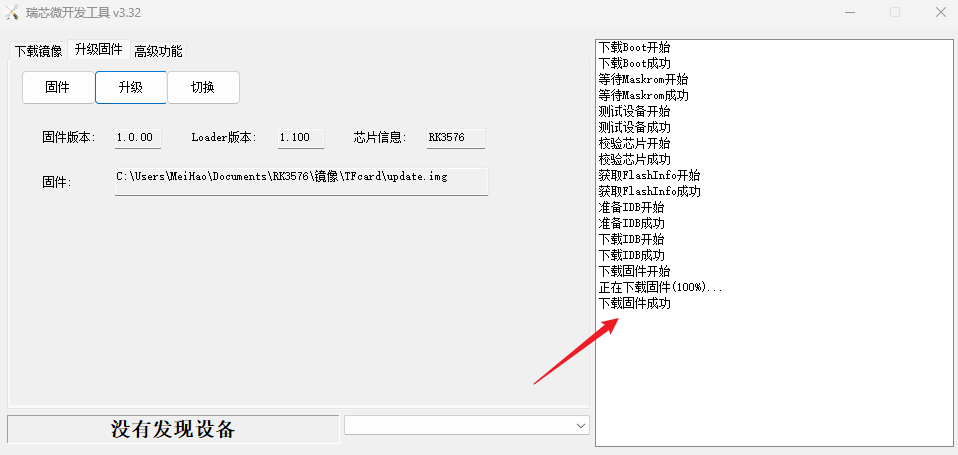
2.3 启动 Buildroot
保持 TF 卡已取出、MASKROM 键已松开。若烧录成功后未自动启动,断开 USB 和 12V 电源,再仅接回 12V 电源。通过调试串口查看启动日志。进入命令行后,运行 cat /etc/os-release,确认输出包含 NAME=Buildroot。
FAQ
烧录失败,如何擦除 eMMC 后重试?
如果 eMMC 之前装过 Armbian 或其他 Linux 系统,旧的分区或引导数据可能影响新系统启动。遇到烧录失败或重刷后无法启动时,可以先擦除 eMMC,再重新烧录。
擦除所有会清空 eMMC 上的系统、分区和用户文件。请先备份需要保留的数据,擦除期间保持 12 V 供电和 USB 连接。
- 进入高级功能。 按第 0 节让开发板进入烧录模式。确认 RKDevTool 底部显示 发现一个 MASKROM 设备,点击顶部的 高级功能。
- 选择 Loader。 点击 Boot 行右侧的 …,选择 rk3576_spl_loader_v1.09.107.bin。
- 下载 Loader。 点击同一行的 下载,等待右侧日志提示下载成功。
- 确认存储。 点击 获取当前存储,确认当前存储为 EMMC 后再继续。
- 擦除 eMMC。 点击 擦除所有,等待右侧日志提示擦除成功。
擦除成功后,重新进入 MASKROM 模式,按所用镜像继续烧录 Armbian 或烧录 Buildroot。