硬件连接
以下实拍图均按 DshanPI A1 CM5 V1.2 底板正面展示:40 针排针朝上,双网口朝下。按所用外设选择接线,屏幕排线和串口排针请在开发板断电时连接。
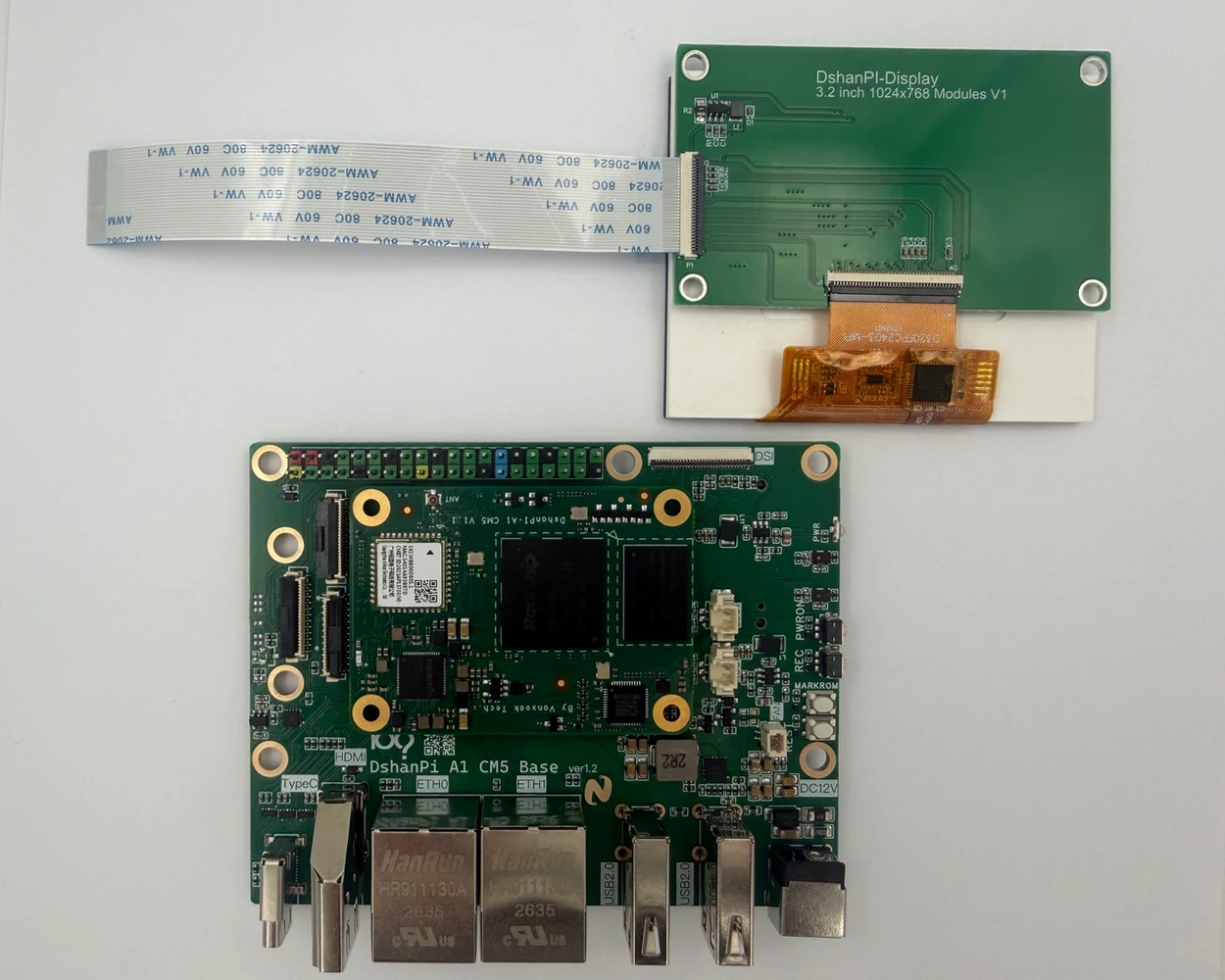
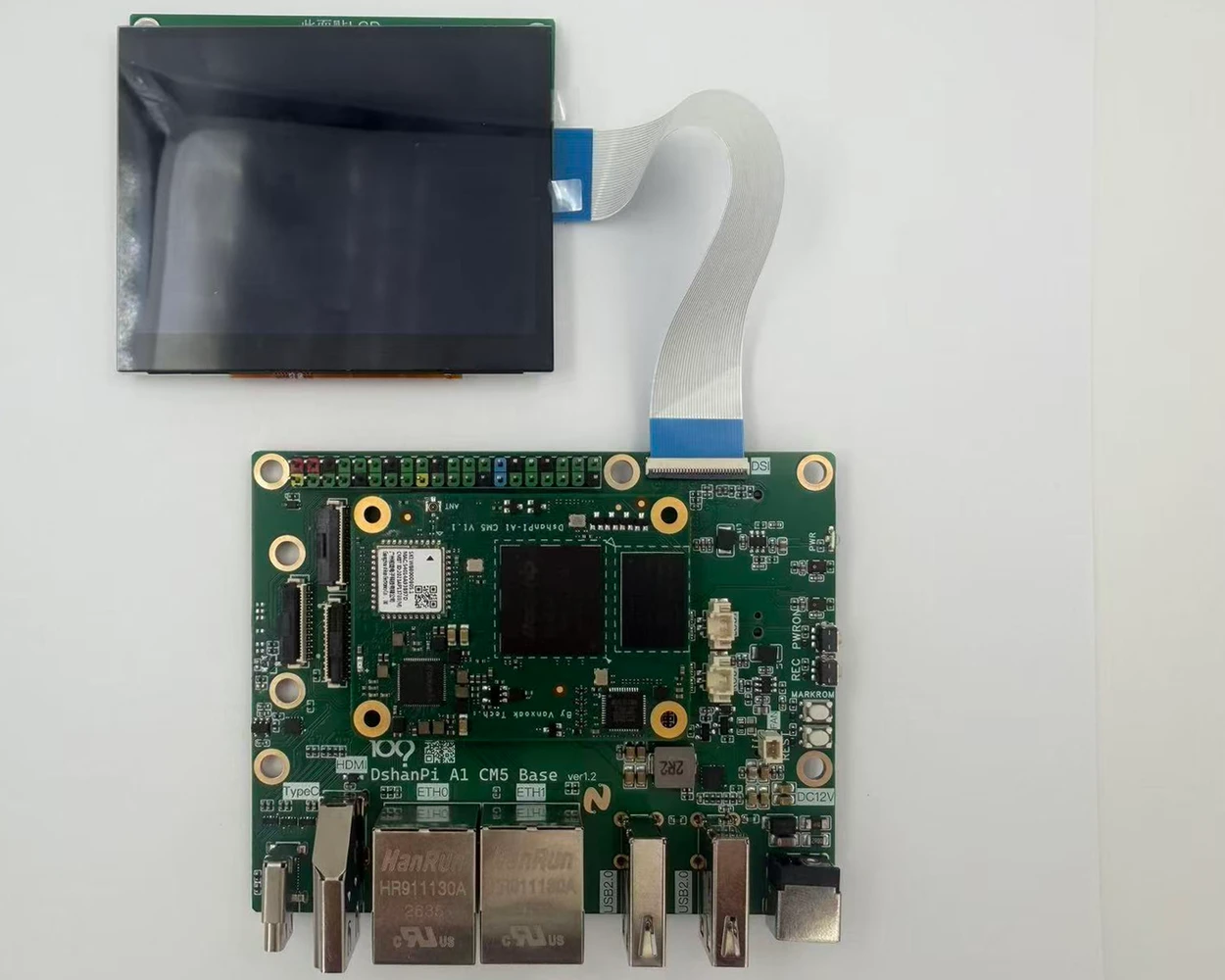
1. 用 FPC 排线连接 DSI 屏幕
以下接法适用于图中的同面 FPC 排线。接线前断电,将两块板都放成排线座朝上。
- 接屏幕端(图 1)。打开屏幕背面转接板的 FPC 座锁扣。将排线的金属触点面朝上、蓝色补强面朝下,平直插到底,再合上锁扣。
- 接底板端(图 2)。打开 DshanPI A1 CM5 底板上标有 DSI 的排线座锁扣。将排线另一端的蓝色补强面朝上、金属触点面朝下,平直插到底,再合上锁扣。
2. 连接 12V 直流电源
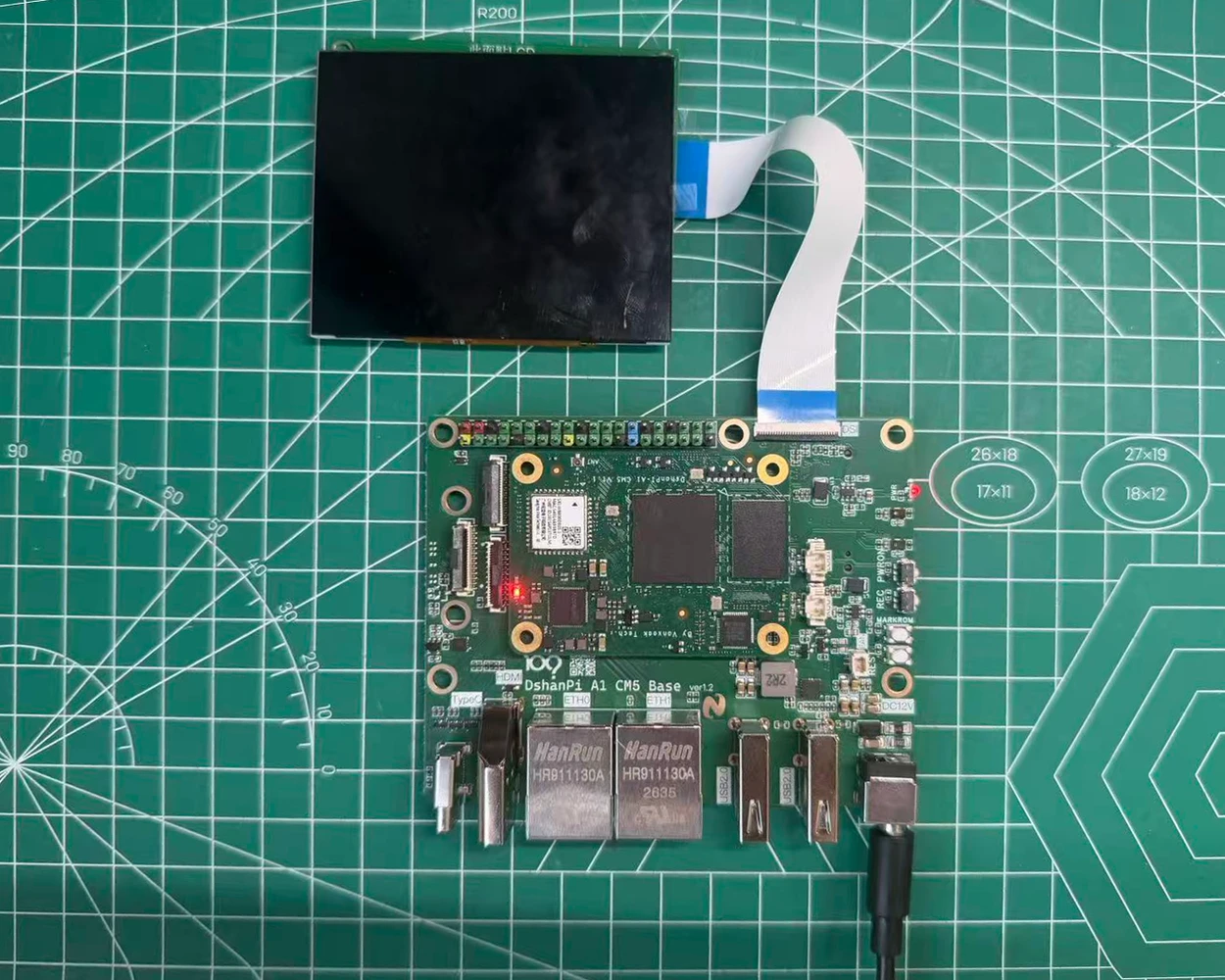
正常开机时,将配套 12V 直流电源插入标有 DC12V 的圆形电源口。图 3 中,电源插头位于底板右下角。
准备刷机时,先用 Type-C 数据线连接电脑,再接入 12V 电源。按住 MASKROM,短按并松开 RST(RESET),再松开 MASKROM。查看烧录步骤
3. 连接 Type-C:烧录或 DP 显示
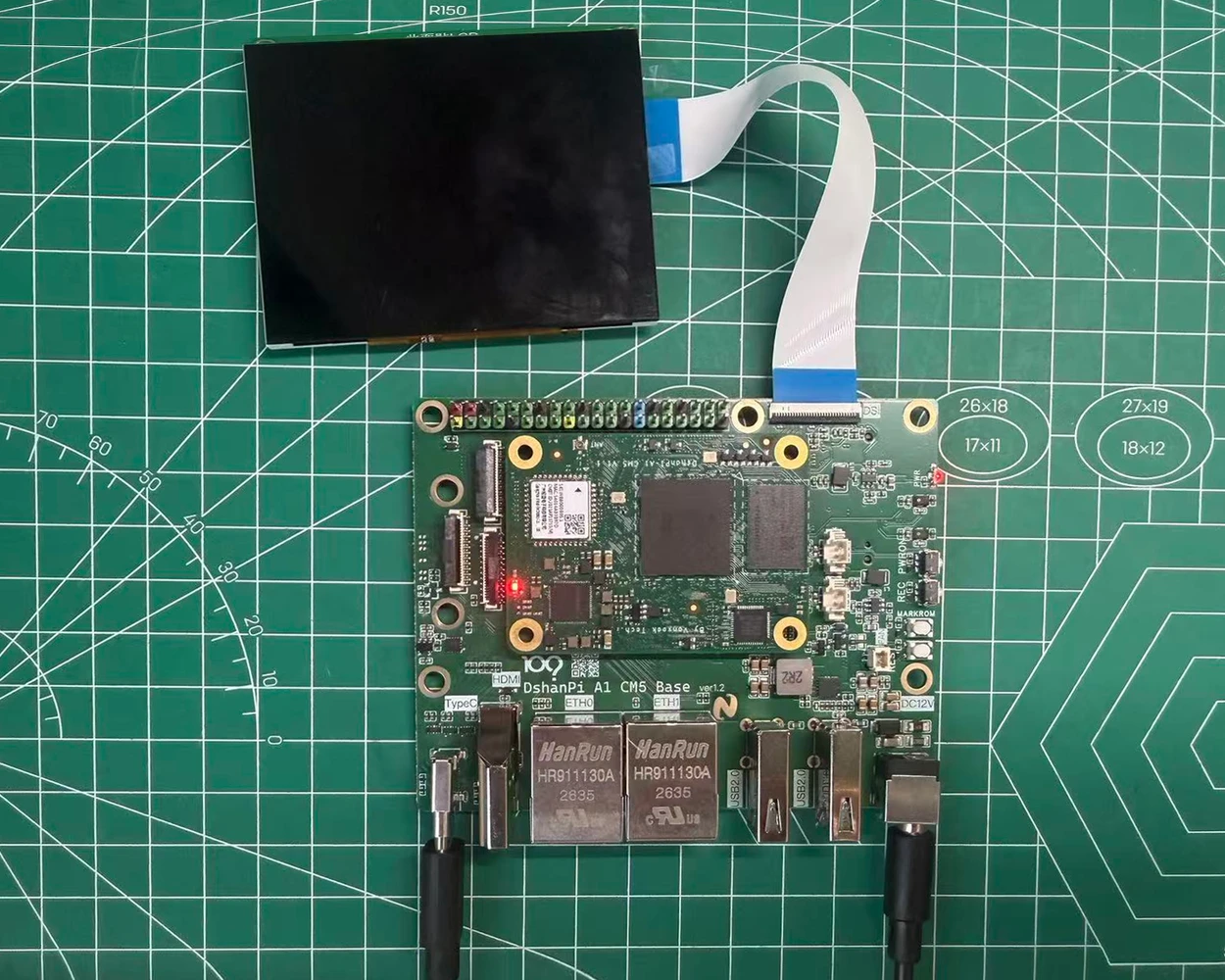
- 烧录系统:用 USB Type-C 数据线连接 Windows 电脑和底板标有 TypeC 的接口。烧录期间由 DC12V 供电。
- DP 显示:使用支持 DP 视频输出的 Type-C 线或 Type-C 转 DP 线,将同一接口连接到兼容显示器,选择对应的输入源。
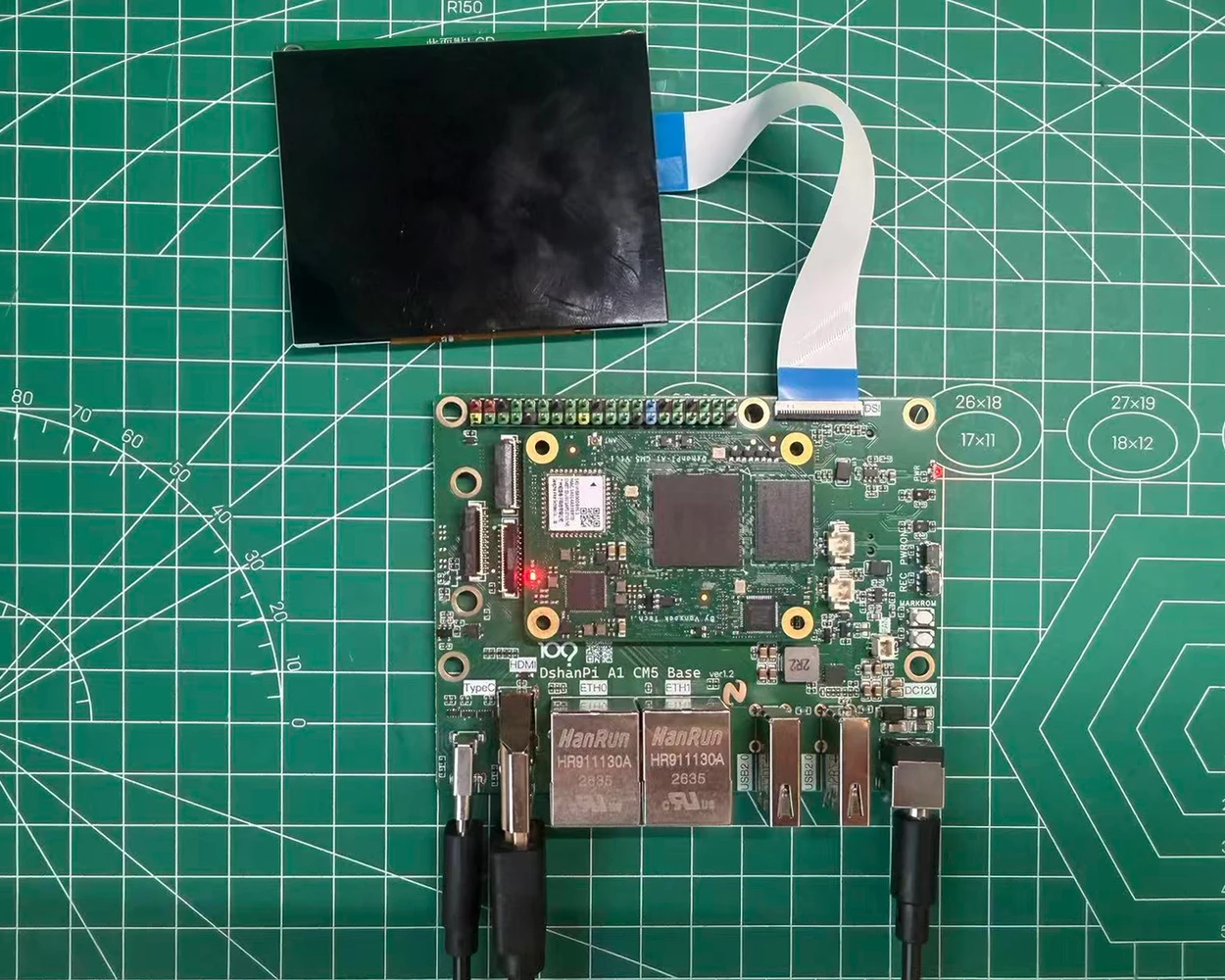
4. 连接 HDMI 显示器
用 HDMI 线连接底板的 HDMI 接口和显示器,在显示器上选择对应的 HDMI 输入源。图 5 中,HDMI 插头位于 Type-C 与网口之间。
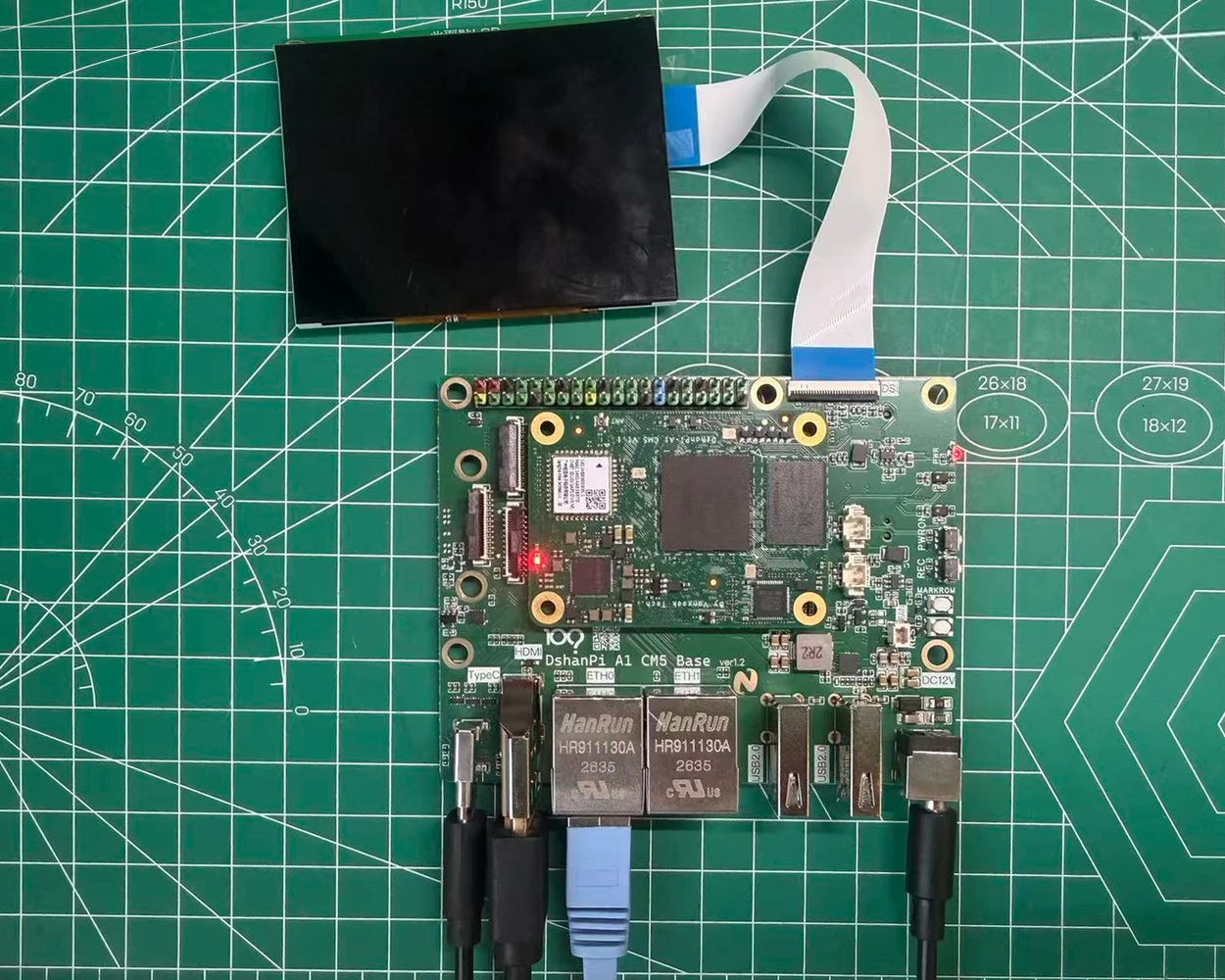
5. 连接有线网络
将网线一端插入底板 ETH0 或 ETH1,另一端接到路由器的 LAN 口或已联网的交换机。图 6 中,蓝色网线接的是 ETH0。
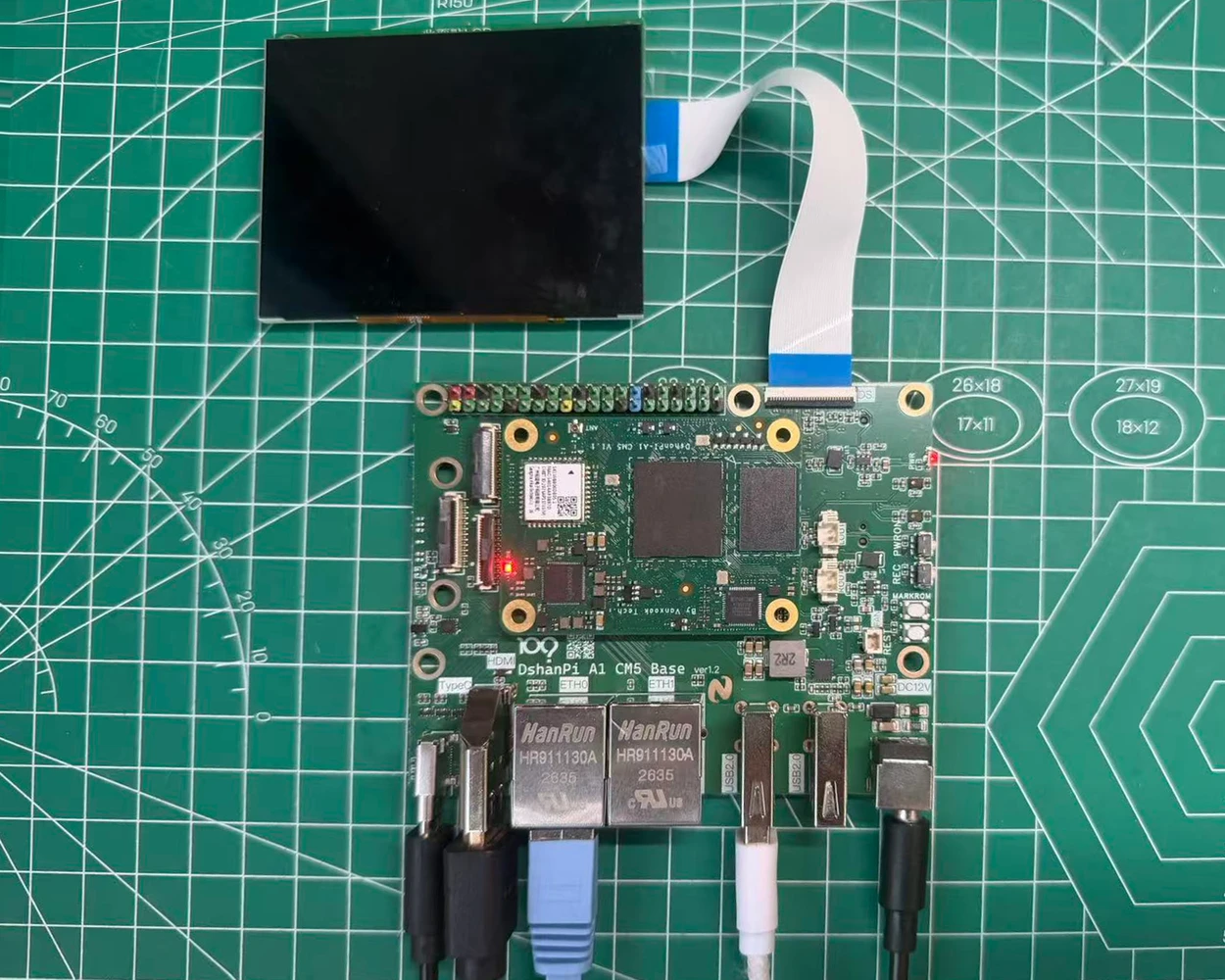
6. 连接 USB 鼠标和键盘
将鼠标、键盘或无线接收器插入标有 USB2.0 的 Type-A 接口。启用 PCIe1 后,这两个 USB 2.0 接口均无法传输数据。
7. 通过 40 针排针访问调试串口
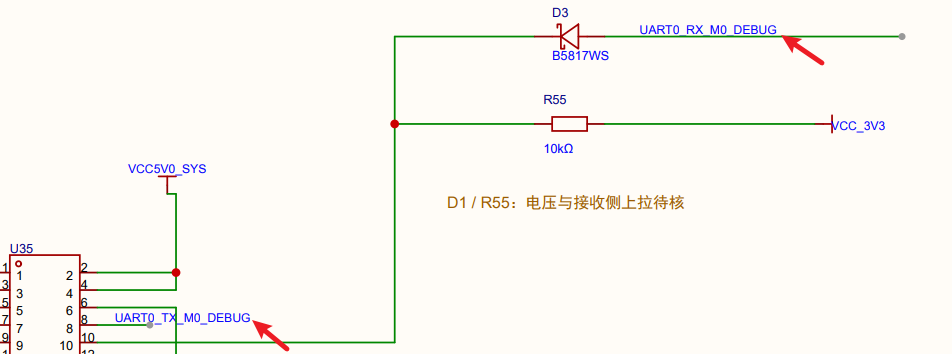
1. 找到串口针脚。 断开底板电源。将 40 针排针朝上、双网口朝下,在靠近板边的一排从左往右数,第 3、4、5 根分别是物理针脚 6(GND)、8(TX)、10(RX)。
2. 连接 USB 转 TTL 适配器。 两端共地,收发交叉连接。使用与底板串口电平匹配的适配器,适配器的电源引脚留空。
| 底板物理针脚 | 串口适配器 |
|---|---|
| 6 · GND | GND |
| 8 · TX(发送) | RXD(接收) |
| 10 · RX(接收) | TXD(发送) |
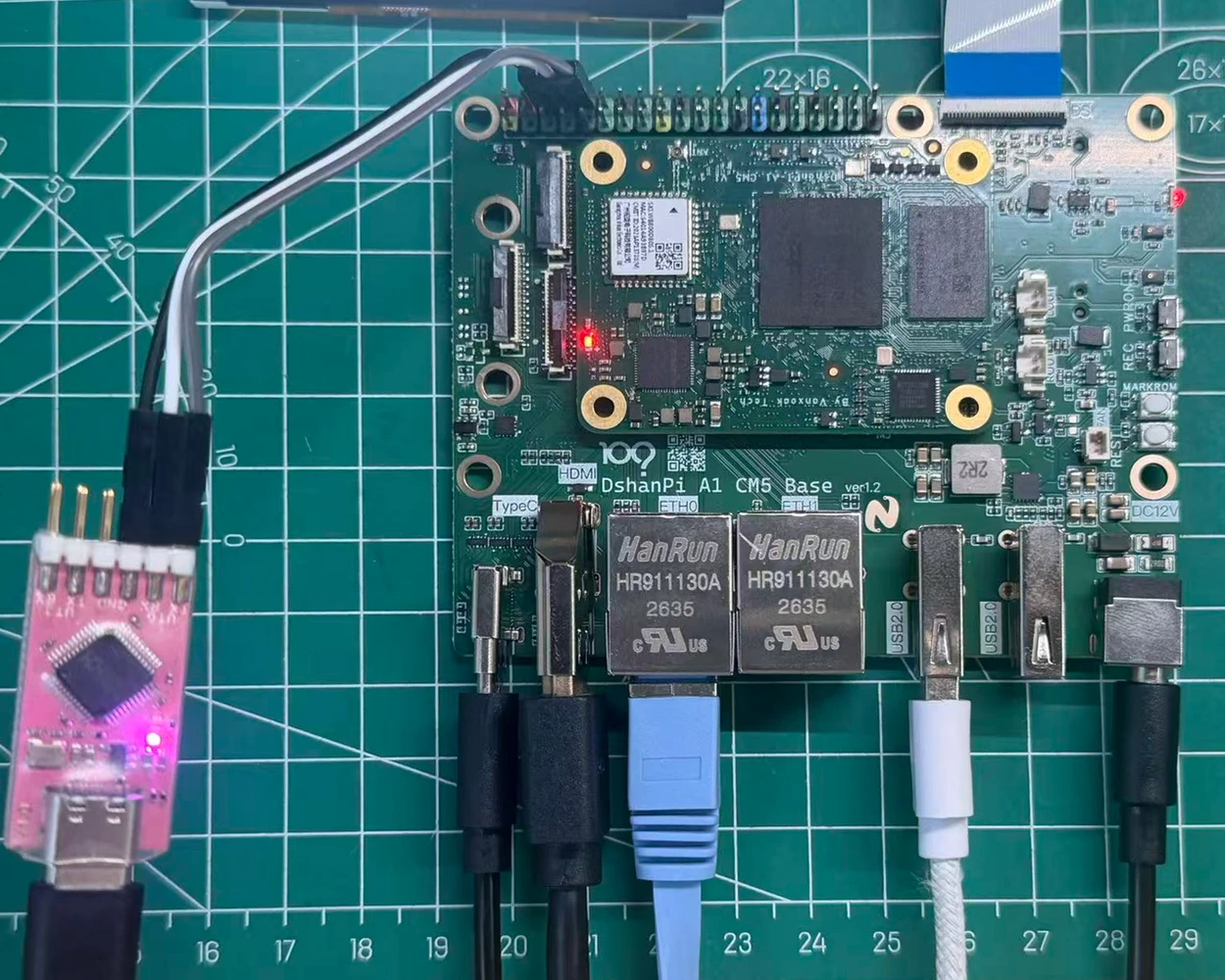
3. 查看启动日志。 将适配器插入电脑,在串口终端选择对应的 COM 口,波特率设为 1500000。打开串口,再给底板接入 12V 电源。终端应开始输出启动日志。
核对原理图:8 脚发送,10 脚接收
下一步:选择系统与下载镜像。