DshanPI-A1测评一构建buildroot系统,调试IMX415摄像头和问题解决
板子介绍
DshanPi-A1是深圳百问网(韦东山团队)开发的一款高性能AI嵌入式开发板,基于瑞芯微RK3576芯片设计,专为AI教育、边缘计算和智能设备开发打造。
核心参数
| 参数项 | 规格 |
|---|---|
| 主控芯片 | 瑞芯微RK3576,8nm工艺,八核64位4×Cortex-A72(2.2GHz)+4×Cortex-A53(1.8GHz)瑞芯微电子股份有限公司 |
| AI算力 | 内置独立NPU,6TOPS计算能力,支持INT4/INT8/INT16混合运算 |
| 内存/存储 | 板载LPDDR4/4X内存支持eMMC、UFS存储扩展SD卡插槽 |
| 显示接口 | HDMIv2.1/eDPv1.3组合接口MIPIDSI(4通道)瑞芯微电子股份有限公司 |
| 视频解码 | 支持8K@30fps、4K@120fps高清视频 |
| 网络连接 | 支持WiFi6/BLE5.2(需外接模块)千兆网口(部分版本) |
| USB接口 | 多个USB3.0/2.0(Type-C和A型)瑞芯微电子股份有限公司 |
| 其他接口 | UART、I2C、SPI、GPIO、音频接口、CAN总线(部分版本) |
| 电源 | 支持30WPD快充(Type-C接口) |
| 尺寸 | 紧凑型设计(具体尺寸未公开) |
产品特点
1️⃣ 强大的AI处理能力
· 6TOPS独立NPU可流畅运行DeepSeek、Qwen等轻量级大语言模型
· 支持主流AI框架(TensorFlow、PyTorch、MXNet等)
· 适用于图像识别、语音处理、智能监控等AI应用开发
2️⃣ 丰富的多媒体性能
· 支持8K视频解码,可作为高清媒体中心
· HDMIIN功能可将开发板作为电脑副屏使用
· 内置音频编解码器,支持3.5mm音频输出
3️⃣ 完善的开发支持
· 搭载DShanOS系统(百问网自研Linux发行版)
· 配套免费教学课程和文档,降低学习门槛
· 支持Armbian系统,提供官方镜像下载
· 提供完整SDK和示例代码,便于二次开发
4️⃣ 灵活的扩展能力
· 引出全部GPIO接口,方便连接各类传感器和执行器
· 支持多种通信协议,适合IoT应用开发
· 可外接摄像头、显示屏、WiFi/4G模块等扩展功能
应用场景
· AI教育与学习:适合嵌入式AI课程教学和实验
· 边缘计算设备:可部署轻量级AI模型,实现本地智能决策
· 智能家居中控:构建高性能、低功耗的智能家居控制中心
· 工业自动化:适用于智能设备监控和数据采集
· 商业显示:支持8K显示,可用于广告机和信息发布系统
· AI视觉系统:可用于人脸识别、物体检测等场景
配套资源
· 官方文档站点:https://wiki.dshanpi.org/docs/dshanpi-a1/
· 开发社区:韦东山嵌入式开发者社区(100ask.org)
· QQ技术交流群:798273638
· 免费教程:提供从基础到高级的AI开发课程
buildroot SDK安装
1. 官方虚拟机获取
https://pan.baidu.com/s/15M8zuHOwl_SITl6cSk_7Vg?pwd=eaax提取码:eaax
2. 安装打开vmware,运行虚拟机
进去ubuntu系统,账号密码为ubuntu

3. 编译SDK
打开虚拟机,执行以下命令,进入SDK根目录:
cd ~/100ask-rk3576_SDK/
选择好配置文件:
./build.sh lunch
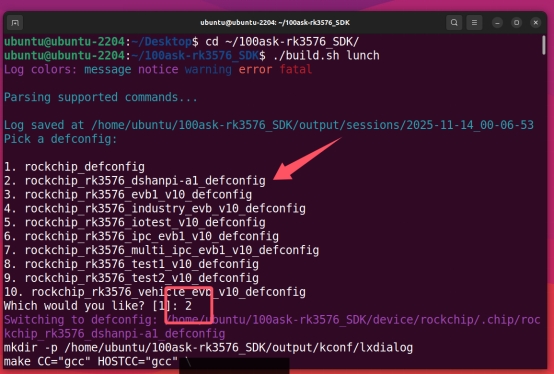
4. 编译
运行下列命令
./build.sh
等待编译结束
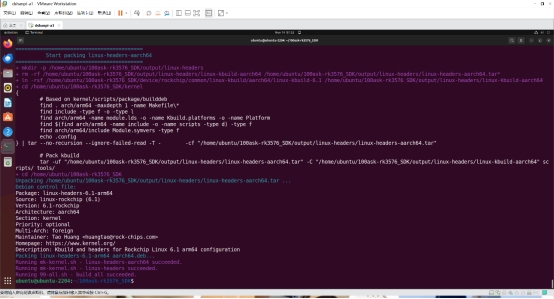
设备树修改打开摄像头节点
进入
/home/ubuntu/100ask-rk3576_SDK/kernel/arch/arm64/boot/dts/rockchip
修改图片中的文件
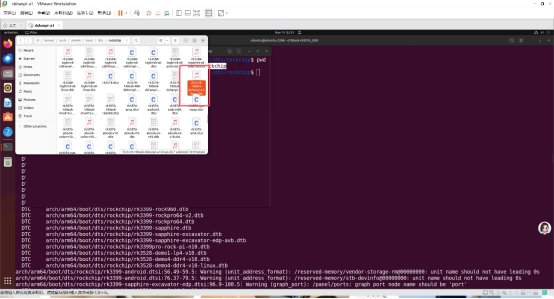
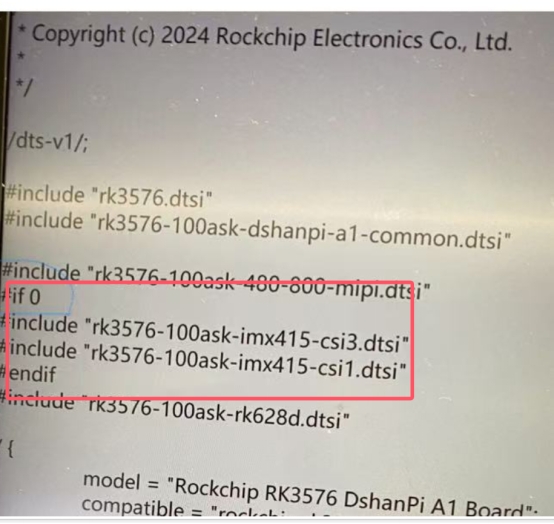
改为if1
回到sdk目录使用
./build.sh kernel

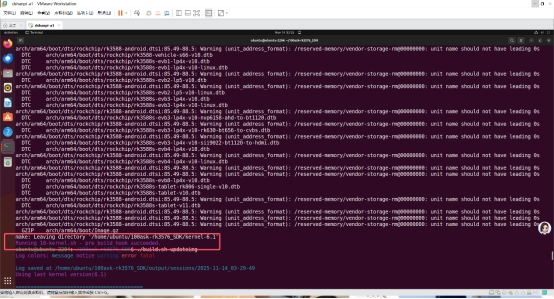
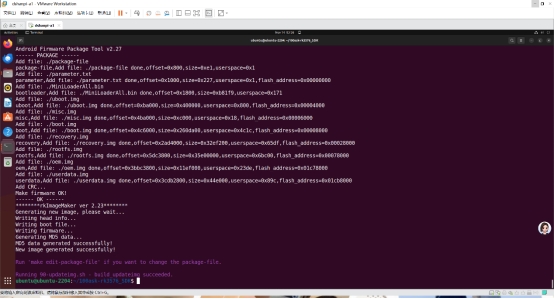
最后再
./build.sh updateimg
最后上传烧录(记得进入MASKROM)
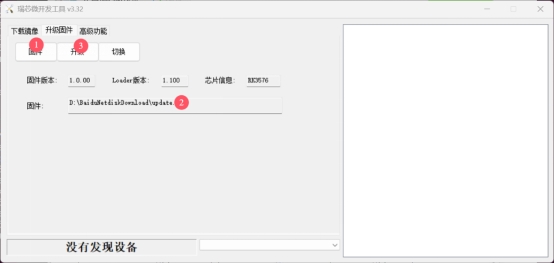
成果展示
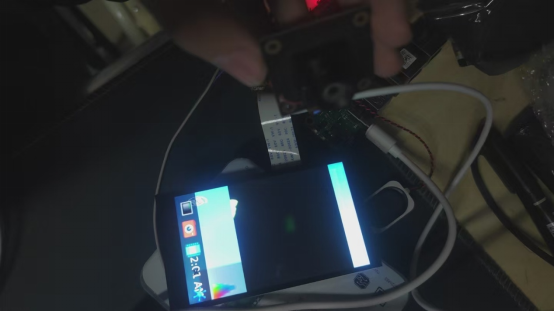
但是依然有bug但是屏幕摄像头色彩还是显示不对。
问题解决
最开始我是怀疑是摄像头的.xml(.json)没有加载出来,通过调试了好久仍没有结果但是没有结果
经过了多方面的调试最终我找到了解决方案:
第一步:从media-ctl输出发现关键线索
在media-ctl -p -d /dev/media0输出中,我注意到了这个关键信息:
entity 63: m00_b_rk628-csi9-0051 (1 pad, 1 link)
	type V4L2 subdev subtype Sensor flags 0
	device node name /dev/v4l-subdev2
	 pad 0: Source
	  [fmt:UYVY8_2X8/64x64@10000/600000 field:none]
	  -> "rockchip-csi2-dphy0":0 [ENABLED] ←注意这里的[ENABLED]
分析点:
· 系统中存在一个rk628-csi传感器实体
· 它的链路状态是[ENABLED],意味着它正在占用CSI硬件资源
· 但分辨率只有64x64,这显然不是正常的摄像头输出
第二步:从dmesg日志发现IMX415驱动正常
从dmesg | grep -i imx415输出中:
[3.459474] imx415 3-0037: Detected imx415 id 0000e0
[3.515523] imx415 3-0037: Consider updating driver imx415 to match on endpoints
[3.515557] rockchip-csi2-dphy csi2-dphy3: dphy3 matches m01_f_imx415 3-0037: bustype 5
分析点:
· IMX415传感器被正确检测到(ID:0000e0)
· 驱动加载成功,甚至建立了与CSI-DPHY的匹配关系
· 但没有出现V4L2子设备创建成功的消息
第三步:从设备树结构推断硬件连接
从设备树片段:
&csi2_dphy3 {
    port@0 {
        mipi_in_ucam3: endpoint@1 {
            remote-endpoint = <&imx415_out0>; ←IMX415连接到这里
            data-lanes = <1 2 3 4>;
        };
    };
    port@1 {
        csidphy3_out: endpoint@0 {
            remote-endpoint = <&mipi3_csi2_input>;
        };
    };
};
分析点:
· IMX415通过CSI-DPHY3连接到系统
· 但实际的media-ctl输出显示的是rockchip-csi2-dphy0被占用
· 这表明可能存在多个CSI接口的资源分配问题
第四步:从V4L2子设备缺失推断注册失败
运行检查命令时:
ls /sys/bus/i2c/devices/3-0037/v4l-subdev*/media_device/
# 输出:No such file or directory
分析点:
· I2C设备3-0037存在且驱动绑定正常
· 但没有创建对应的V4L2子设备
· 这通常意味着驱动探测成功,但后续的V4L2注册失败
第五步:连接所有线索形成完整画面
把以上线索串联起来:
1. 现象:IMX415驱动加载但无V4L2设备
2. 证据1:rk628-csi占用着CSI链路且状态为[ENABLED]
3. 证据2:IMX415 I2C通信正常但媒体设备缺失
4. 证据3:设备树显示两者可能共享CSI硬件资源
逻辑推理:
· 如果IMX415硬件故障→I2C探测应该失败
· 如果IMX415驱动问题→dmesg应该有错误日志
· 如果设备树配置错误→CSI匹配不会成功
· 唯一合理的解释:硬件资源被其他设备占用
第六步:开始实践
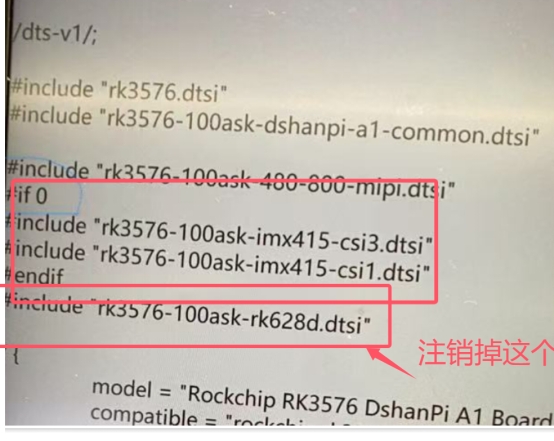
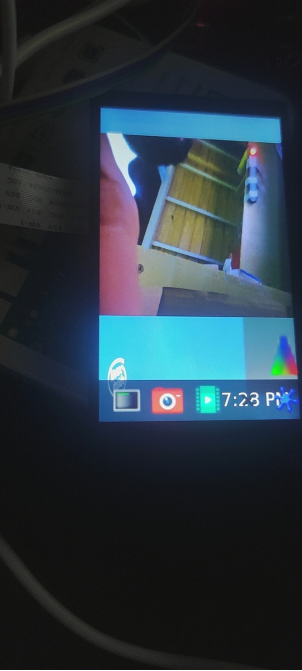
重新编译设备树烧录开发板完美运行!
总结
-
嵌入式设备中硬件资源冲突是常见隐性问题,尤其多设备共享 CSI、I2C 等链路时,需重点排查设备占用状态。
-
开发过程中应充分利用media-ctl、dmesg等工具,结合设备树配置分析,快速定位资源分配问题,避免盲目调试。
-
对于驱动加载正常但功能异常的场景,优先排查硬件资源占用、V4L2 子设备注册等关键环节,缩小问题范围。
-
DshanPi-A1 开发板的 CSI 接口资源分配需通过设备树精准配置,修改后需严格遵循 Buildroot 编译流程重新生成镜像,确保配置生效。