OPENWRT系统 5.Docker玩法介绍
Docker 是一种开源的容器化平台,它通过“容器”来封装应用及其运行环境,使应用能够在不同系统之间快速、稳定地运行。容器轻量、启动快,占用资源少,适合微服务部署与持续集成/交付。Docker 还提供镜像管理、版本控制和环境一致性,让开发、测试、生产环境保持统一,大幅提升部署效率与可移植性。 Docker 可以让开发者打包他们的应用以及依赖包到一个轻量级、可移植的容器中,然后发布到任何流行的 Linux 机器上,也可以实现虚拟化。
硬件环境:OpenWrt 跑在 ARM 高性能 SBC 上(比如 本文使用的Dshanpi-A1),家里还有光猫 + 交换机/AC/AP 等常规设备。
目标:在这块 SBC 上用 Docker 跑 家庭影院 + 下载器 + 网盘 + 广告过滤 + 简单监控,一机多用。
拓扑 & 环境说明
家庭网络
- 光猫改桥接,把拨号交给 ARM SBC 上的 OpenWrt
- ARM SBC 既当主路由,又当“轻量 NAS + 家庭影院服务器”
- 电视盒子、手机、电脑都连在 LAN(有线/无线都行),统一访问 SBC 上的服务
机器配置
- 设备:ARM 64 位架构 SBC,8G 内存版本
- 系统:OpenWrt(自己编译/整合固件都可以,关键是要有 Docker)
- 磁盘:
- 系统盘(eMMC/TF)装 OpenWrt
- 外接 SSD/HDD/大 U 盘做数据盘,挂到
/mnt/data
Docker 环境 & 目录规划
先把环境和目录规划确认好,后续好维护,这步比较关键。
安装 Docker / Docker Compose
如果你的固件已经打包了 Docker,可以直接跳过安装,推荐安装 luci-app-dockerman,这是 OpenWrt 上专门的 Docker Web 管理界面插件:
opkg install luci-lib-docker dockerd luci-lib-jsonc docker ttyd --force-depends
opkg install luci-app-dockerman
dockerd:Docker 守护进程docker:命令行客户端luci-lib-docker/luci-lib-jsonc:Dockerman 的依赖ttyd:用于 Web 终端与容器控制台luci-app-dockerman:Web 管理界面插件
启动并设为开机自启:
/etc/init.d/dockerd start
/etc/init.d/dockerd enable
然后访问 LuCI 后台,菜单里会多出:服务 / Docker 或 服务 / Dockerman。
也可以通过命令行的方式,确认环境能用,示例如下:
root@LEDE:~# docker version
Client:
 Version:           28.0.4
 API version:       1.48
 Go version:        go1.25.4
 Git commit:        b8034c0
 Built:             Sun Sep  7 14:53:18 2025
 OS/Arch:           linux/arm64
 Context:           default

Server:
 Engine:
  Version:          28.0.4
  API version:      1.48 (minimum version 1.24)
  Go version:       go1.25.4
  Git commit:       6430e49
  Built:            Sun Sep  7 14:53:18 2025
  OS/Arch:          linux/arm64
  Experimental:     false
 containerd:
  Version:          1.7.27
  GitCommit:
 runc:
  Version:          1.2.6
  GitCommit:
 docker-init:
  Version:          0.19.0
  GitCommit:        de40ad0
root@LEDE:~# docker ps
CONTAINER ID   IMAGE     COMMAND   CREATED   STATUS    PORTS     NAMES
root@LEDE:~#
能看到版本信息 & 空容器列表,就说明 OK。
docker-compose 推荐也装一个,方便后面多服务一起管理(以 ARM64 为例):
wget https://github.com/docker/compose/releases/download/v2.27.0/docker-compose-linux-aarch64 -O /usr/local/bin/docker-compose
chmod +x /usr/local/bin/docker-compose
docker-compose version
数据盘挂载 & 目录规划
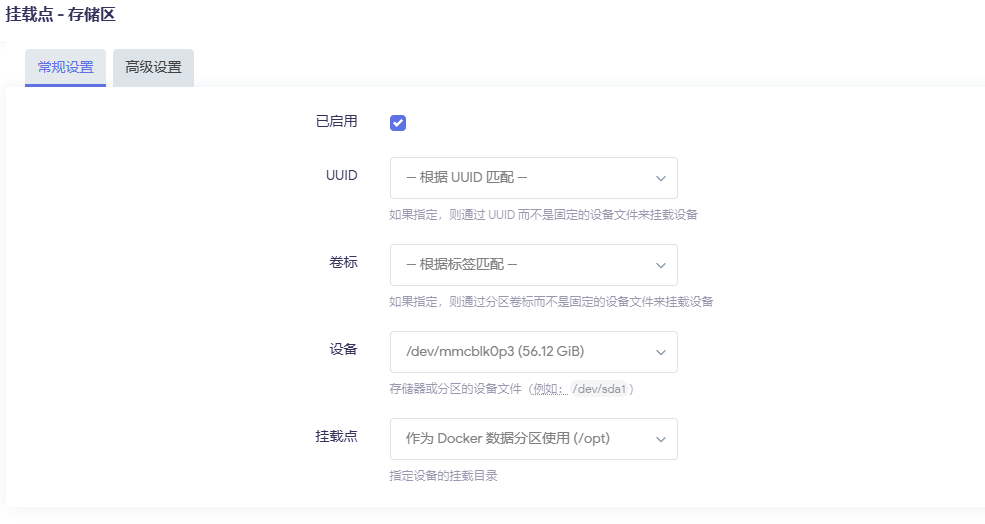
首先把emmc剩余空间新建分区,格式化为ext4,然后界面上挂载为docker数据分区使用,当然使用其他外部存储设备保存也是可以的,比如使用TF卡来做为docker数据分区使用,增加对应的挂载目录配置即可,示例如下:
数据盘以/opt/data为根目录,可以这样规划:
/opt/docker      # Docker 根目录(镜像、容器层等)
/opt/data
   ├─ media      # 媒体文件(电影、剧集、音乐)
   │   ├─ movies
   │   └─ tv
   ├─ downloads  # BT/PT 下载目录
   └─ configs    # 各容器配置文件
       ├─ jellyfin
       ├─ qbittorrent
       └─ ...
再把目录建好:
mkdir -p /opt/data/{configs,downloads,media}
mkdir -p /opt/data/configs/{jellyfin,emby,transmission,qbittorrent,aria2,adguard,nextcloud}
mkdir -p /opt/data/media/{movies,tv,anime,music}
mkdir -p /opt/data/downloads/{bt,aria2,tmp}
后面所有容器都尽量挂到 /opt/data 下面,避免写爆系统盘。
这样做的好处:
- 坏了一个容器就删了重建,数据不受影响
- 换设备时只要把这块盘接过去,改一下路径就能继续用
配置内核选项支持docker运行
默认配置编译的kernel,docker运行的时候会有警告信息,提示缺少支持对应的功能支持,如下所示:
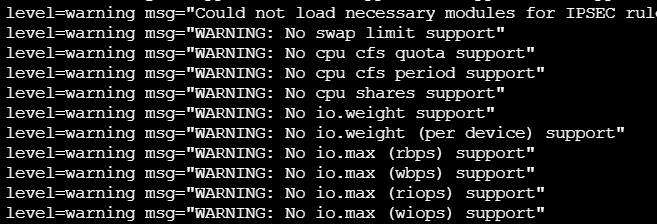
这些 WARNING 表示你的 内核未开启 cgroup v1/v2 的资源限制功能,导致 Docker 无法对容器进行 CPU、IO、内存 swap 等限制。 需要在我们的系统里面,打开下面对应的配置:
# 打开kernel配置页面
make kernel_menuconfig
按照下面配置,打开CGroup和Namespace支持:

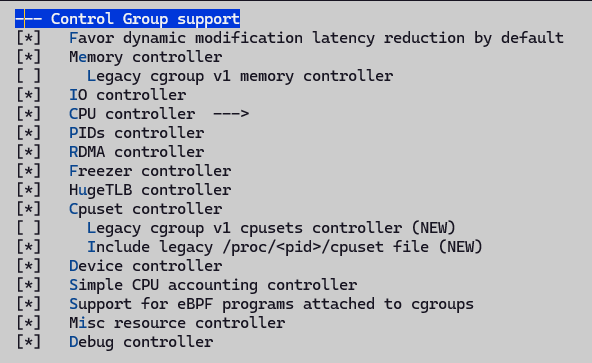

重新编译,然后升级,启动后发现没有对应的报错信息即可。更多配置支持,请查看代码仓库里面的配置。
注意:有的docker版本,需要打开legacy cgroup v1相关的控制支持,此处保持关闭。
加速源配置
- 在安装下面的docker镜像的时候,可能会出现默认的仓库下载失败,可以配置内地的源,加速下载;
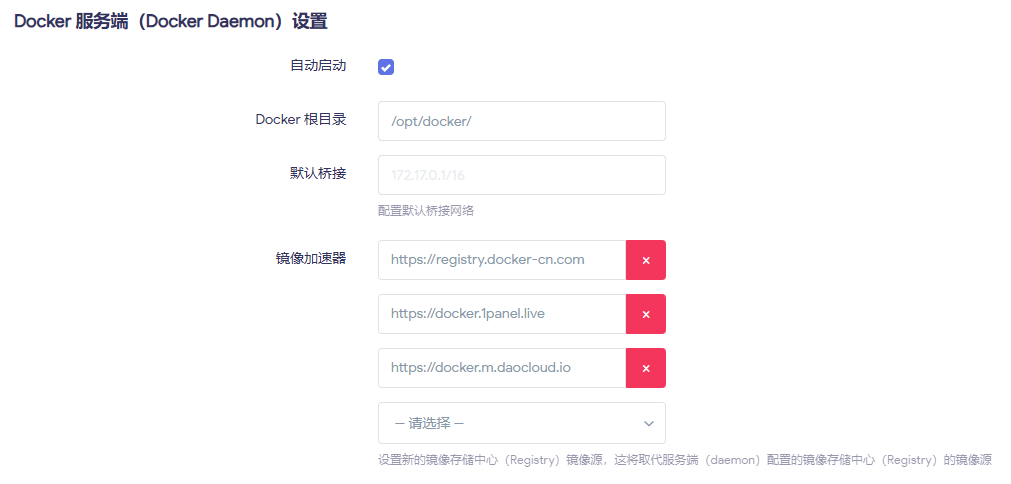
常见的加速镜像站地址:
{
  "registry-mirrors": [
    "https://docker.1panel.live",
    "https://registry.docker-cn.com",
    "http://hub-mirror.c.163.com",
    "https://docker.m.daocloud.io"
  ]
}
- 如果发现配置了加速源提示无法访问,可能是安装的openwrt代理插件的问题,修改配置或者禁用代理后重试即可;
- 配置好后,执行
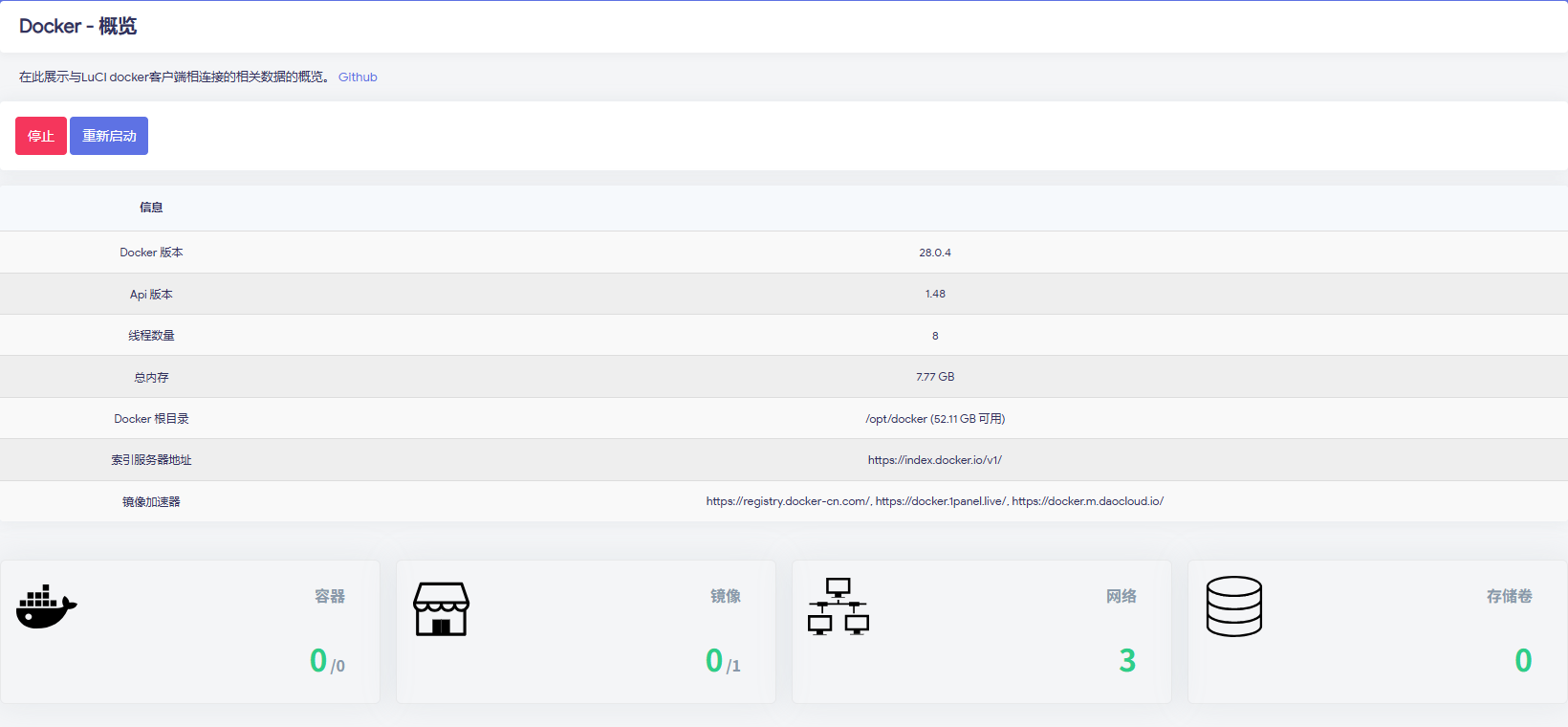
docker pull hello-world看是否可以正常拉取镜像,可以则说明网络配置完成。下面是正常工作的概览示例:
常见的一些玩法
Jellyfin 家庭影院(Emby/Plex 同理)
说明:下面用命令行和图文方式进行操作实例,后续章节仅提供命令行示例。
拉取镜像
命令行执行:
# [--platform linux/arm64]是可选参数,可以去掉
docker pull --platform linux/arm64 jellyfin/jellyfin:latest
LUCI界面操作:
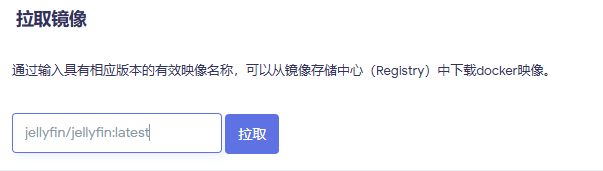
拉取成功后,可以在页面镜像列表看到,如下图所示:

启动容器
启动命令示例:
docker run -d \
  --name=jellyfin \
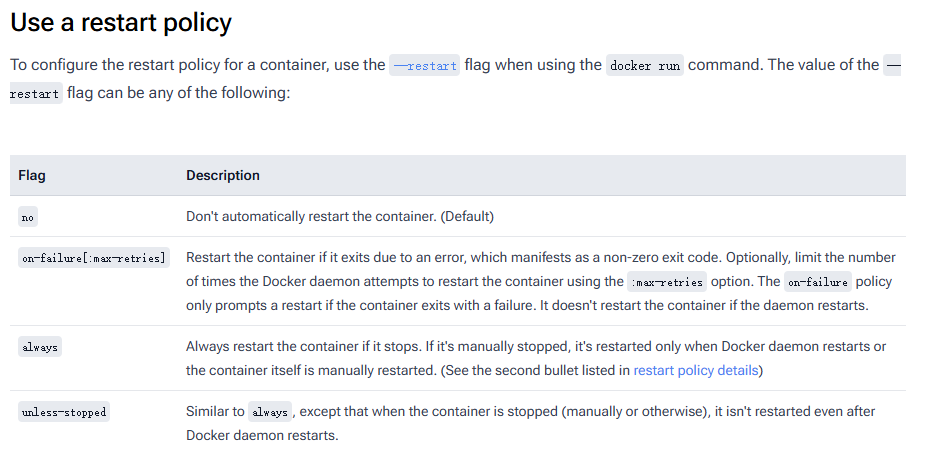
  --restart=unless-stopped \
  -p 8096:8096 \
  -v /opt/data/configs/jellyfin:/config \
  -v /opt/data/media:/media \
  jellyfin/jellyfin:latest
可以直接复制上面的命令,到界面上的解析CLI,点击命令行按钮,然后粘贴,最后点击应用。
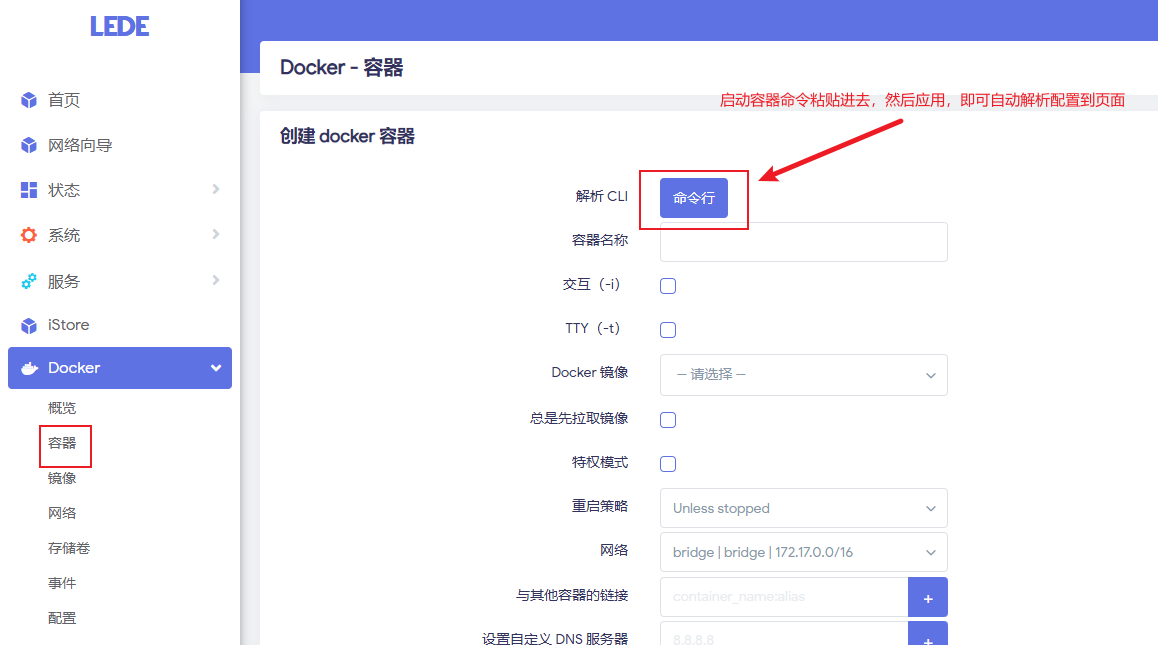
增加后,页面可以看到状态为Created,这个时候选中jellyfin容器,然后点击启动:
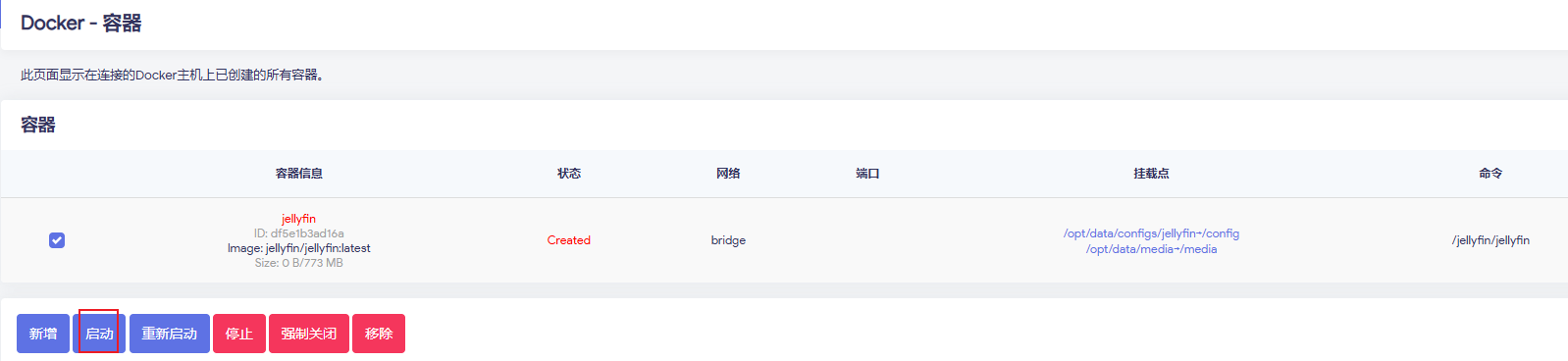
如果 SBC 支持硬件解码(GPU 驱动也搞好了),可以尝试加上:
--device /dev/dri:/dev/dri
ARM 平台硬解是个坑比较多的进阶话题,能成功算赚到,不能用就当纯软解顶着,1080p 问题不大。
启动参数说明:
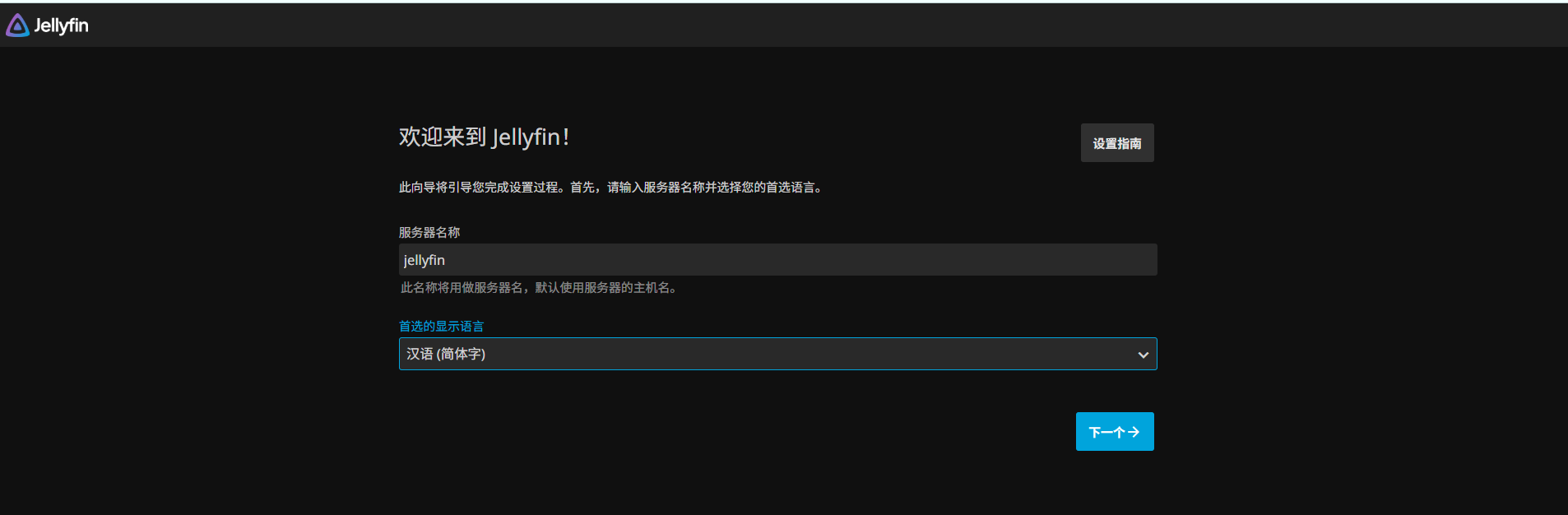
Web 配置流程
浏览器访问:http://路由器IP:8096
- 创建管理员账号
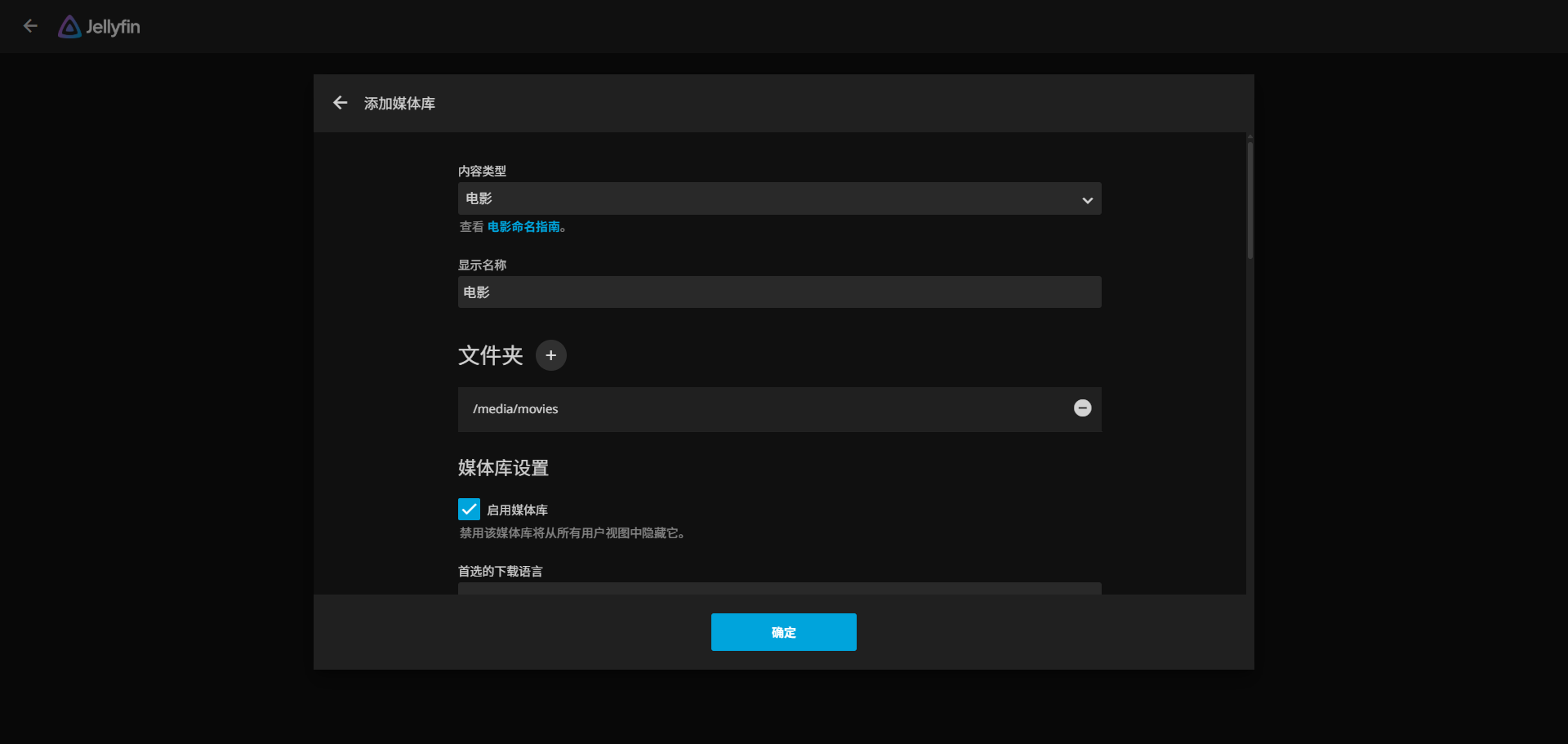
- 添加媒体库:
- 电影 →
/media/movies - 电视剧 →
/media/tv - 动漫 →
/media/anime
- 电影 →
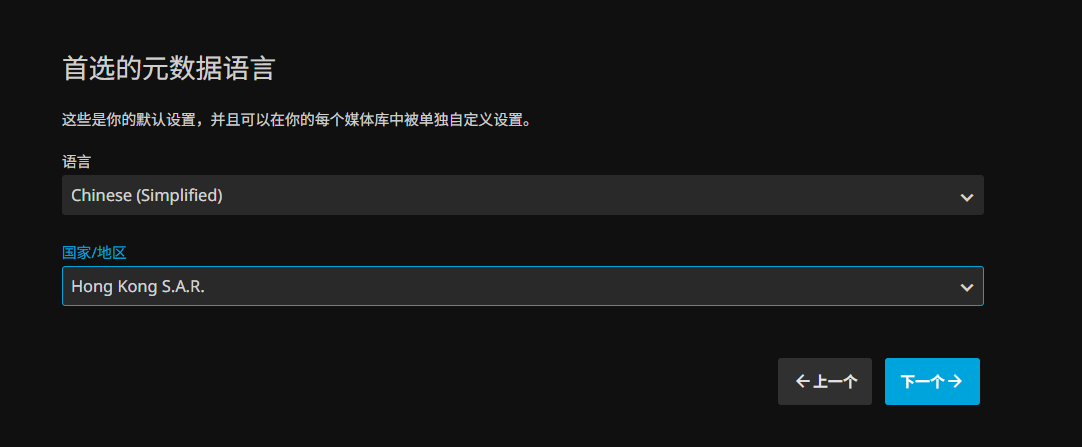
- 语言选简体中文,元数据源可以切中文优先(刮削更顺)
之后你可以:
- 安卓 TV/电视盒装 Jellyfin 客户端
- 手机、平板、PC 直接 web/客户端访问
- 家里的所有终端都在用 ARM SBC 这台“小服务器”作为服务器
使用简介
在上面的初始配置执行完成后,jellyfin就初始化好了,我们通过设置的管理员账户登录进去,可以看到如下界面:
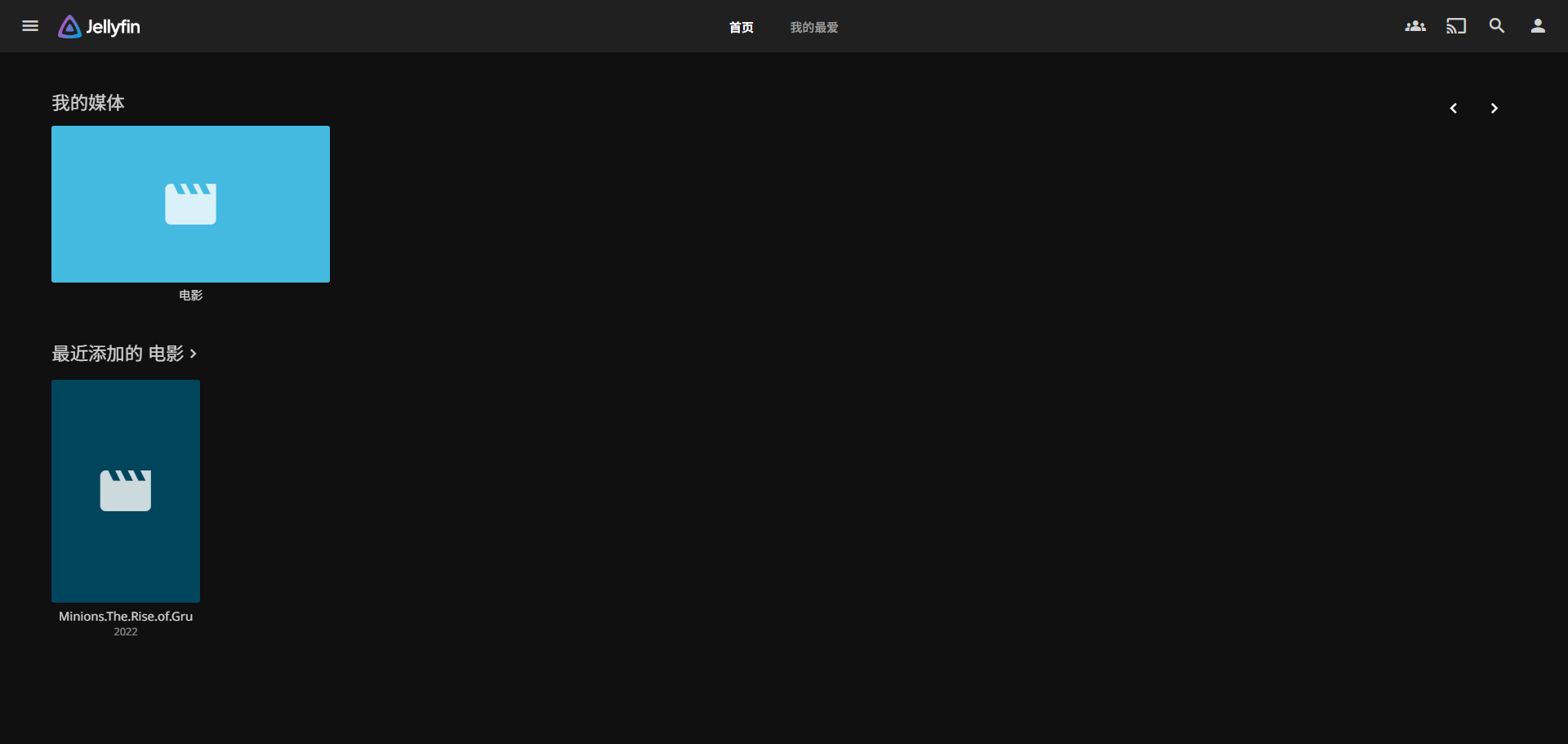
我本地之前通过磁力链下载了Minions的的片源,现在直接点击,就可以在线观看了。
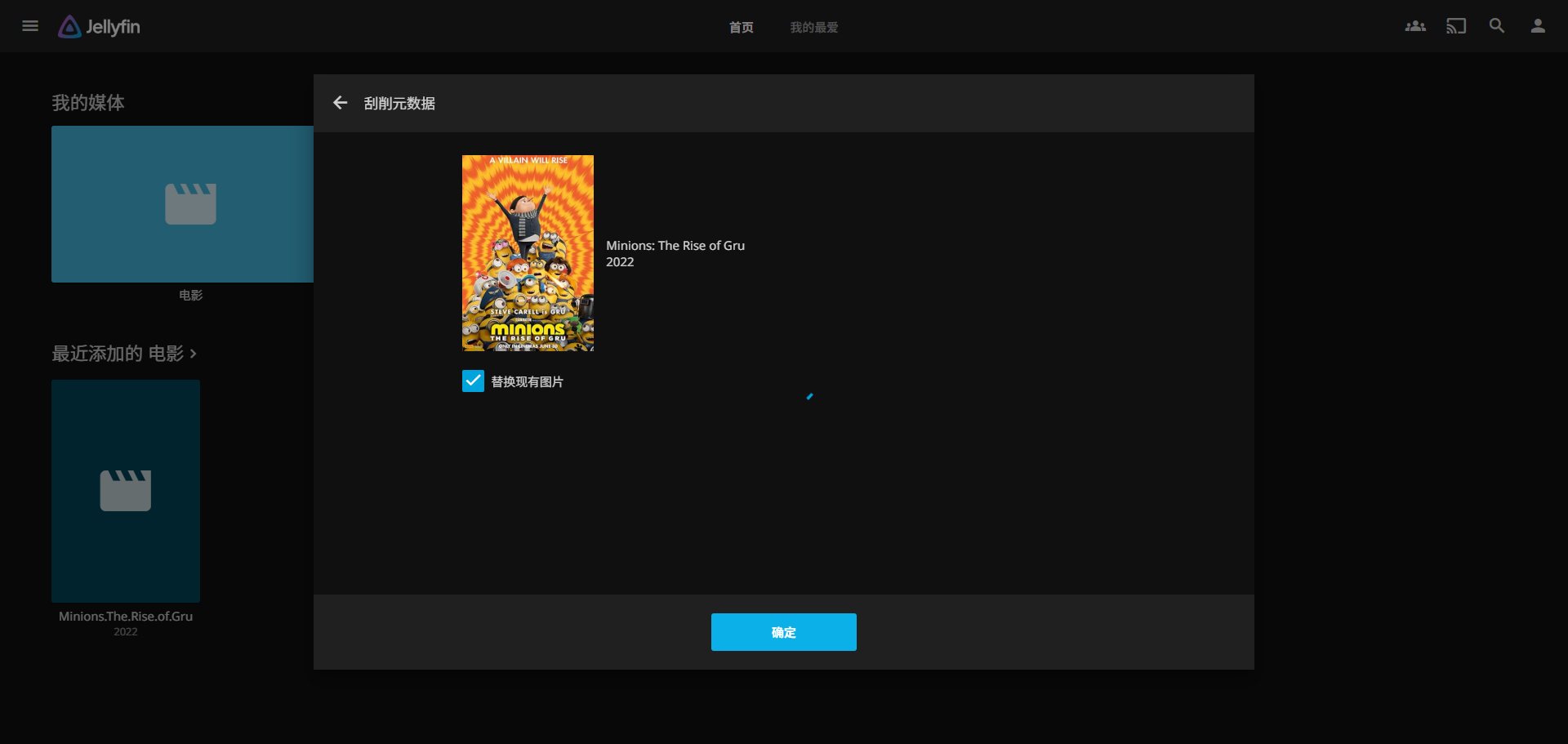
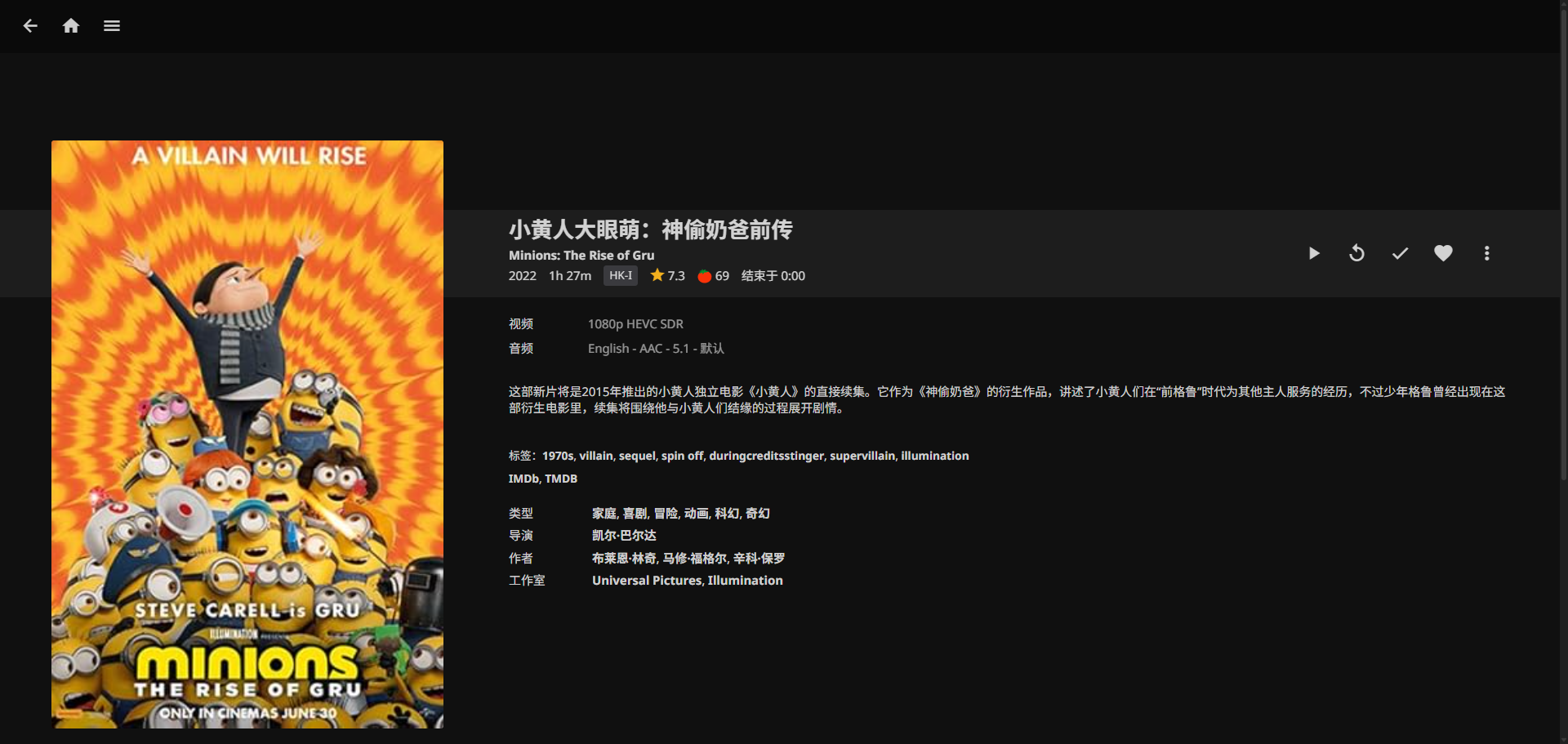
默认影片没有信息,我们可以通过刮削元数据,获取封面等信息,更多玩法请查阅jellyfin的官方文档:

核心玩法二:运行ubuntu
有很多服务,依赖完整的ubuntu环境,而不是openwrt的插件方式,这种时候我们可以在openwrt环境下安装docker ubuntu容器,实现拥有一台类似原生ubuntu的环境,实现各种自定义功能。下面以一个基础的Python实现的web服务器作为示例,展示运行容器版本的ubuntu强大的的自定义能力。
拉取镜像
命令执行:
docker pull ubuntu:24.04
启动容器
docker run -it ubuntu:24.04 bash
命令行启动示例:
docker run -it -d \
  --name ubt-web \
  --restart=unless-stopped \
  -p 8080:8000 \
  ubuntu:24.04 \
  bash
进入容器,并执行简单HTTP服务器的Python代码,示例如下:
docker exec -it ubt-web bash
apt update
apt install python3 python3-pip -y

cat > /srv/app.py << 'EOF'
from http.server import HTTPServer, SimpleHTTPRequestHandler

PORT = 8000
httpd = HTTPServer(("", PORT), SimpleHTTPRequestHandler)
print(f"Serving on port {PORT}...")
httpd.serve_forever()
EOF

# 上面实现的web server root是当前执行python3的路径
python3 /srv/app.py
web访问测试
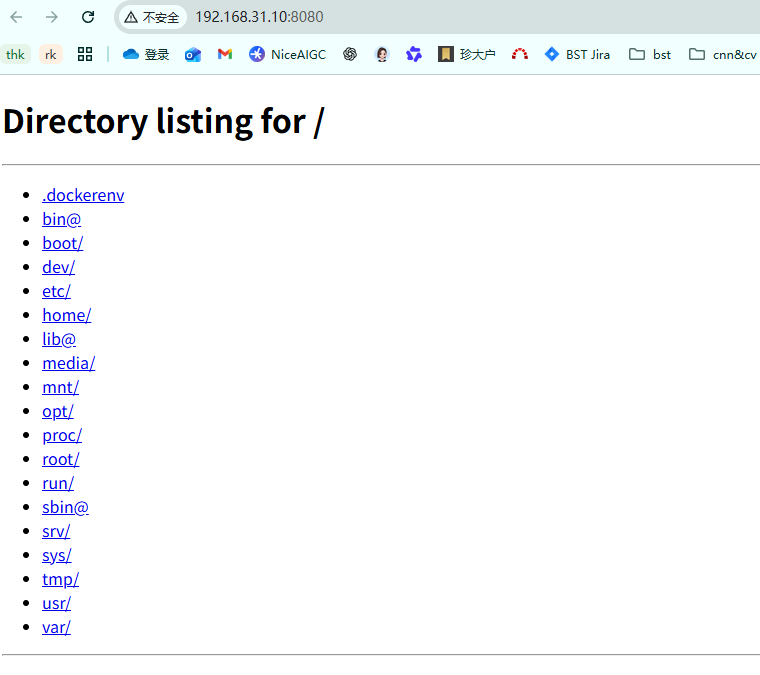
这个时候,通过http://路由器IP:8000,访问ubuntu容器里面python写的http服务器,会出现文件列表,如下图所示:
附加玩法:全网去广告
首先,拉取adgardhome镜像:
docker pull adguard/adguardhome:latest
然后启动容器,使用AdGuard Home:全家 DNS 去广告
docker run -d \
  --name=adguardhome \
  --restart=unless-stopped \
  -p 3000:3000 \
  -p 53:53/tcp \
  -p 53:53/udp \
  -v /opt/data/config/adguard:/opt/adguardhome/conf \
  -v /opt/data/config/adguard/work:/opt/adguardhome/work \
  adguard/adguardhome
- 初始化地址:
http://路由器IP:3000
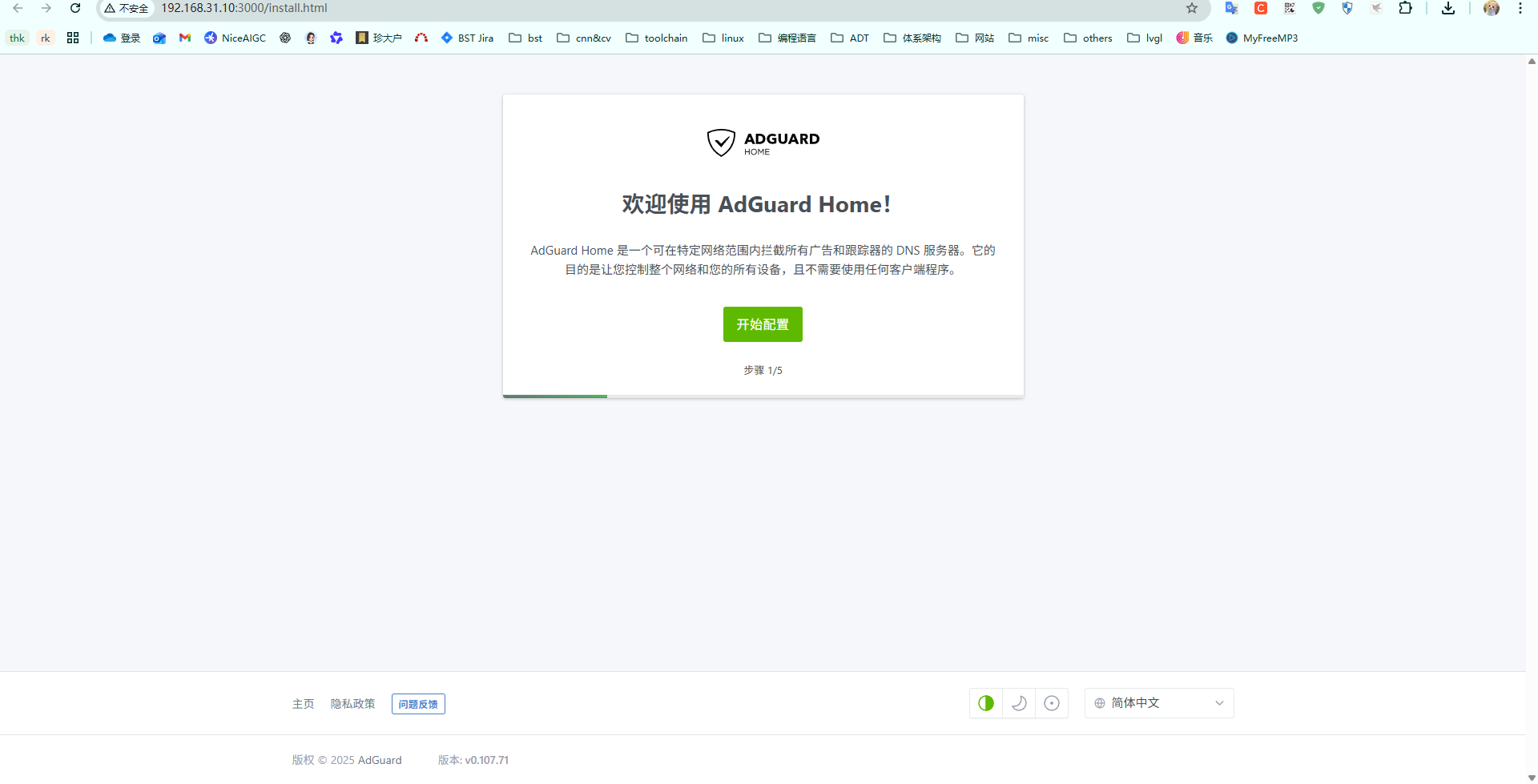
- 配置好之后,在 OpenWrt 的 LAN DHCP 里把 DNS 指向adguardhome容器的53端口,从而实现基于DNS的广告过滤功能。
更多配置详情,请查阅AdGuard Home官方文档。
FAQ / 踩坑小结
Q1:外网访问怎么弄?
- 推荐:ZeroTier/Tailscale/FRP 做内网穿透,尽量别直接裸露端口在公网
Q3:备份怎么搞?
- 必备:
/opt/data/config整个目录(所有服务的配置) - 重要数据:
/opt/data/media和需要保留的下载内容 - 换机只要把这块盘接过去,重新挂载,容器改一下路径就能接着用
Q4:出问题怎么看?
docker logs 容器名看日志docker exec -it 容器名 /bin/sh进去容器内部排查- 检查挂载目录权限、磁盘空间、内存占用这些基础项