烧录 Fedora 系统
本章节将讲解如何通过 TF 卡 启动 Fedora 系统。这需要将系统镜像烧录到 TF 卡,并将 U-Boot 引导固件烧录到板卡的 eMMC 中。
1. Fedora 系统简介
Fedora 是一个由社区驱动的 Linux 发行版,由 Fedora 项目开发并获 Red Hat 公司赞助。它以集成最新开源技术、快速创新和对上游社区的贡献而闻名,是 Red Hat Enterprise Linux (RHEL) 的上游源。
2. 准备工作
2.1 硬件准备
进行烧录和启动操作前,请准备以下硬件设备:
- DshanPi-A1 板卡
- MicroSD (TF) 卡:容量建议 16GB 或以上,Class 10 及以上速率。
- 读卡器:用于将 TF 卡连接至电脑。
- Type-C 数据线:用于连接电脑烧录 eMMC 引导固件。
- 电源适配器:推荐使用 30W PD 电源适配器。
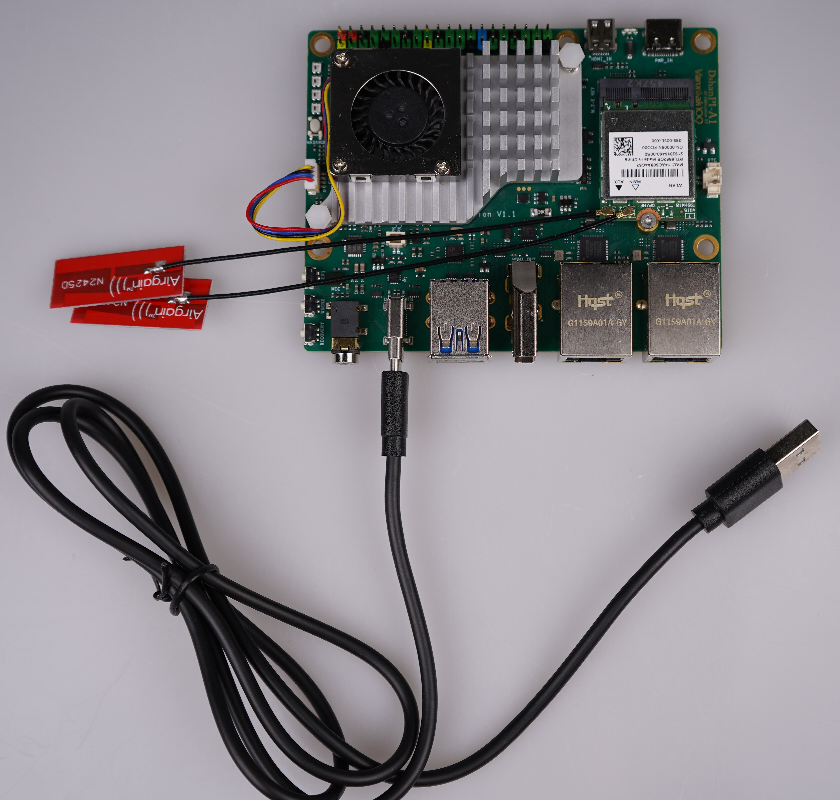
Type-C 数据线
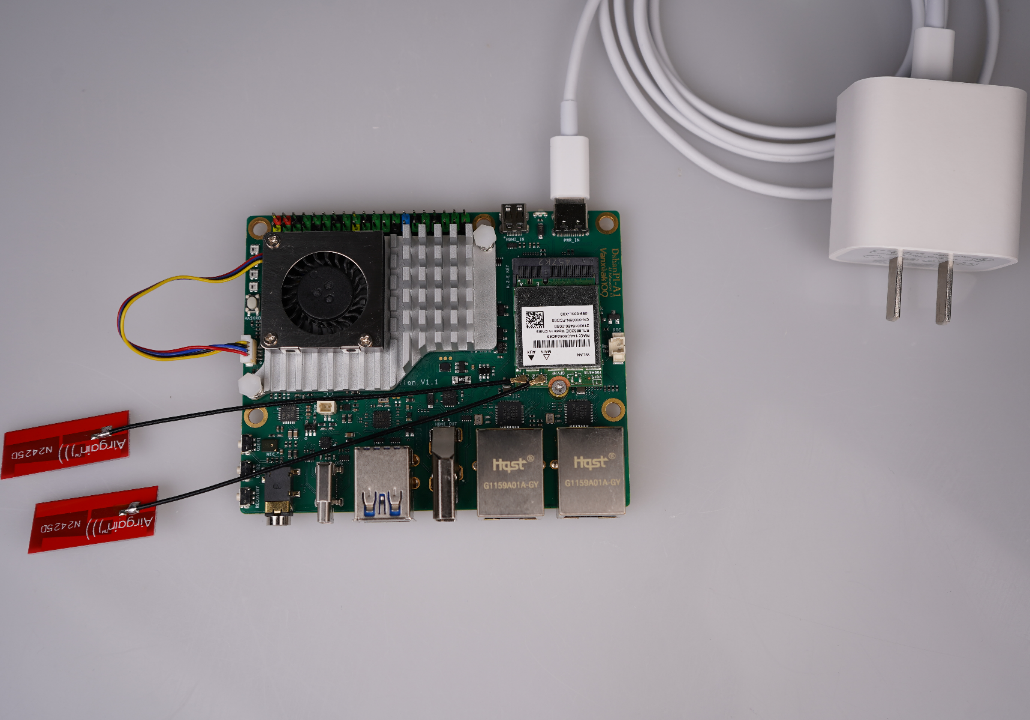
30W PD 电源适配器
2.2 软件资源下载
请在 Windows 电脑上下载以下必要的软件工具和系统镜像:
| 资源名称 | 说明 | 下载链接 |
|---|---|---|
| Fedora 镜像 | 适用于 DshanPi-A1 的系统镜像 (.gz) | 点击下载 |
| U-Boot 固件 | 系统引导加载程序 (u-boot.itb) | 点击下载 |
| SPL Loader | 引导固件 (MiniLoader) | 点击下载 |
| balenaEtcher | TF 卡镜像烧录工具 | 点击下载 |
| RKDevTool | 瑞芯微开发工具 (eMMC 烧录工具) | 点击下载 |
| DriverAssistant | USB 驱动安装助手 | 点击下载 |
Fedora 镜像下载后解压会得到 .img (或 .raw) 文件。balenaEtcher 可以直接识别压缩包,也可以识别解压后的镜像文件。
2.3 安装 USB 驱动
如果尚未安装 Rockchip USB 驱动,请先解压 DriverAssitant_v5.1.1.zip 并运行 DriverInstall.exe 安装驱动。
3. 制作 TF 卡启动盘
DshanPi-A1 运行 Fedora 系统的主文件系统位于 TF 卡上。
- 连接 TF 卡:将 TF 卡插入读卡器,并连接到电脑 USB 接口。
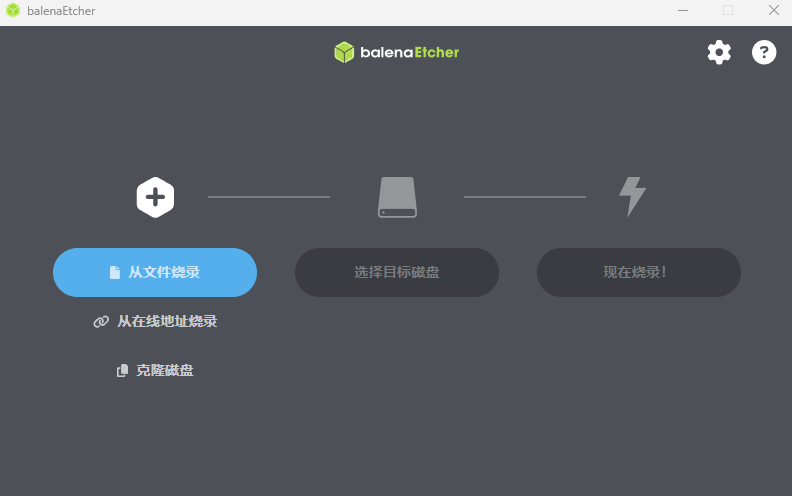
- 运行 Etcher:打开
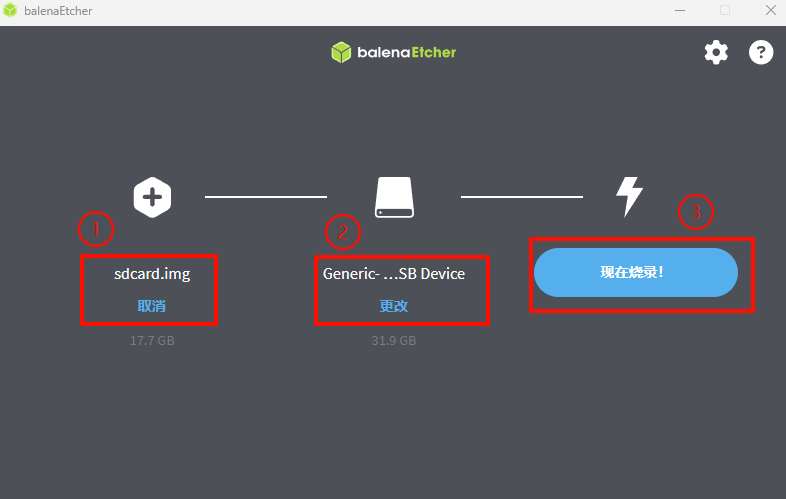
balenaEtcher软件。 - 选择镜像:点击 "Flash from file",选择下载并解压好的 Fedora 镜像文件 (如
sdcard.img或.raw文件)。 - 选择目标:点击 "Select target",选择您的 TF 卡/读卡器设备。
- 开始烧录:点击 "Flash!" 按钮开始制作。
4. 烧录 U-Boot 到 eMMC
为了让板卡能够从 TF 卡引导启动,需要将配套的 U-Boot 固件烧录到板载 eMMC 中。
4.1 进入 MASKROM 模式
- 连接 Type-C 数据线到电脑和板卡 OTG 接口。
- 按住
MASKROM按键不放。 - 连接电源适配器。
- 等待 2-3 秒后松开按键,确认 RKDevTool 显示 "发现一个MASKROM设备"。
4.2 配置并执行烧录
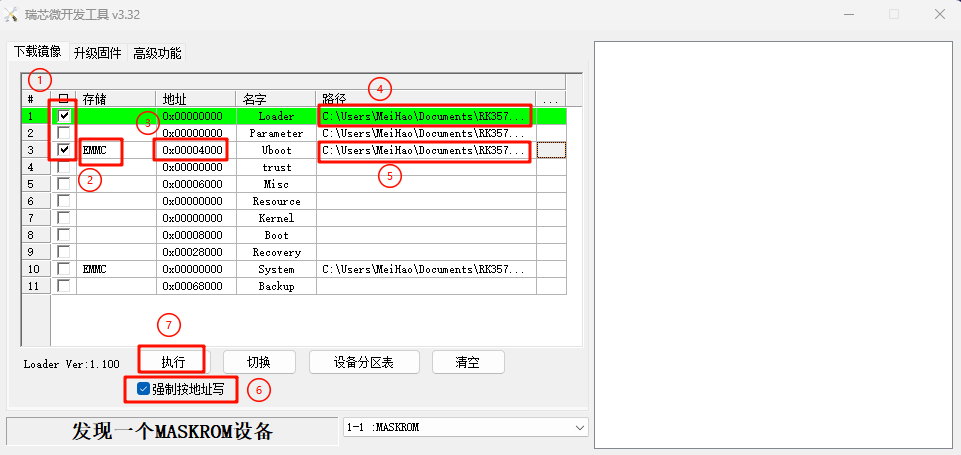
在 RKDevTool 中进行如下配置:
- 勾选选项:勾选列表中的第 1 项 (Loader) 和第 3 项 (根据习惯通常用第3项,关键是地址和文件)。
- 设置 Loader:
- 点击第 1 行右侧
...,选择rk3576_spl_loader_v1.09.107.bin。
- 点击第 1 行右侧
- 设置 U-Boot:
- 点击第 3 行右侧
...,选择u-boot.itb。 - 存储类型:设置为
EMMC。 - 地址:必须设置为
0x00004000(这是 U-Boot 在存储设备中的标准偏移地址)。
- 点击第 3 行右侧
- 强制按地址写:勾选右侧的 "强制按地址写"。
- 执行烧录:点击 "执行" 按钮。
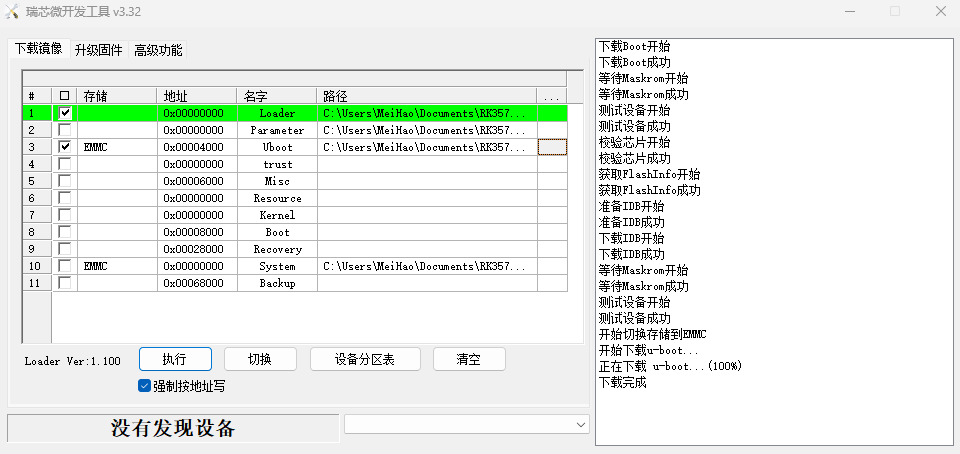
等待日志显示烧录完成:
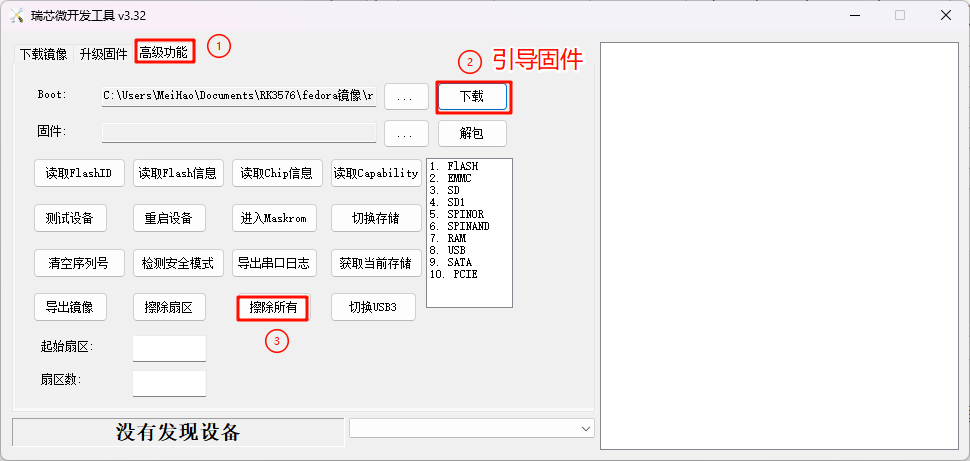
如果您的 DshanPi-A1 eMMC 中之前已经烧录过 Android 或其他 Linux 系统,可能会导致引导冲突。 建议在烧录 U-Boot 前,在 MASKROM 模式下点击 RKDevTool 的 "擦除所有" (Erase All) 按钮,清空 eMMC,然后再执行上述烧录 U-Boot 的步骤。
5. 系统启动与登录
- 断电:拔掉板卡电源。
- 插入 TF 卡:将制作好的 TF 卡插入板卡的 TF 卡槽。
- 上电启动:重新连接电源。
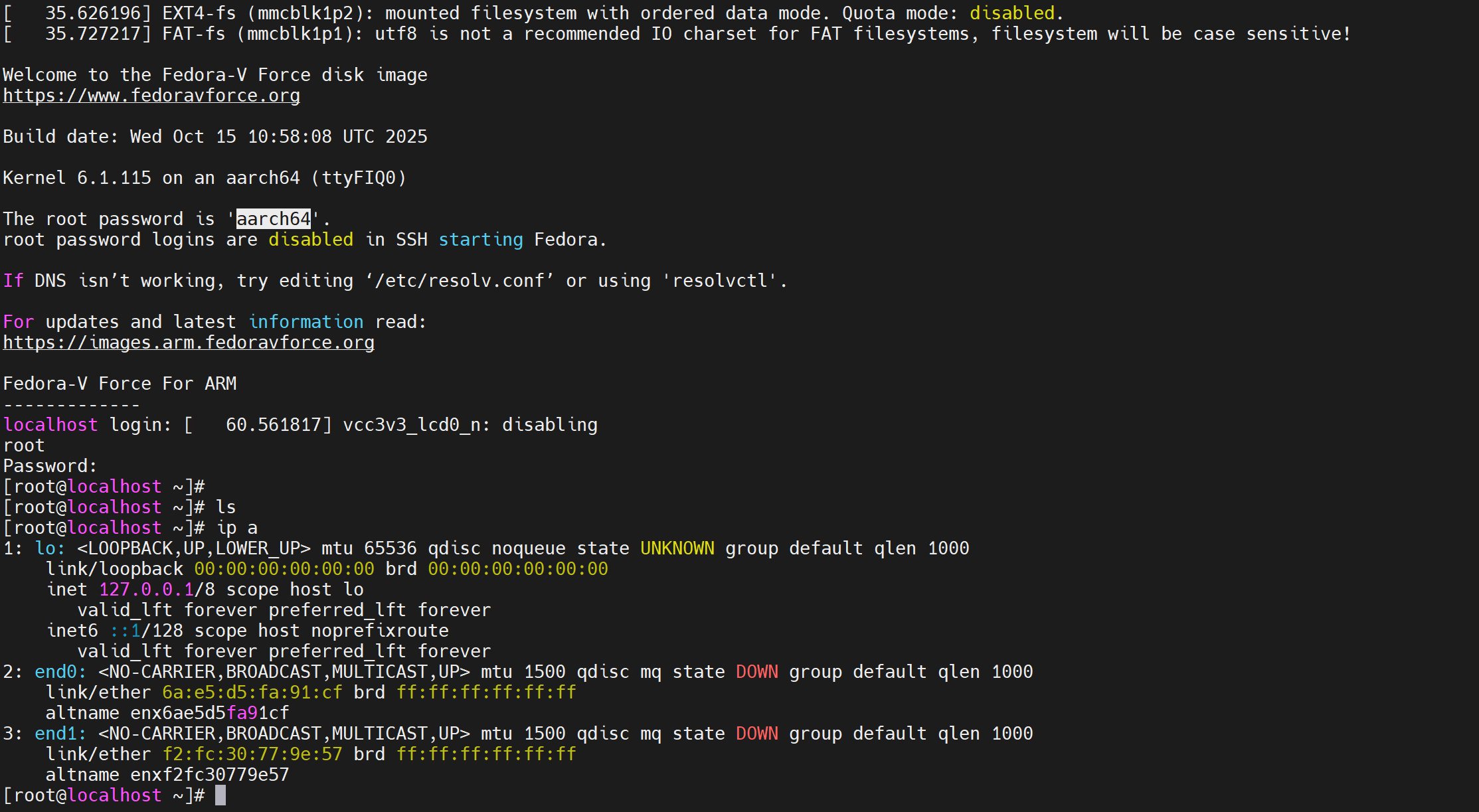
- 查看串口日志:通过串口终端查看启动信息。
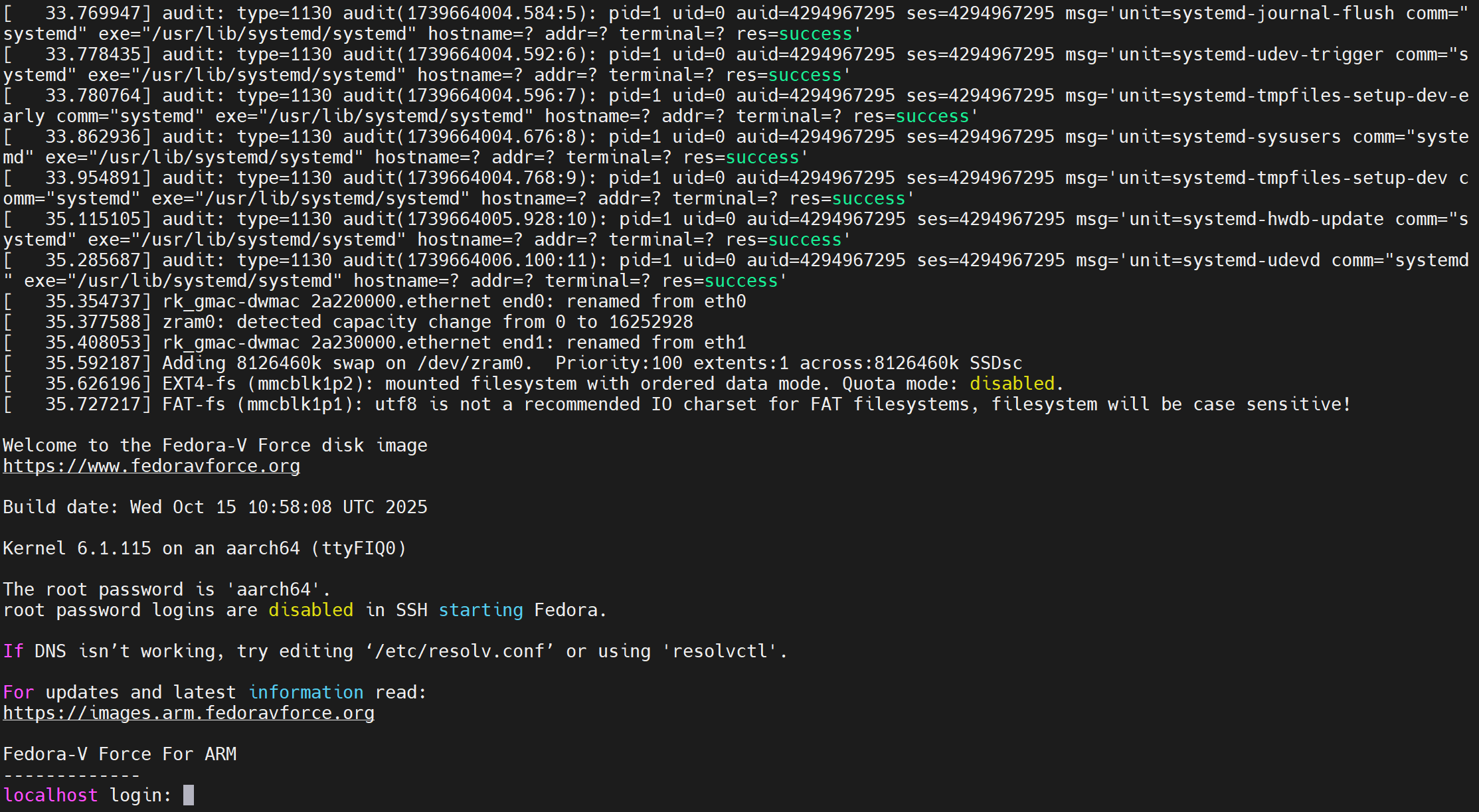
系统启动后,使用以下默认账户登录:
- 用户名:
root - 密码:
aarch64
当前的 Fedora 镜像尚未适配 DshanPi-A1 的板载 WiFi 模块。如需连接网络,请使用 网线 连接路由器的 LAN 口。