文件传输指南
本章节将介绍如何在 DshanPi-A1 开发板与 Windows/Linux/macOS 主机之间高效地传输文件。
场景一:与 Windows 主机传输文件
在 Windows 环境下,我们推荐使用图形化工具,操作简单直观。
- 方案 A:MobaXterm (推荐)
- 方案 B:FileZilla
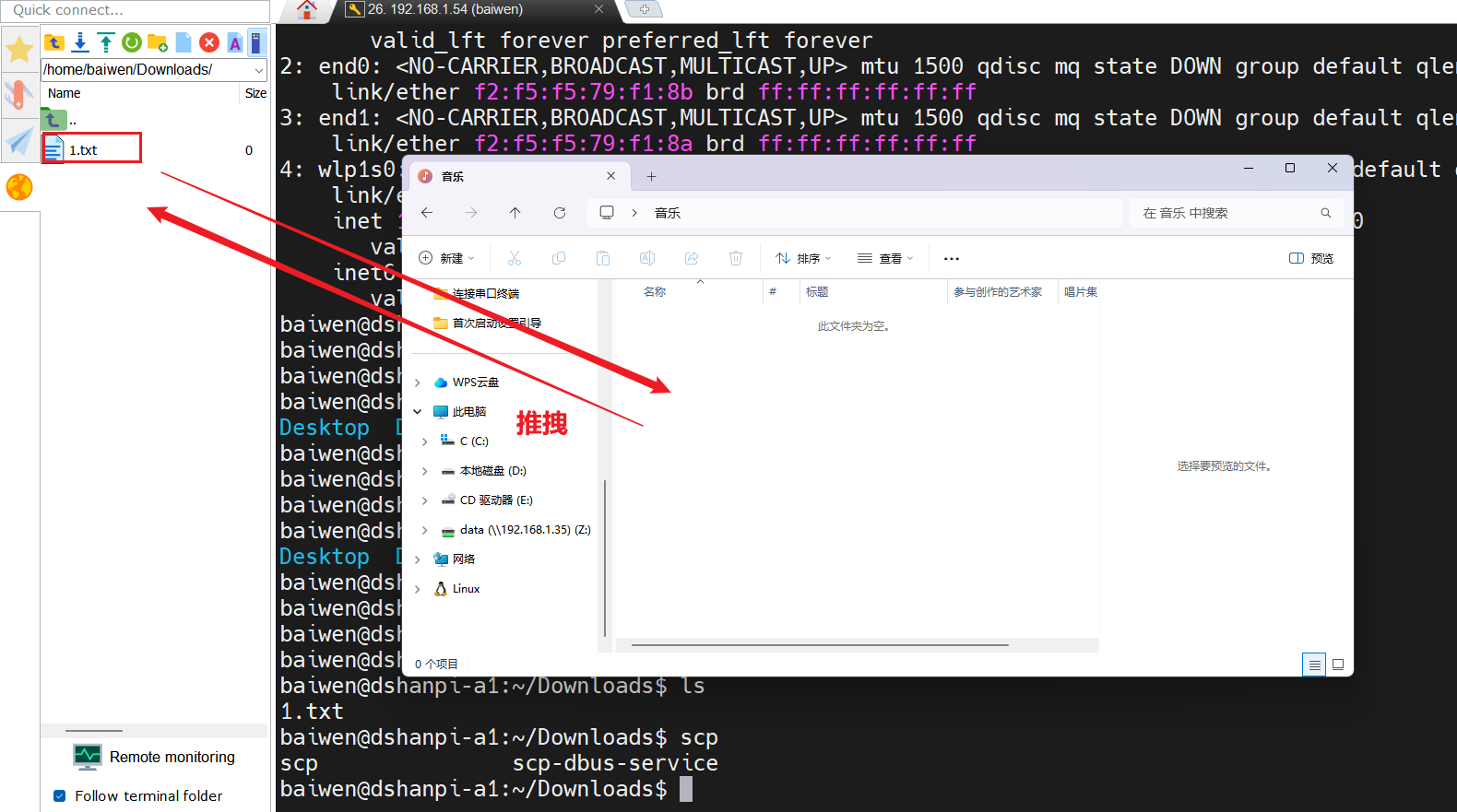
如果您已经使用 MobaXterm 进行 SSH 连接,那么文件传输功能已经内置其中,无需额外安装软件。
1. 自动同步目录
登录 SSH 后,勾选左侧侧边栏上方的 Follow terminal folder 复选框。此时,左侧文件列表会自动跟随您在终端中的 cd 目录切换。
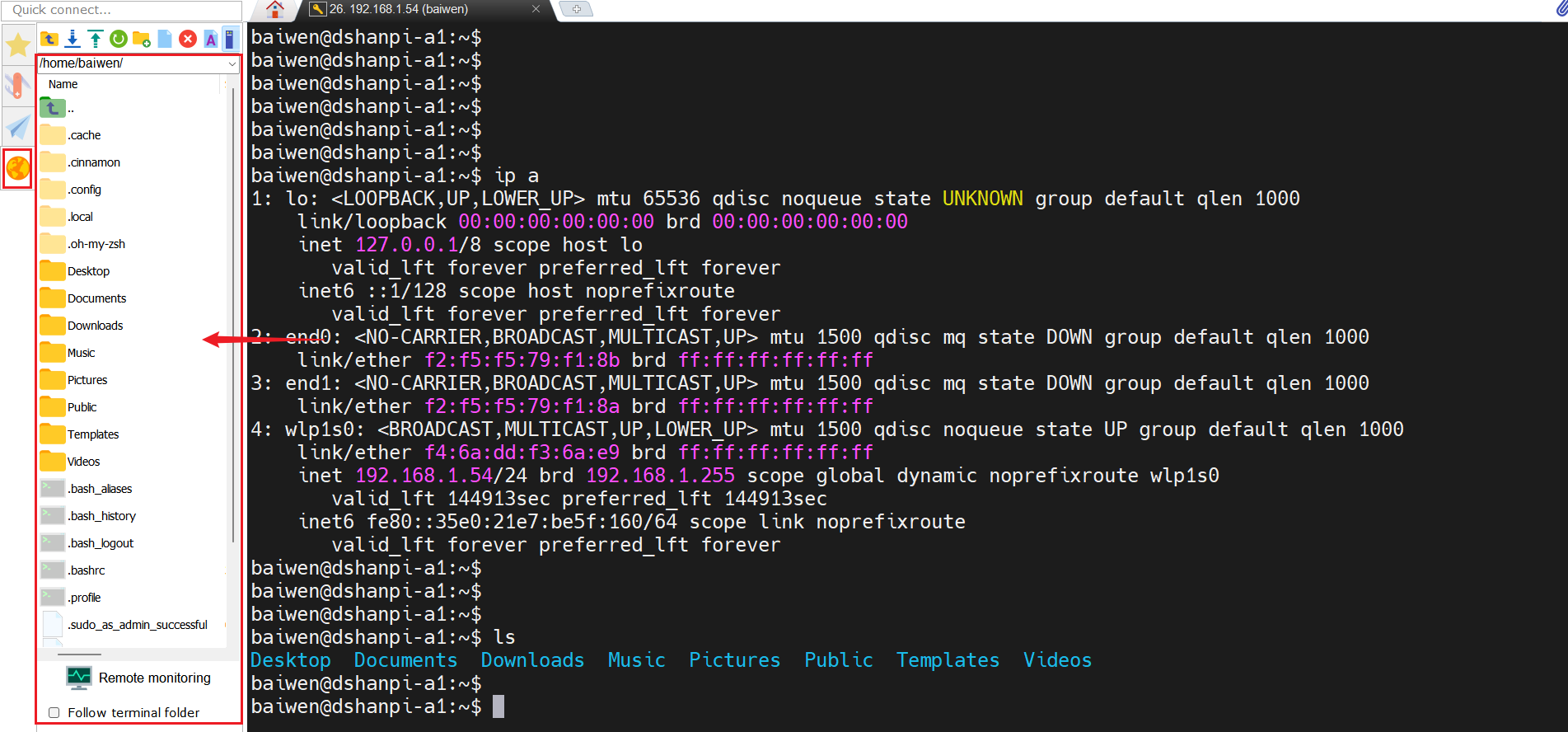
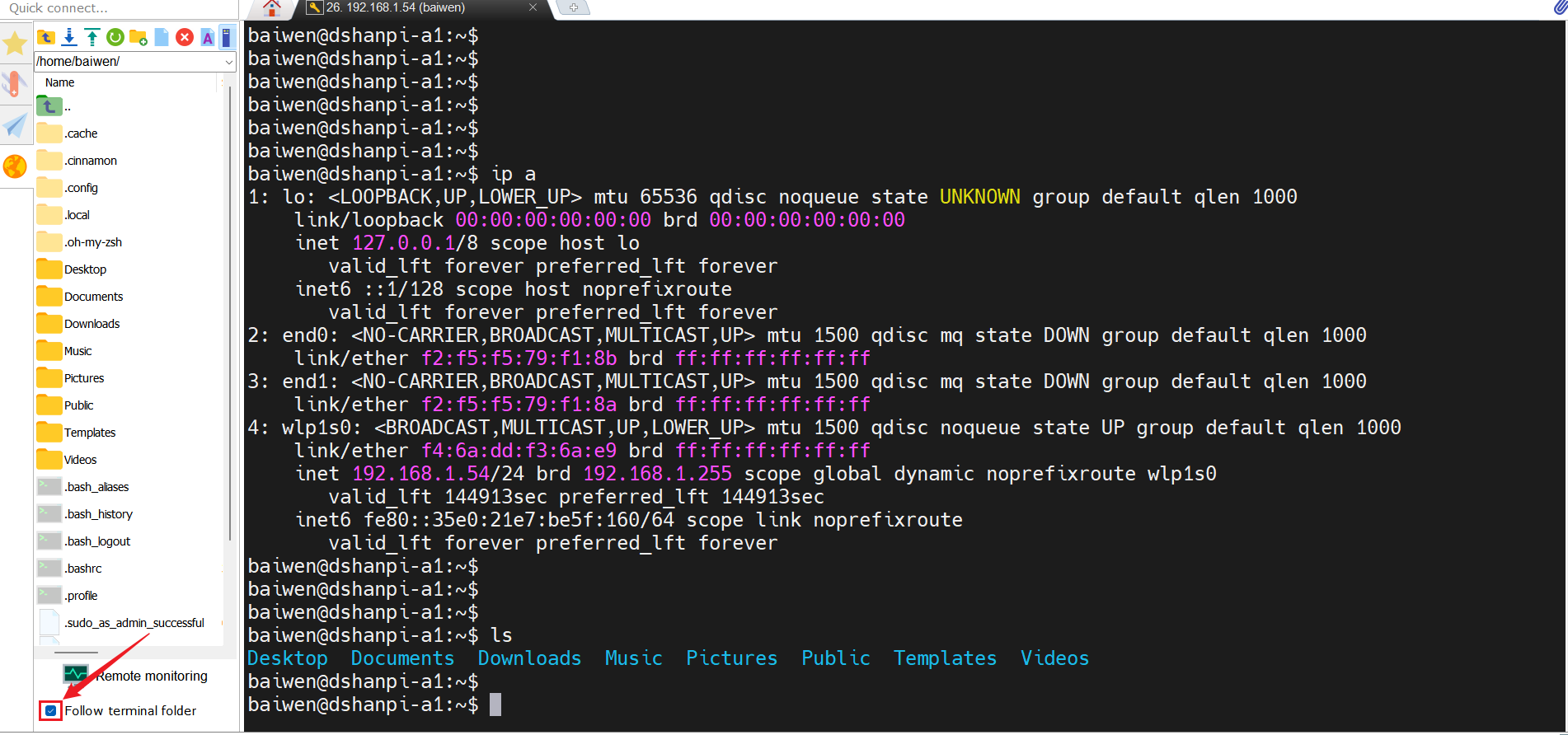
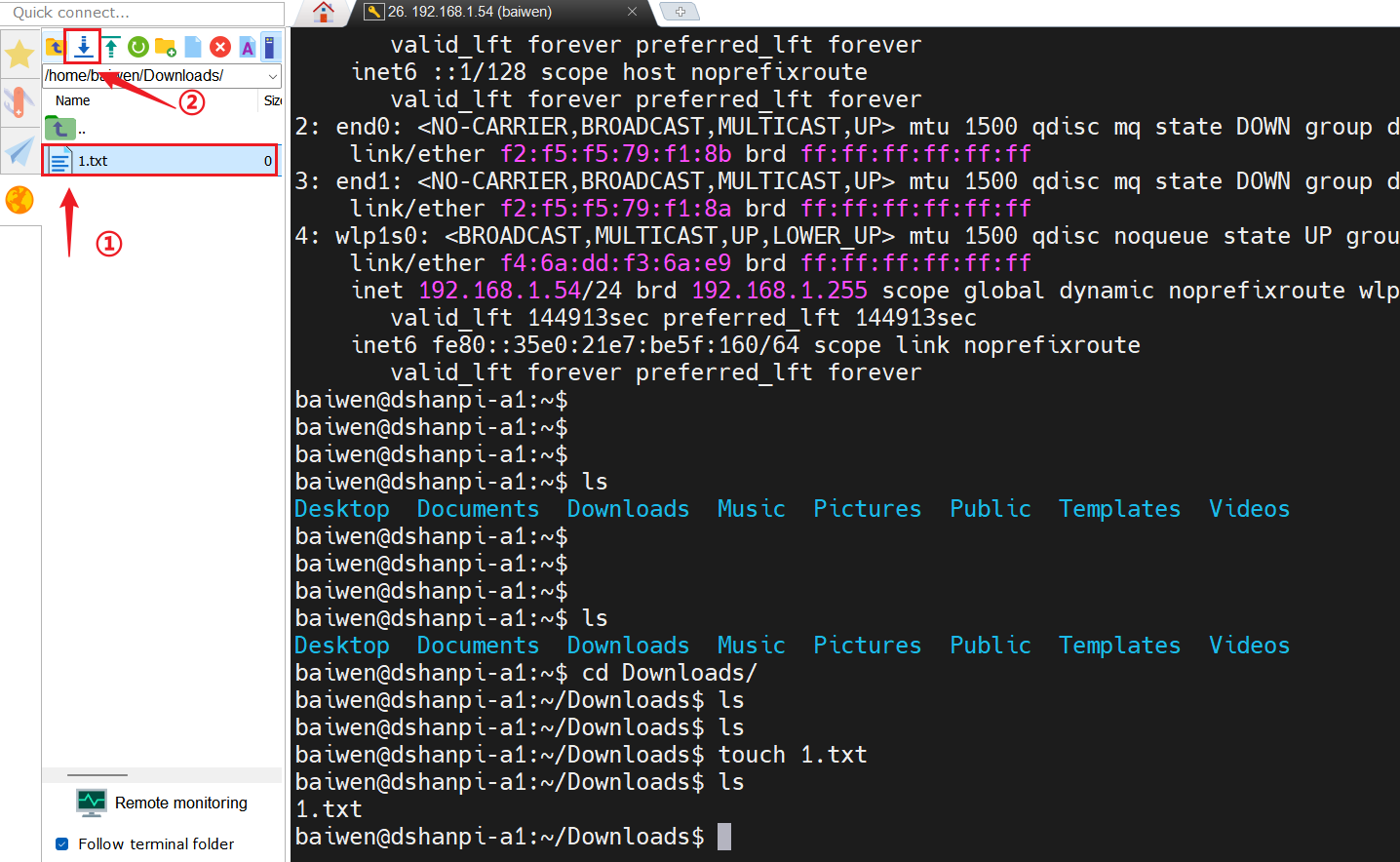
2. 下载文件 (开发板 -> Windows) 在左侧列表中选中文件,点击顶部的 蓝色向下箭头 图标,或直接右键 -> Download。
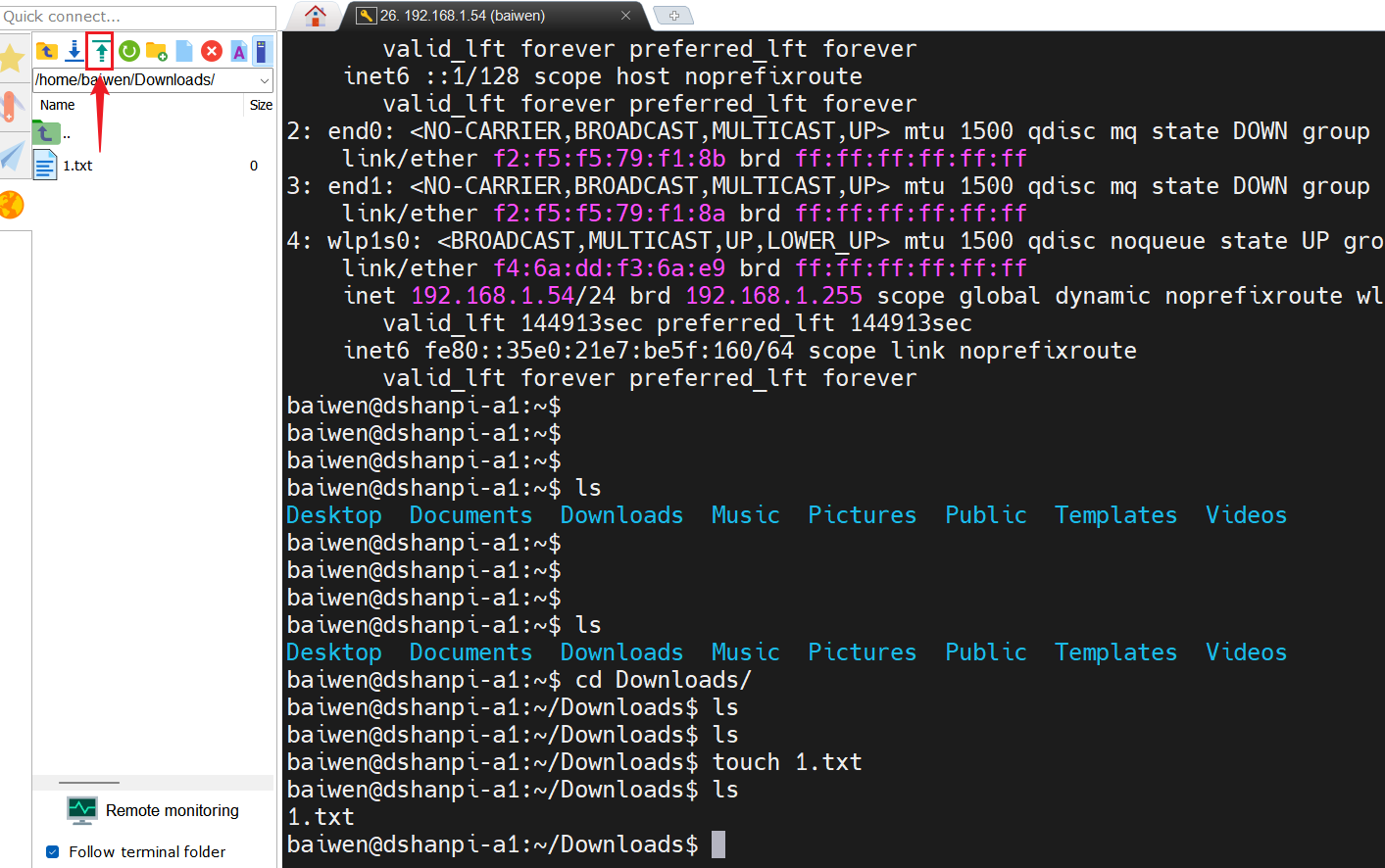
3. 上传文件 (Windows -> 开发板) 点击顶部的 绿色向上箭头 图标,或直接将 Windows 桌面上的文件拖拽到左侧文件列表中。
FileZilla 是一款专业的免费开源 FTP/SFTP 客户端。
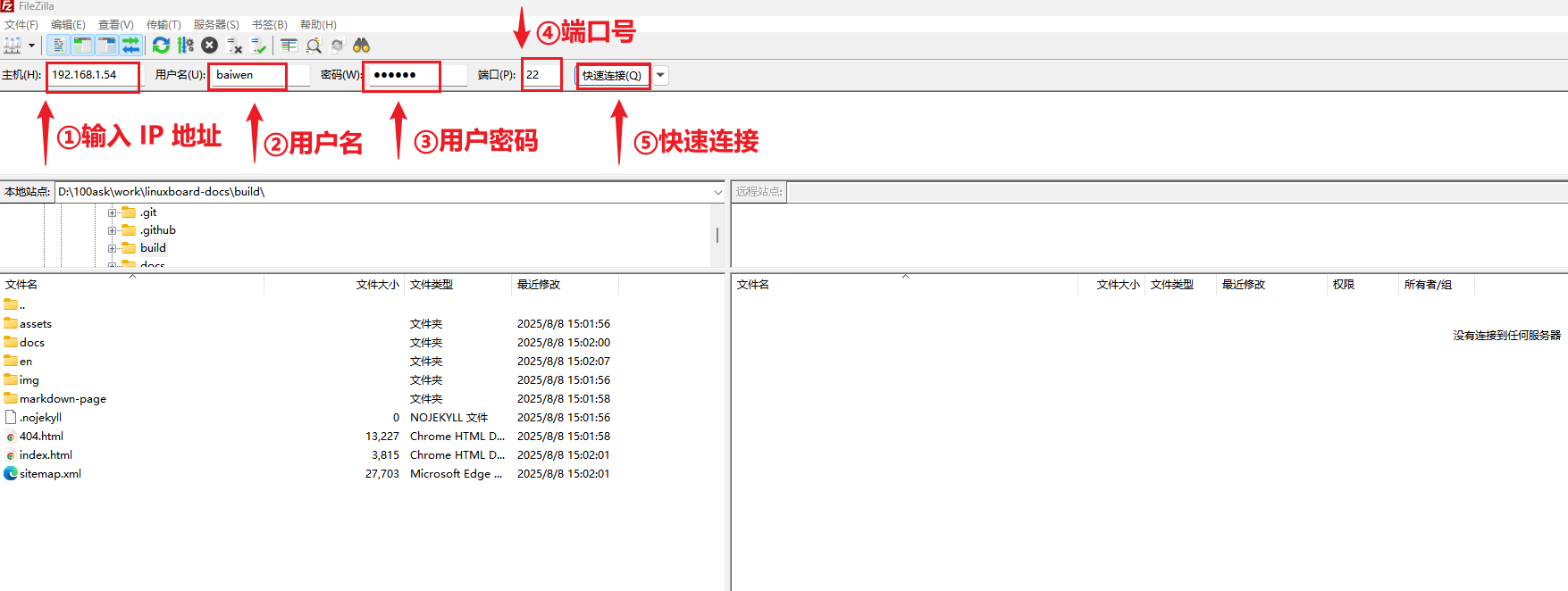
1. 建立连接 打开 FileZilla,在顶部快速连接栏输入:
- 主机: 开发板 IP 地址 (如
192.168.1.100) - 用户名:
root或baiwen - 密码: 对应的用户密码
- 端口:
22(SFTP 协议默认端口)
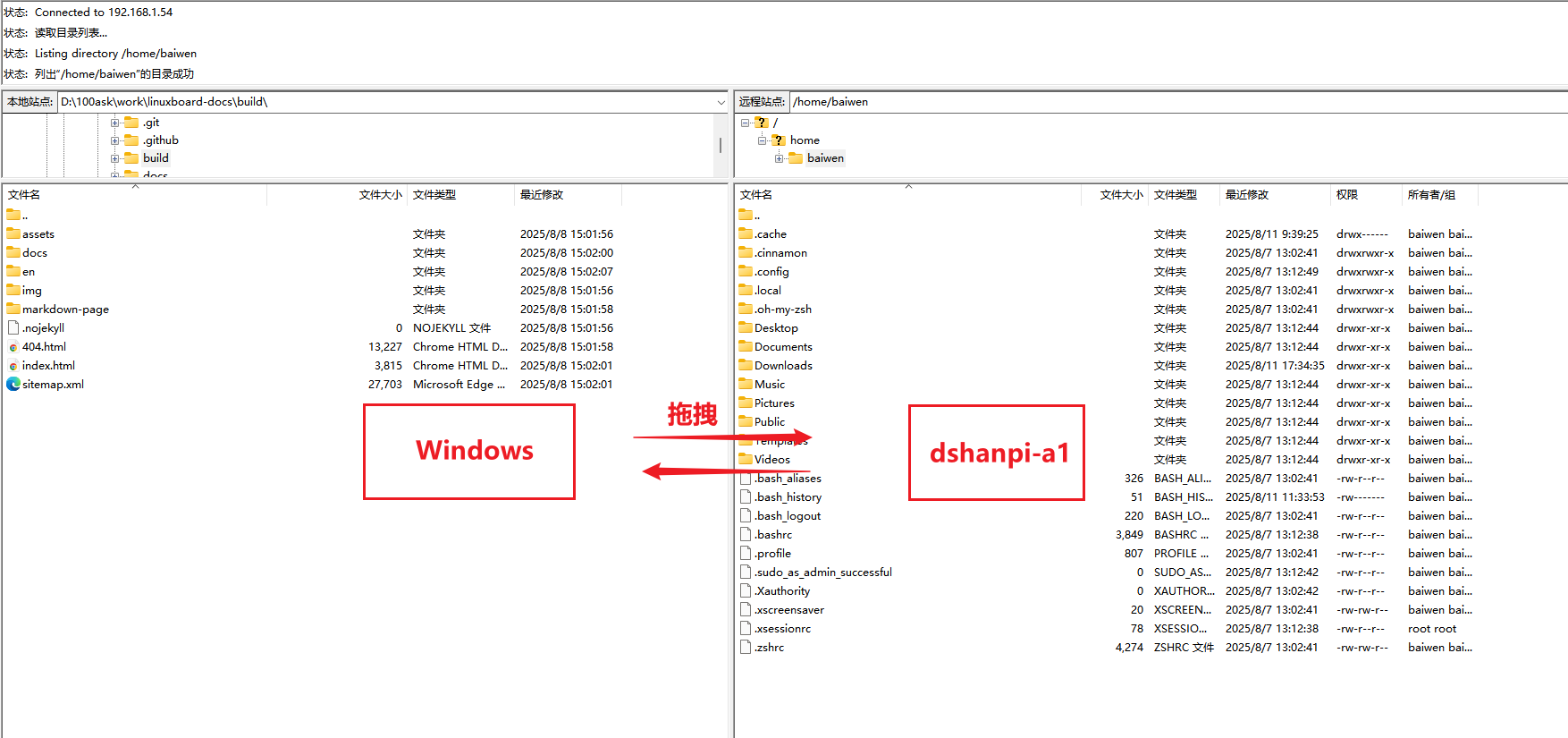
2. 传输文件 连接成功后,左侧为本地站点,右侧为远程站点。直接双击文件或左右拖拽即可传输。
场景二:与 Linux/macOS 设备传输文件
对于 Linux 或 macOS 用户,使用命令行工具 scp (Secure Copy) 是最高效的方式。
基本语法
scp [选项] 源文件 目标路径
常用操作示例
假设开发板 IP 为 192.168.1.100,用户名为 baiwen。
1. 上传文件 (本地 -> 开发板)
将本地当前目录下的 app_test 文件上传到开发板的 ~/downloads 目录:
scp ./app_test baiwen@192.168.1.100:~/downloads/
2. 下载文件 (开发板 -> 本地)
将开发板上的 /var/log/syslog 日志文件下载到本地当前目录:
scp baiwen@192.168.1.100:/var/log/syslog .
3. 传输文件夹
传输文件夹需要加上 -r (recursive) 参数。例如上传 src 文件夹:
scp -r ./src baiwen@192.168.1.100:~/workspace/
首次连接某个 IP 时,终端会询问 Are you sure you want to continue connecting (yes/no)?,请输入 yes 并回车确认,随后输入密码即可开始传输。