输入法配置指南
本文档将带领你在 Ubuntu 24.04 (Armbian) 的 Wayland 桌面环境下,打造极致流畅的中文输入体验。我们将部署 Fcitx5 输入法框架,并配置备受好评的 雾凇拼音 (Rime Ice) 方案。
为什么选择这就方案?
- Wayland 完美兼容:解决原生 Wayland 环境下中文输入痛点。
- 游戏/终端支持:修复 GLFW 应用(如 Minecraft、Kitty)无法调出输入法的问题。
- 雾凇拼音:长期维护、词库丰富、体验极佳的 Rime 配置。
1. 安装核心组件
首先,我们需要更新软件源并安装 Fcitx5 框架、Rime 引擎及其依赖。
关键组件
我们特意安装了 librime-plugin-lua,它为雾凇拼音提供了 动态日期、以词定字 等高级功能支持。
sudo apt update

sudo apt install -y fcitx5 fcitx5-rime fcitx5-config-qt \
  fcitx5-frontend-qt5 fcitx5-frontend-gtk3 fcitx5-frontend-gtk4 \
  im-config librime-plugin-lua
2. 配置环境变量 (关键)
为适配 Wayland 环境,需设置全局环境变量。
注意
我们推荐使用 environment.d 方式配置,而非传统的 .bashrc,这能确保环境变量在系统级所有会话中生效,避免应用无法识别输入法。
创建并写入配置文件
mkdir -p ~/.config/environment.d
nano ~/.config/environment.d/fcitx.conf
将以下内容粘贴至文件中:
~/.config/environment.d/fcitx.conf
XMODIFIERS=@im=fcitx
GTK_IM_MODULE=fcitx
QT_IM_MODULE=fcitx
INPUT_METHOD=fcitx
SDL_IM_MODULE=fcitx

# 兼容性设置:修复 Kitty、Minecraft 等 GLFW 应用的输入问题
GLFW_IM_MODULE=ibus
按
Ctrl+O保存,Ctrl+X退出。
3. 激活 Fcitx5
将 Fcitx5 设置为系统默认输入法框架:
im-config -n fcitx5
4. 部署雾凇拼音 (Rime Ice)
我们将使用 雾凇拼音 的最新配置覆盖 Rime 默认配置。
# 1. 创建配置目录
mkdir -p ~/.local/share/fcitx5/rime

# 2. 备份现有配置(可选,推荐)
mv ~/.local/share/fcitx5/rime ~/.local/share/fcitx5/rime.bak 2>/dev/null

# 3. 克隆雾凇拼音仓库
git clone https://github.com/iDvel/rime-ice.git ~/.local/share/fcitx5/rime --depth 1
5. 定制 Rime 设置
创建 default.custom.yaml 文件,启用“雾凇拼音”方案并将候选词数量调整为 9。
cat > ~/.local/share/fcitx5/rime/default.custom.yaml <<EOF
patch:
  "menu/page_size": 9
  schema_list:
    - schema: rime_ice
EOF
6. 设置开机自启动
确保 Fcitx5 随系统启动自动运行:
mkdir -p ~/.config/autostart
cp /usr/share/applications/org.fcitx.Fcitx5.desktop ~/.config/autostart/
7. 重启系统
重启生效
配置完成后,必须重启系统 以应用环境变量和输入法配置。
sudo reboot
8. 图形界面配置与验证
重启进入桌面后,需进行最后的确认和测试。
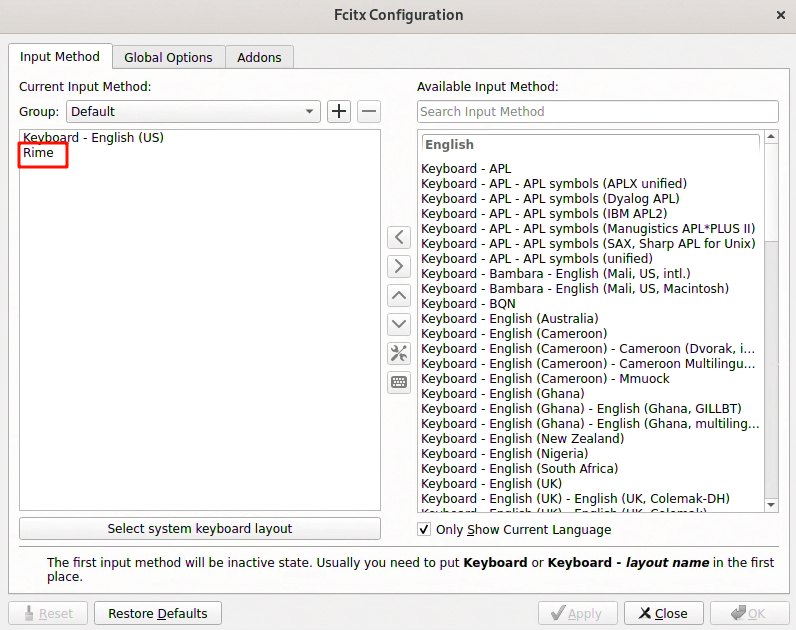
启用 Rime 输入法
- 打开 Fcitx5 配置 工具(
fcitx5-config-qt)。 - 在右侧 "可用输入法" 栏搜索 "Rime" (或“中州韵”)。
- 点击 "<" 按钮将其添加至左侧 "当前输入法" 栏。
- 推荐排序:
- ⌨️ 键盘 - 英语(美国)
- ❄️ Rime
功能验证
使用快捷键(通常为 Ctrl + Space )切换输入法进行测试:
- 基础输入:输入
nihao,应显示中文候选词。 - 翻页测试:输入
=翻下一页,-翻上一页。
小技巧
如果配置后仍无法输入中文,再次重启系统通常能解决问题。
❓ 常见问题与解决
冲突排查:移除 IBus 框架
如果配置无误且多次重启后仍无法输入中文,可能是因为系统预装的 IBus 输入法框架与 Fcitx5 产生冲突。
风险操作
以下命令将彻底卸载 IBus 及其相关组件。这通常是安全的,但如果你的系统中有其他依赖 IBus 的关键应用,请谨慎操作。
执行以下命令彻底清除 IBus:
彻底卸载 IBus 框架
sudo apt purge ibus*
rm -rf ~/.config/ibus
rm -rf ~/.cache/ibus
sudo apt autoremove --purge
sudo apt autoclean
执行完毕后,请再次重启系统。这将清除潜在的冲突,让 Fcitx5 能够正常接管输入法服务。