网络连接指南
提示
本章节将指导您如何将 DshanPi-A1 连接至网络。设备支持 千兆有线网络 和 无线 WiFi 两种连接方式。
1. 有线网络连接 (推荐)
最简单、稳定的连接方式。
- 操作:使用网线将开发板的网口连接至路由器或交换机。
- 配置:系统默认开启 DHCP,即插即用,无需额外配置。
2. 无线 WiFi 连接
您可以选择通过图形化桌面或命令行工具来配置 WiFi。
- 图形化桌面 (GUI)
- 命令行 (nmcli)
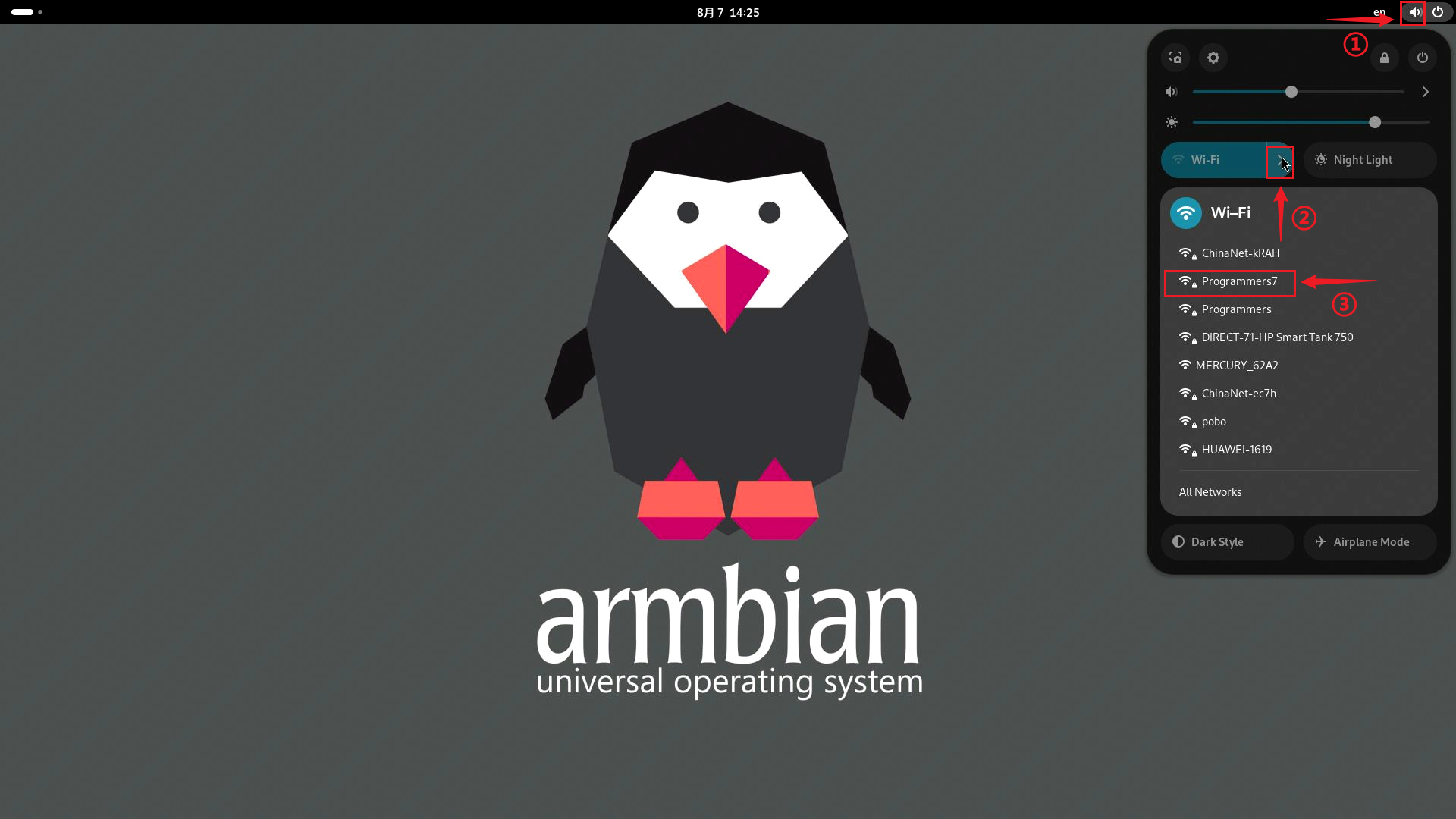
如果您连接了显示器并进入了桌面环境,这是最直观的配置方式。
- 打开网络菜单:点击右上角或任务栏的网络图标(通常是一个扇形 WiFi 标志)。
- 选择网络:在列表中点击您的 WiFi 名称。
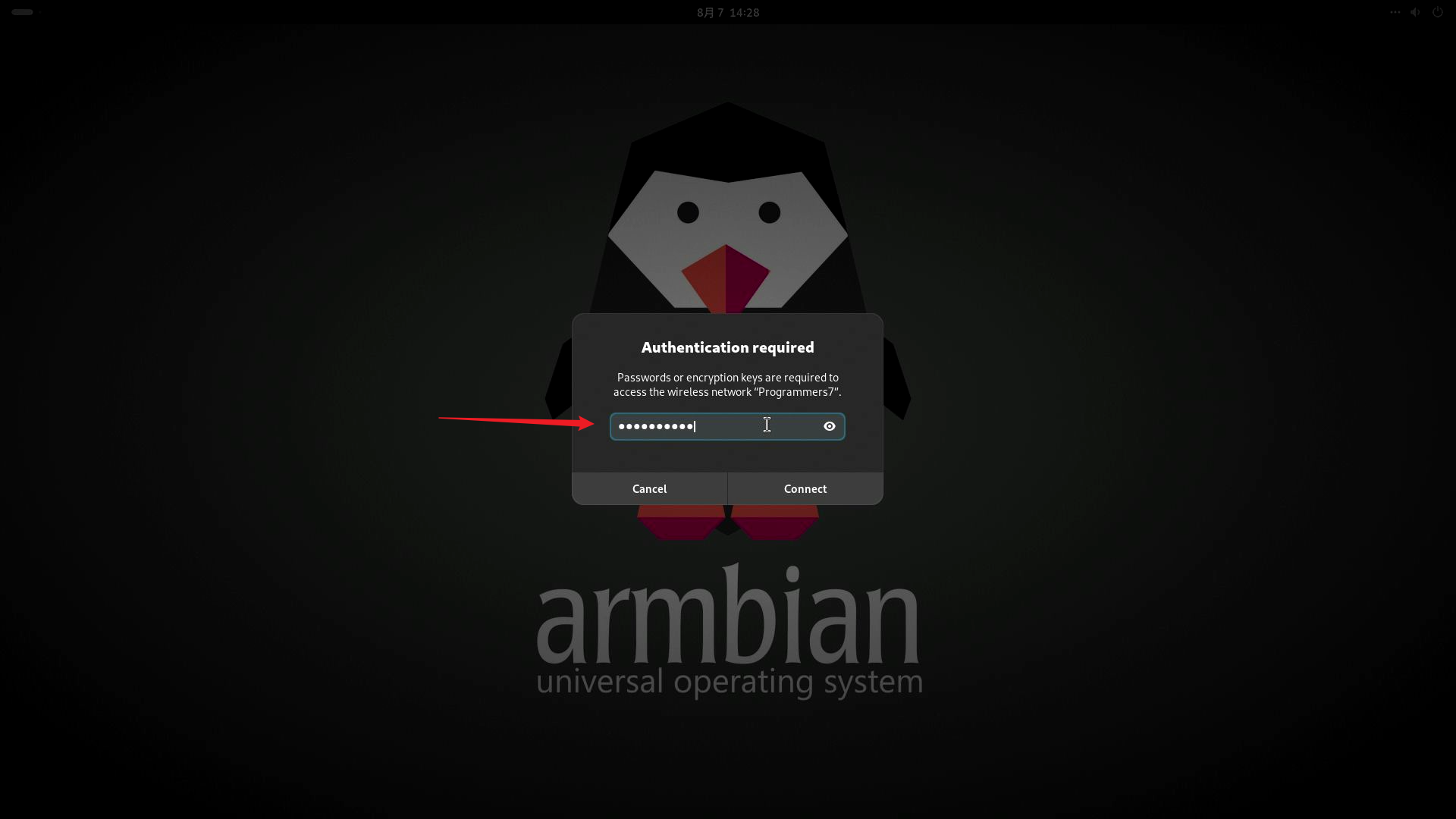
- 输入密码:在弹出的对话框中输入 WiFi 密码,点击“连接”。
如果您通过 SSH 或串口终端操作,可以使用 NetworkManager 的命令行工具 nmcli 进行配置。
常用操作速查表
| 功能 | 命令 | 说明 |
|---|---|---|
| 扫描 WiFi | nmcli device wifi list | 列出附近所有可用的热点 |
| 连接 WiFi | nmcli device wifi connect "SSID" password "PWD" | 替换 SSID 和 PWD 为实际值 |
| 查看状态 | nmcli connection show | 显示当前所有网络连接 |
| 断开连接 | nmcli connection down <连接名> | 断开指定网络 |
操作示例
步骤 1:扫描可用 WiFi
sudo nmcli device wifi list
输出示例:
IN-USE  BSSID              SSID             MODE   CHAN  RATE      SIGNAL  BARS  SECURITY
        74:39:89:F8:F0:AE  Programmers7     Infra  40    405 Mbit/s  90    ▂▄▆█  WPA2
*       F0:92:B4:A6:03:91  ChinaNet-kRAH    Infra  1     130 Mbit/s  85    ▂▄▆█  WPA1 WPA2
步骤 2:连接 WiFi
假设我们要连接名为 Programmers7 的网络,密码为 100askxxx:
sudo nmcli device wifi connect "Programmers7" password "100askxxx"
连接成功后,系统会提示:
Device 'wlan0' successfully activated with '...'
3. 高级配置 (设置静态 IP)
在某些开发场景下(如作为服务器),您可能需要固定 IP 地址。
# 1. 修改连接配置 (假设连接名为 "Wired connection 1")
nmcli con mod "Wired connection 1" ipv4.addresses 192.168.1.100/24
nmcli con mod "Wired connection 1" ipv4.gateway 192.168.1.1
nmcli con mod "Wired connection 1" ipv4.dns "8.8.8.8 114.114.114.114"
nmcli con mod "Wired connection 1" ipv4.method manual

# 2. 重启连接使配置生效
nmcli con up "Wired connection 1"