文字识别
PP-OCR 分两步工作。检测模型找出文字区域,识别模型将每个区域转成字符串。保留示例的字典和检测参数,才能正确显示中文。
把文字检测框交给识别模型
PP-OCR 的检测器返回文字区域的四个角点。程序按阅读顺序排列检测框,对每个区域做透视裁剪,再由识别器根据词典解码文字。若图中有框但内容不对,先检查裁出的单行文字和识别字典。
DshanPI A1 CM5 实测步骤与结果
在电脑上转换两个模型
在电脑上进入模型仓库。 先启用 RKNN 转换环境。
source ~/rknn-env/bin/activate
cd ~/Projects/rknn_model_zoo
下载并转换两个模型。 将下面的循环整段复制,分别生成文字检测和文字识别所用的 .rknn 文件。两次转换都完成后再继续。
for pair in 'Det ppocrv4_det' 'Rec ppocrv4_rec'; do
    set -- $pair
    app="$PWD/examples/PPOCR/PPOCR-$1"
    (cd "$app/model" && bash download_model.sh) || break
    (cd "$app/python" && python convert.py "../model/$2.onnx" rk3576 fp "../model/$2.rknn") || break
done
编译识别程序并装入模型。 最后一条把两个模型复制到板端示例的 model 目录。
bash build-linux.sh -t rk3576 -a aarch64 -d PPOCR-System
cp examples/PPOCR/PPOCR-{Det,Rec}/model/*.rknn install/rk3576_linux_aarch64/rknn_PPOCR-System_demo/model/
构建工具和目录约定见 准备 RKNN 环境。将 rknn_PPOCR-System_demo 目录复制到 DshanPI A1 CM5 主目录。
在板上识别示例图
在板上进入示例目录。 第二条让程序找到随示例提供的运行库。
cd ~/rknn_PPOCR-System_demo
export LD_LIBRARY_PATH="$PWD/lib${LD_LIBRARY_PATH:+:$LD_LIBRARY_PATH}"
识别测试图片。 依次传入检测模型、识别模型和图片,核对下方结果。
./rknn_ppocr_system_demo model/ppocrv4_det.rknn model/ppocrv4_rec.rknn model/test.jpg
本板识别出「(成品包材)」,该行分数为 0.706706。打开 out.jpg,可用框的位置对照原图中的文字。
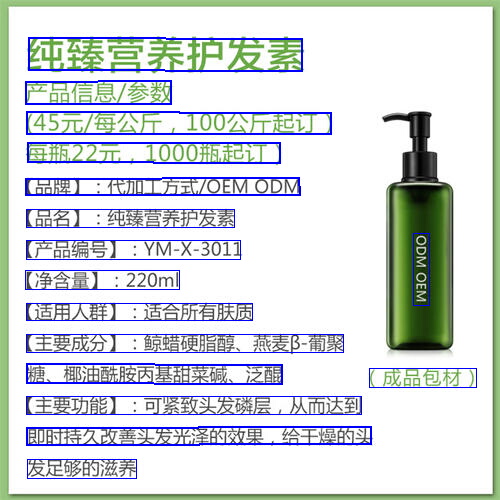
要测试实时场景,可按 采集三帧摄像头画面 保存图像,再将命令中的测试图片换为相应帧。
用 Python 识别图片和摄像头中的文字
将DshanPI A1 CM5 示例代码包解压到主目录,得到 ~/cm5-examples/。先按上文准备模型。下面先运行配套图片,再接摄像头运行同一个脚本。
准备板端 Python 依赖。
source ~/rknn-lite/bin/activate
sudo apt install python3-shapely python3-pyclipper python3-scipy
先识别配套图片。 在示例目录中运行脚本,核对输出的文字。
cd ~/rknn_PPOCR-System_demo
CM5_IMAGE=model/test.jpg python ~/cm5-examples/OCR.py --det_model_path model/ppocrv4_det.rknn --rec_model_path model/ppocrv4_rec.rknn
接入摄像头后再测试。 将设备路径换为本板实际的采集节点。
CM5_CAMERA=/dev/video42 python ~/cm5-examples/OCR.py --det_model_path model/ppocrv4_det.rknn --rec_model_path model/ppocrv4_rec.rknn
识别结果中的数字是对应文字的置信度。 本次示例图首项为 纯臻营养护发素,分数 0.711。
processed: (480, 480, 3)
外接硬件 图片模式无需外设。实时模式已接 OV13850,在本板的 /dev/video42 连续处理了三帧,每帧缩放到 480 × 480。