远程登录指南
提示
本指南将详细介绍如何通过 SSH 协议远程连接 DshanPi-A1 开发板。
SSH(Secure Shell)是一种安全的网络协议,允许您在本地计算机上通过命令行远程管理开发板,进行文件传输、系统配置和代码开发。
准备工作
在开始连接之前,请确保您的环境满足以下条件。
1. 硬件与网络环境
- 开发板:DshanPi-A1 已正常启动并连接到网络(有线或 WiFi)。
- 本地主机:您的电脑(Windows/macOS/Linux)已连接到与开发板相同的局域网。
- IP 地址:您已知晓开发板的 IP 地址。
- 获取方法:在开发板终端输入
ip addr或ifconfig查看,或在路由器后台查看。
- 获取方法:在开发板终端输入
2. SSH 客户端软件
根据您的操作系统选择合适的 SSH 客户端:
- Windows: 推荐使用 MobaXterm (功能强大,集成了 SFTP)、PuTTY 或 Windows Terminal。
- macOS / Linux: 直接使用系统自带的终端(Terminal)即可。
快速连接步骤 (以 MobaXterm 为例)
本节以 Windows 平台常用的 MobaXterm 软件为例演示连接过程。
第一步:创建新会话
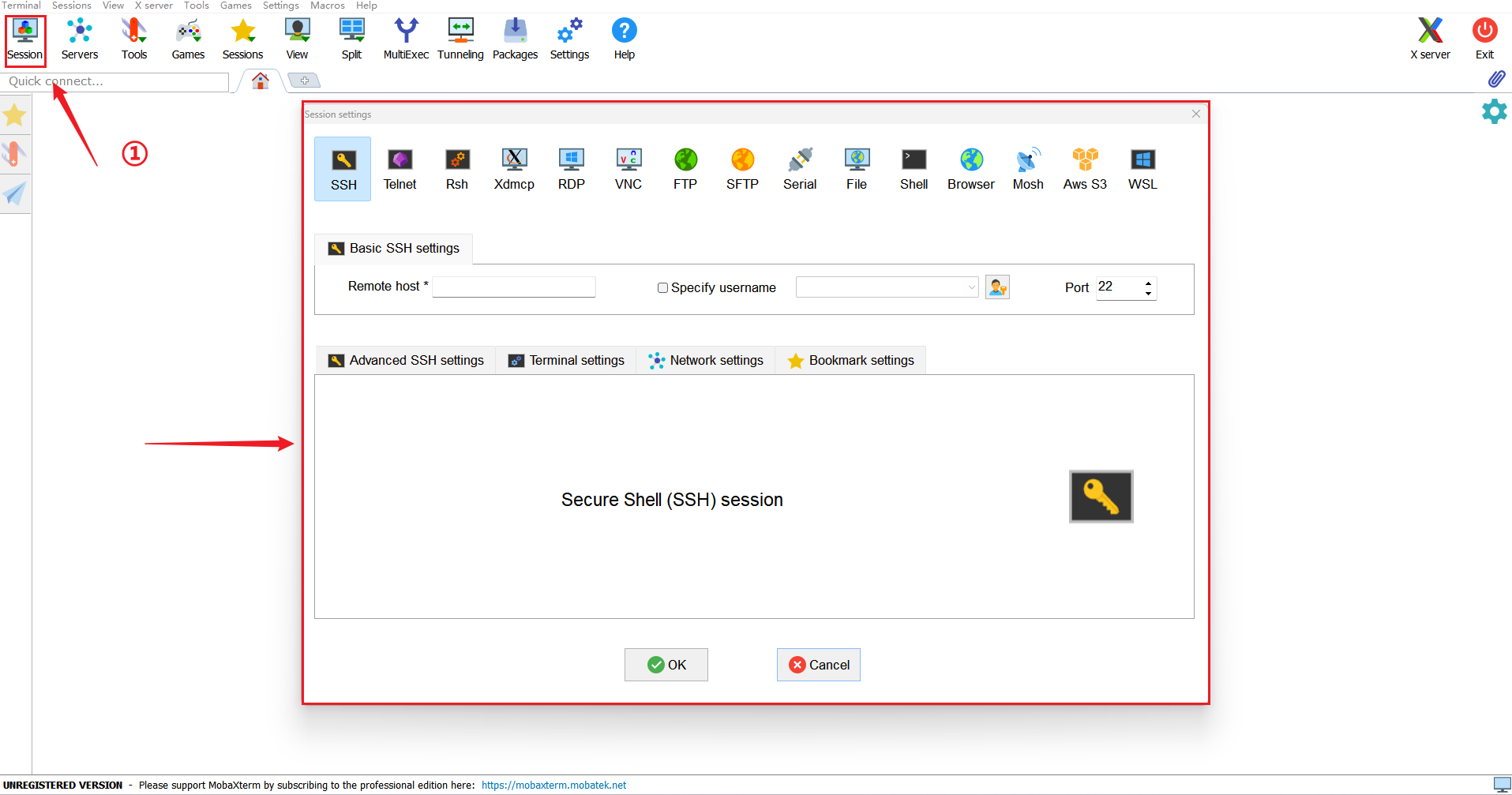
打开 MobaXterm,点击左上角的 "Session" (会话) 按钮,或者使用快捷键 Ctrl + Shift + N。
第二步:配置 SSH 参数
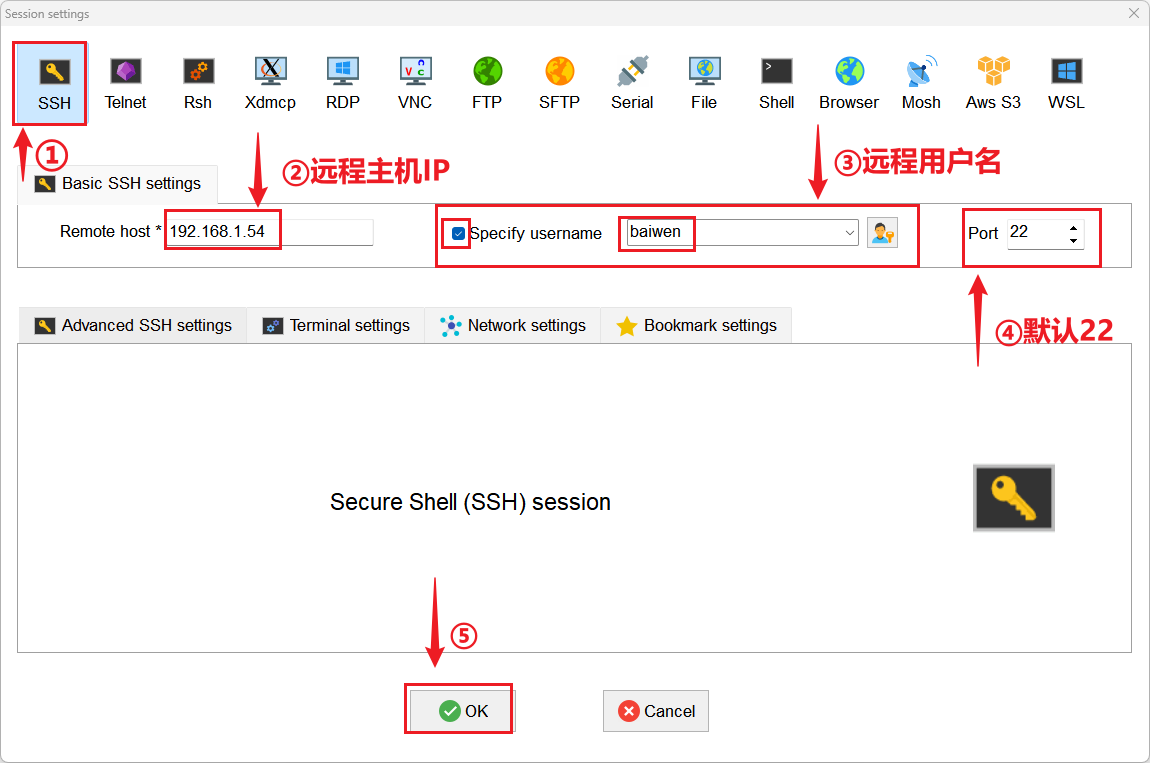
在弹出的设置窗口中,选择 "SSH" 选项卡,并填写以下信息:
- Remote host (远程主机):输入开发板的 IP 地址(例如
192.168.1.100)。 - Specify username (指定用户名):勾选该项,并输入用户名(如
root或baiwen)。 - Port (端口):保持默认的
22即可。 - 点击 "OK" 确认。
第三步:输入密码登录
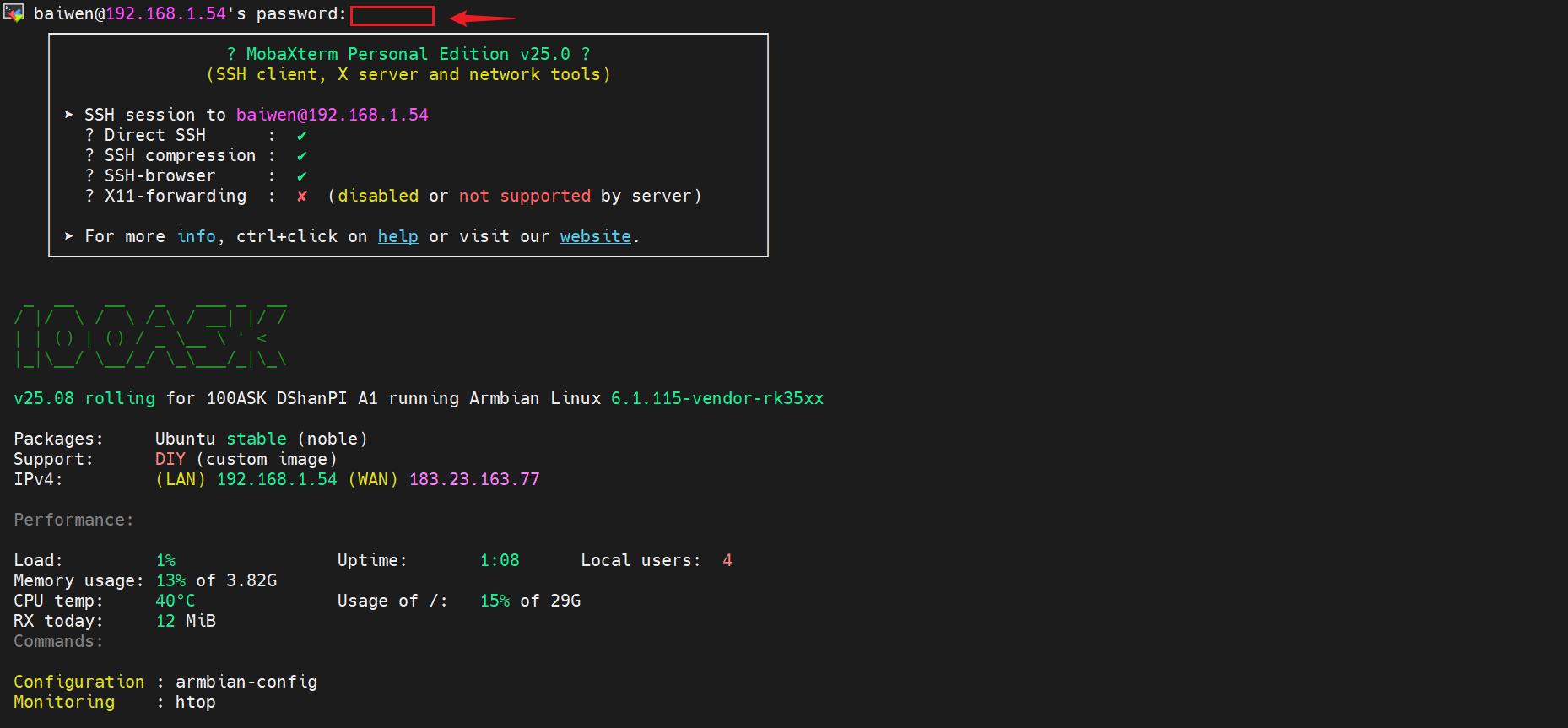
首次连接时,终端会提示输入密码。
- 输入您设置的用户密码(输入时屏幕不会显示字符)。
- 按 回车 键确认。
- 如果是首次连接该 IP,软件可能会弹出安全警告(Host Key Verification),点击 "Accept" 即可。
成功
当您看到类似 root@dshanpi-a1:~# 的命令提示符时,说明您已成功登录开发板!
进阶故障排查
如果您无法连接,请参考以下 checklist 进行排查。
1. 网络连通性检查
在本地电脑的终端(CMD 或 PowerShell)中,尝试 ping 开发板的 IP 地址:
ping <开发板IP地址>
# 例如:ping 192.168.1.100
- 通畅:显示
Reply from ... time=...ms,说明网络正常。 - 不通:显示
Request timed out,请检查网线连接、WiFi 设置或防火墙规则。
2. 检查 SSH 服务状态
如果您接了显示器或串口,可以在开发板本地终端检查 SSH 服务是否正常运行:
# 查看 SSH 服务状态
sudo systemctl status ssh
DshanPi-A1 的系统通常采用了 Socket 激活 机制,服务状态可能显示为 inactive (dead) 但 TriggeredBy: ssh.socket,这是正常的。这意味着 SSH 服务会在接收到连接请求时自动启动,无需手动常驻后台。
# 典型输出示例
○ ssh.service - OpenBSD Secure Shell server
     Loaded: loaded (/usr/lib/systemd/system/ssh.service; disabled; preset: ena>
     Active: inactive (dead)
TriggeredBy: ● ssh.socket
3. 常见错误代码
- Connection refused:IP 地址正确,但端口不通。可能是 SSH 服务未安装或未启动,或者防火墙拦截了 22 端口。
- Connection timed out:网络完全不通,请检查 IP 地址是否填写正确,或设备是否在同一网段。
- Permission denied:密码错误,或该用户被禁止登录(如 root 用户默认可能被禁止远程登录,需修改
/etc/ssh/sshd_config)。