视频播放指南
在嵌入式 Linux 系统中,GStreamer 是最强大的多媒体框架之一。相比于直接使用 ffmpeg,GStreamer 提供了更灵活的管道(Pipeline)机制,能够更好地调用硬件加速(如 VPU)并适配显示子系统(如 DRM/KMS 或 Framebuffer)。
本教程将指导您如何在 DshanPi-A1 上安装 GStreamer 环境,并通过命令行播放视频。
学习目标
- 安装 GStreamer 核心库及常用插件。
- 使用
gst-play-1.0工具播放本地及网络视频。 - 掌握高级播放参数,进行性能测试与故障排查。
1. 环境准备
在开始播放前,我们需要安装 GStreamer 的核心库、插件以及常用工具。
1.1 更新与安装
首先更新软件源,然后一次性安装所需的 GStreamer 组件:
安装 GStreamer 全家桶
sudo apt update

sudo apt install -y \
    gstreamer1.0-plugins-base-apps \
    gstreamer1.0-plugins-bad \
    gstreamer1.0-plugins-ugly \
    gstreamer1.0-libav \
    gstreamer1.0-tools \
    gstreamer1.0-plugins-base \
    gstreamer1.0-plugins-good \
    gstreamer1.0-alsa \
    gstreamer1.0-pulseaudio
1.2 验证安装
安装完成后,检查 GStreamer 版本以确保环境就绪:
gst-inspect-1.0 --version
成功标志
如果终端输出显示 GStreamer 版本号(例如 1.24.x),则说明安装成功。
2. 使用 gst-play-1.0 播放视频
gst-play-1.0 是 GStreamer 自带的命令行播放器。它基于 playbin 高级元件,能自动处理解封装、解码和音视频同步,非常适合快速测试。
2.1 基础用法
基本语法非常简单:
gst-play-1.0 [选项] <URI/文件路径>
常用场景示例:
播放不同来源的视频
# 播放本地文件
gst-play-1.0 my_video.mp4

# 播放网络视频 (HTTP)
gst-play-1.0 http://commondatastorage.googleapis.com/gtv-videos-bucket/sample/BigBuckBunny.mp4

# 播放 RTSP 流
gst-play-1.0 rtsp://192.168.1.100:8554/stream
2.2 进阶:性能测试与硬件直通
为了测试硬件性能或排除软件干扰,我们可以使用更底层的参数配置。以下命令演示了如何监控实时帧率并直接输出到硬件:
高级播放指令
gst-play-1.0 --flags=3 \
    --videosink="fpsdisplaysink video-sink=waylandsink signal-fps-measurements=true text-overlay=true sync=true" \
    --audiosink="alsasink device=hw:0,0" \
    318885_small.mp4
关键参数解析
A. 功能控制 (--flags=3)
这是一个位掩码参数,用于精细控制播放器组件:
1(0x01): 启用视频2(0x02): 启用音频4(0x04): 启用字幕
为什么是 3?
设置 flags=3 (1+2) 意味着仅启用视频和音频,强制禁用字幕。
B. 视频输出 (--videosink)
这里定义了一个复杂的视频处理链:
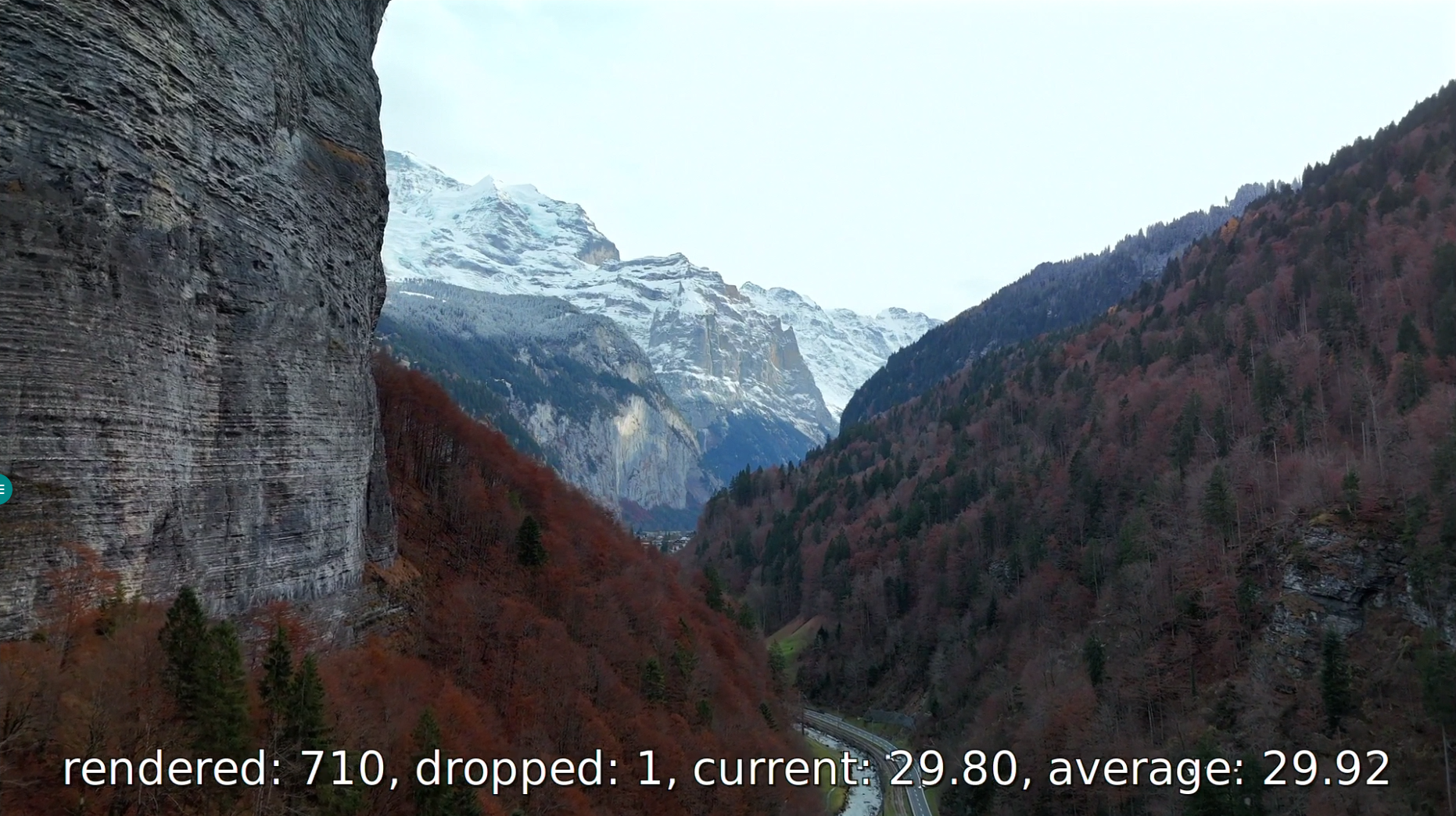
fpsdisplaysink: 测量并显示播放帧率。video-sink=waylandsink: 指定使用 Wayland 后端。它利用 DMABuf 实现零拷贝渲染,比旧的 X11 (xvimagesink) 更高效。text-overlay=true: 将 FPS 数值直接打印在视频画面上。sync=true: 同步控制。true(默认): 正常播放,严格同步音画。false(跑分模式): 忽略时间戳,全速解码播放,用于测试硬件极限性能。
C. 音频输出 (--audiosink)
alsasink: 绕过 PulseAudio/PipeWire 音频服务,直接调用底层 ALSA 驱动。device=hw:0,0: 强制指定输出到声卡 0 设备 0,确保音频通路最简短、延迟最低。
2.3 播放效果预览
执行上述命令后,视频将在屏幕上流畅播放,底部会实时显示当前的帧率信息: