构建自定义系统
获取SDK
仓库源码:https://github.com/dshanpi/RK3576-DshanPiA1_LEDE
配置开发环境
下载vmware
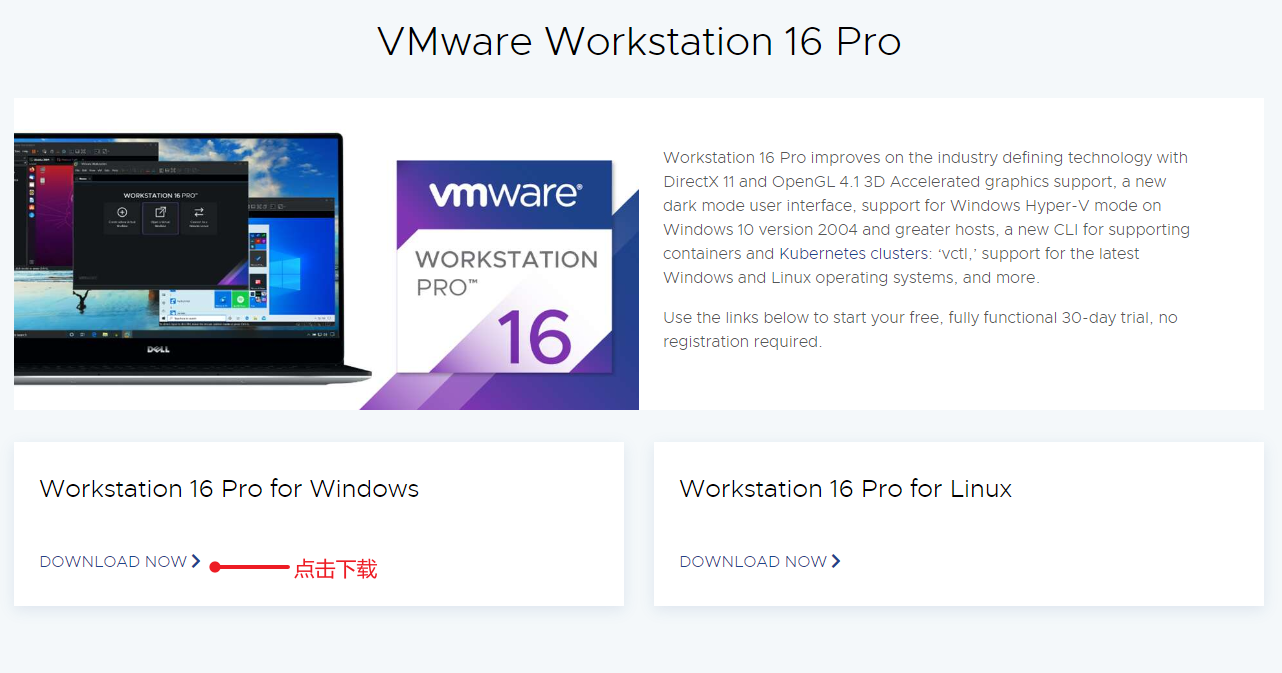
使用浏览器打开网址 https://www.vmware.com/products/workstation-pro/workstation-pro-evaluation.html 参考下图箭头所示,点击下载安装 Windows版本的VMware Workstation ,点击 DOWNLOAD NOW 即可开始下载。
下载完成后全部使用默认配置一步步安装即可。
获取Ubuntu24镜像
- 使用浏览器打开 https://www.linuxvmimages.com/images/ubuntu-2404/ 找到如下箭头所示位置,点击 VMware Image 下载。

下载过程可能会持续 10 到 30 分钟,具体要依据网速而定。
运行虚拟机系统
-
解压缩 虚拟机系统镜像压缩包,解压缩完成后,可以看到里面有如下两个文件,接下来,我们会使用 后缀名为 .vmx 这个 配置文件。

-
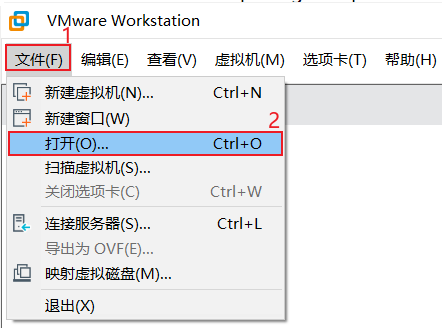
打开已经安装好的 vmware workstation 软件 点击左上角的 文件 --> 打开 找到上面的 Ubuntu_24.04_VM_LinuxVMImages.COM.vmx 文件,之后会弹出新的虚拟机对话框页面。
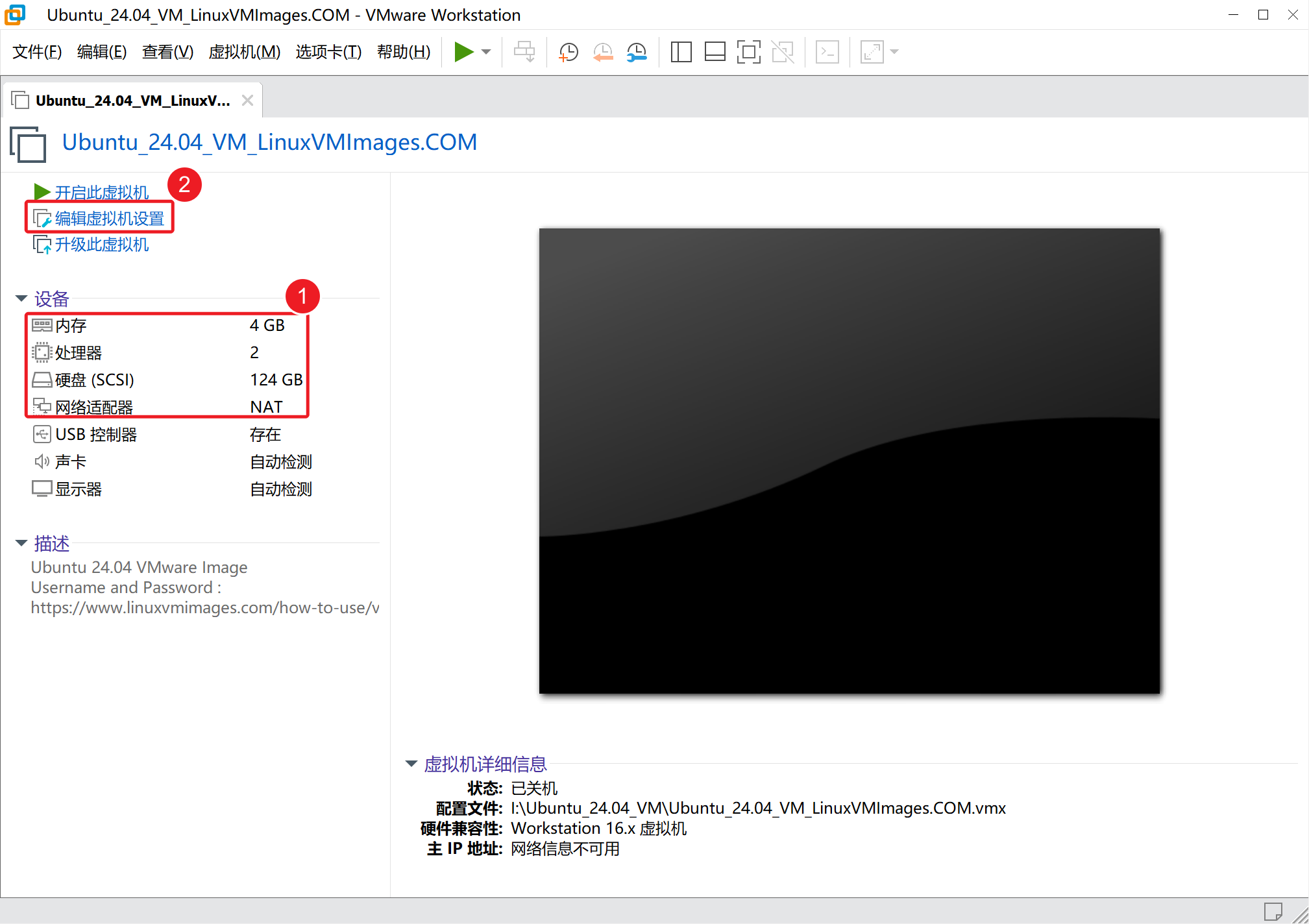
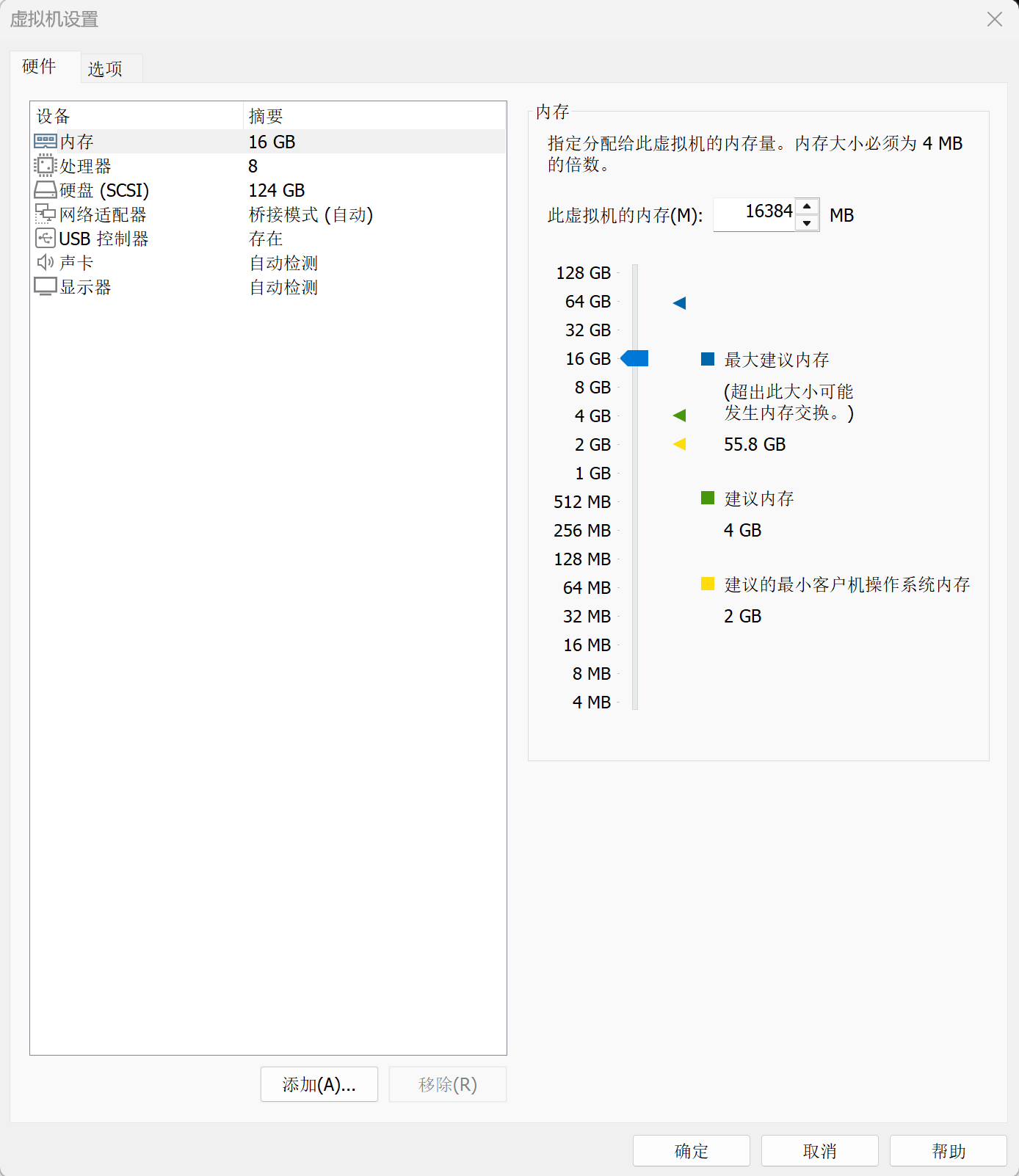
如下图所示为 为我们已经虚拟机的配置界面,那面我们可以 点击 红框 2 编辑虚拟机设置 里面 去调正 我们虚拟机的 内存 大小 和处理器个数,
建议内存为 16GB 及以上,处理器至少8个(因为编译openwrt涉及到C++ 需要足够的CPU核心数和内存支持),对于硬盘可以设置为512G/1024G, 网络模式设置为 桥接 ,一定要把 显示器的3D 加速图形 显示 选择关掉。
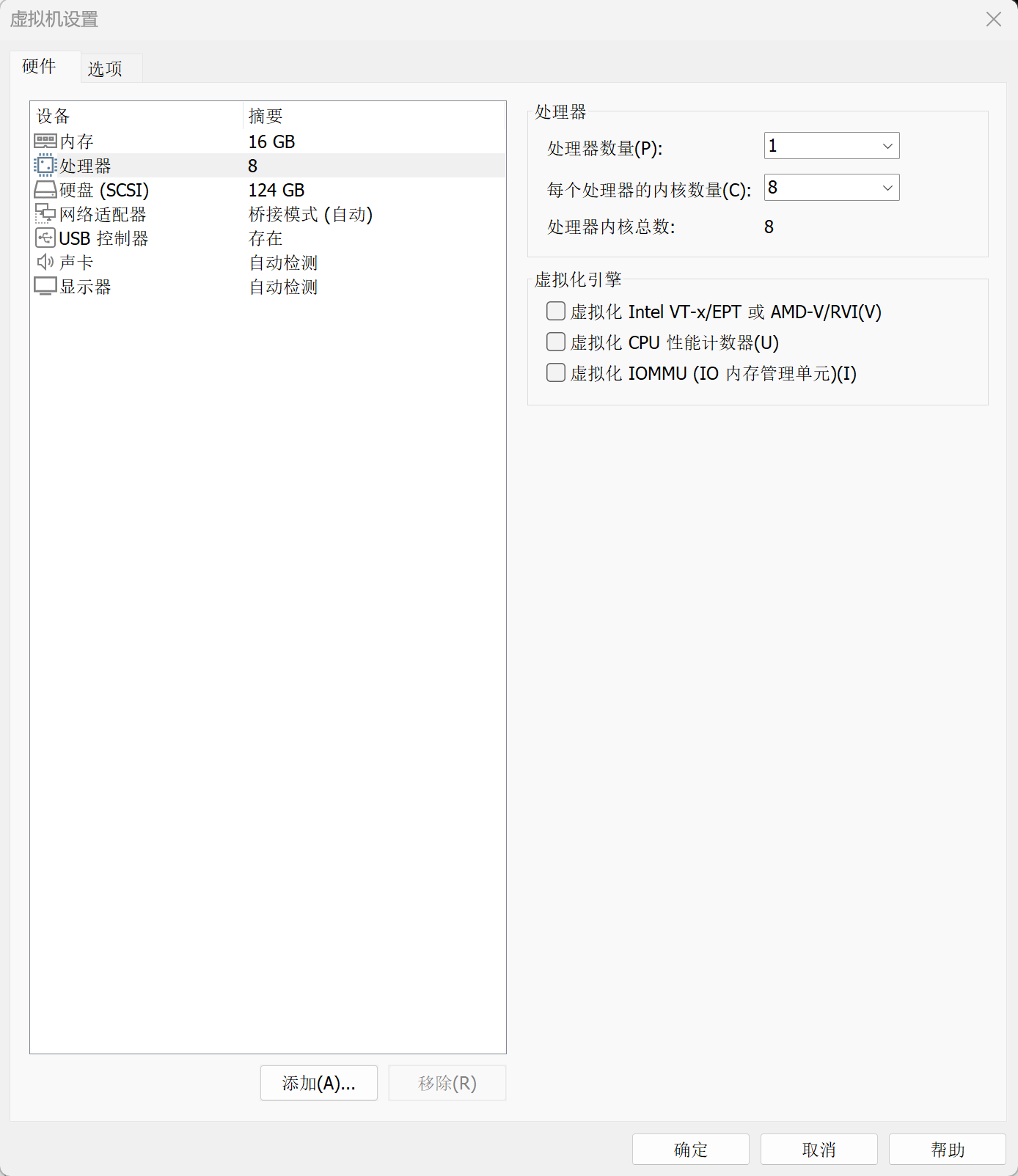
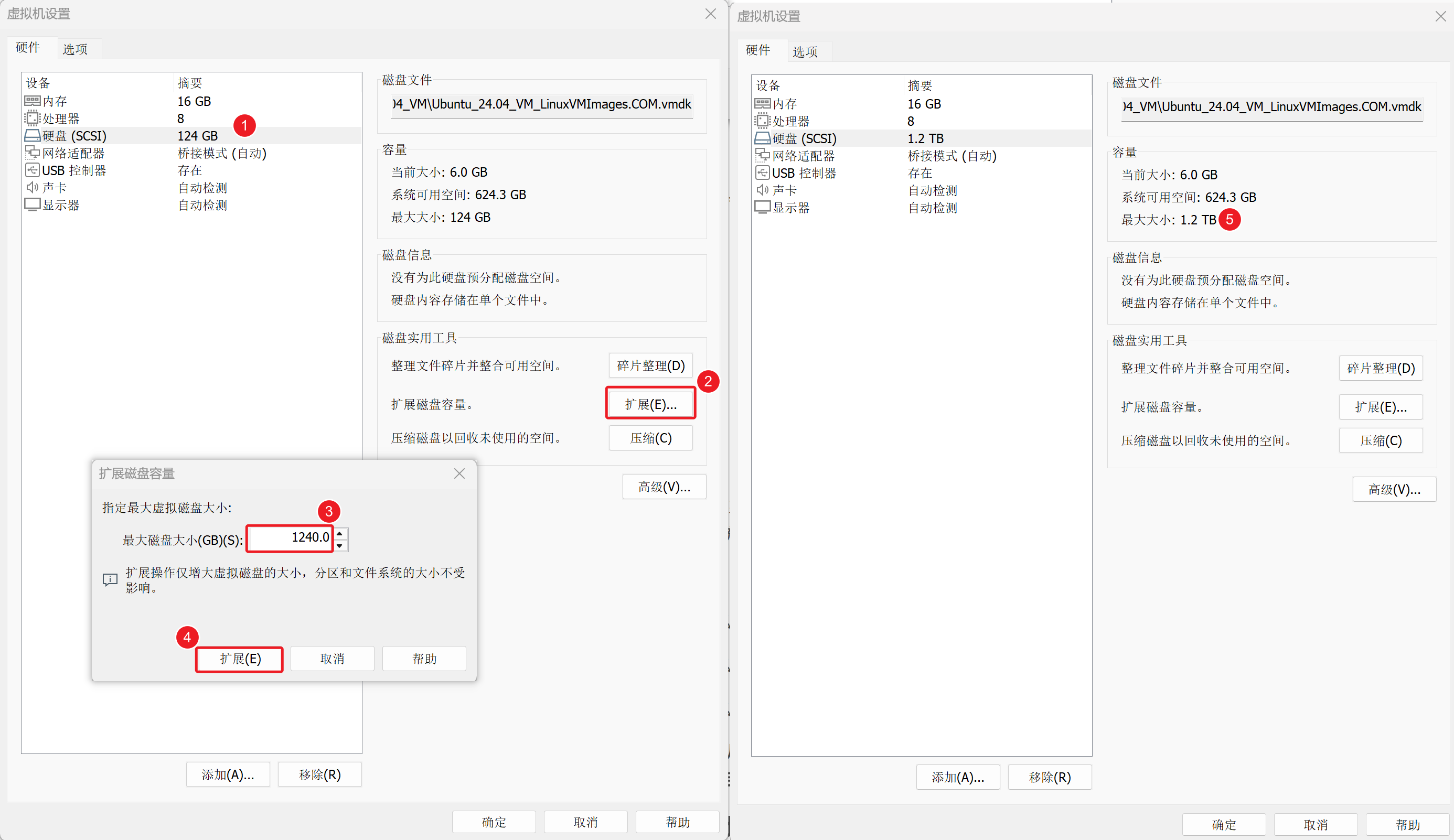
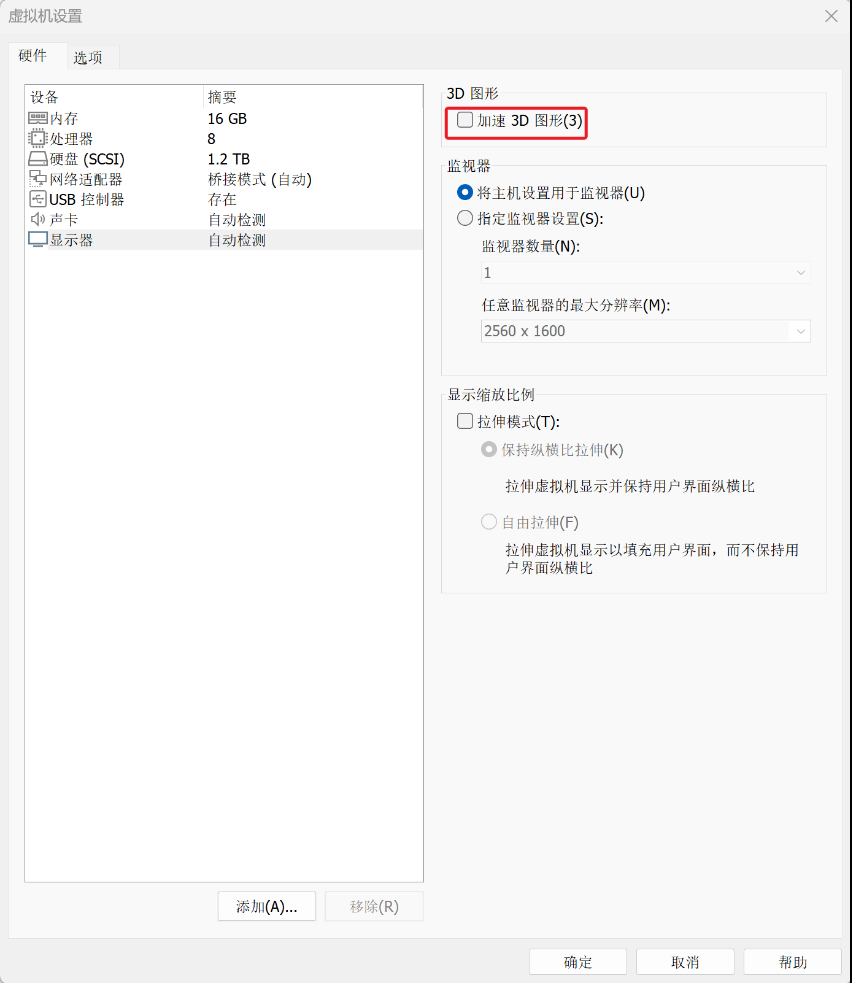
配置完成后,就可以开启虚拟机了。
第一次打开会提示 一个 虚拟机已经复制的 对话框,我们这时,只需要 点击 我已复制虚拟机 就可以继续启动虚拟机系统了。
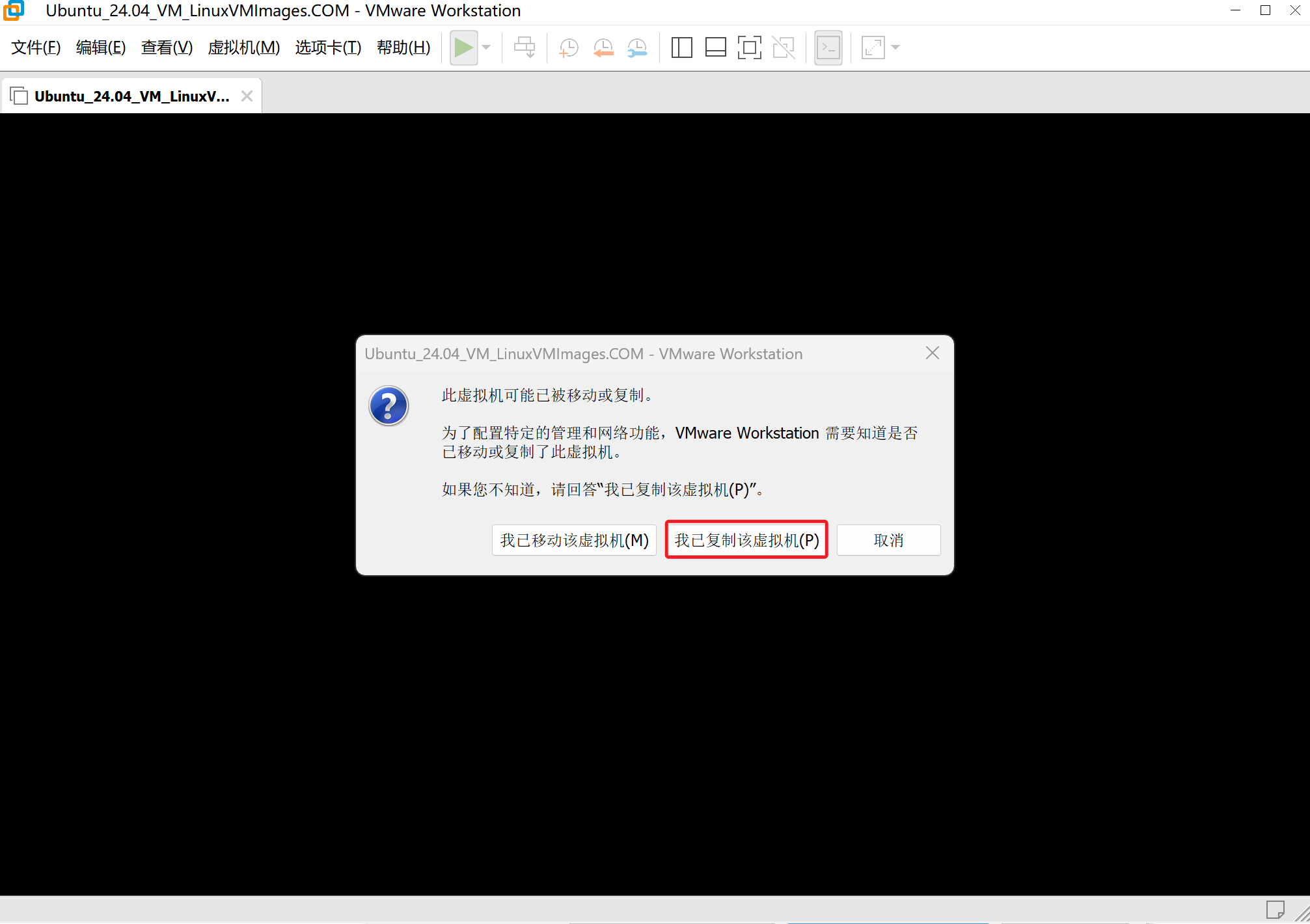
等待数秒,系统就会自动启动了,启动以后 鼠标点击 Ubuntu 字样,就可以进入登录对话框,输入 密码 ubuntu 即可登录进入ubuntu系统内。
注意:
Ubuntu默认的用户名密码分别为 ubuntu ubuntu
Ubuntu默认的用户名密码分别为 ubuntu ubuntu
Ubuntu默认的用户名密码分别为 ubuntu ubuntu
ubuntu默认需要联网,如果你的 Windows电脑已经可以访问Internet 互联网,ubuntu系统后就会自动共享 Windows电脑的网络 进行连接internet 网络。
安装环境依赖
- 安装必要软件包, 鼠标点击进入 ubuntu界面内,键盘同时 按下 ctrl + alt + t 三个按键会快速唤起,终端界面,唤起成功后,在终端里面执行如下命令进行安装必要依赖包。
sudo apt install -y ack antlr3 asciidoc autoconf automake autopoint binutils bison build-essential \
bzip2 ccache clang cmake cpio curl device-tree-compiler flex gawk gcc-multilib g++-multilib gettext \
genisoimage git gperf haveged help2man intltool libc6-dev-i386 libelf-dev libfuse-dev libglib2.0-dev \
libgmp3-dev libltdl-dev libmpc-dev libmpfr-dev libncurses5-dev libncursesw5-dev libpython3-dev \
libreadline-dev libssl-dev libtool llvm lrzsz msmtp ninja-build p7zip p7zip-full patch pkgconf \
python3 python3-pyelftools python3-setuptools qemu-utils rsync scons squashfs-tools subversion \
swig texinfo uglifyjs upx-ucl unzip vim wget xmlto xxd zlib1g-dev
如果你发现你的ubuntu虚拟机 第一次启动 无法 通过 windows下复制 命令 粘贴到 ubuntu内,则需要先手敲 执行如下命令 安装一个 用于 虚拟机和 windows共享剪切板的工具包。
sudo apt install open-vm-tools
sudo apt install open-vm-tools-desktop
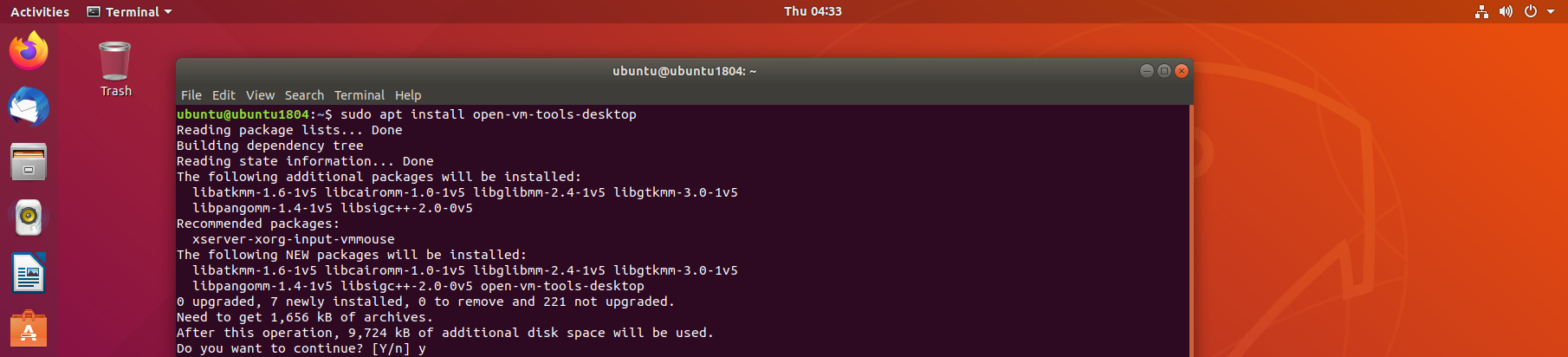
安装完成后,点击右上角的 电源按钮,重启ubuntu系统,或者 直接输入 sudo reboot 命令进行重启。
这时就可以 通过windows端向ubuntu内粘贴命令复制文本这些操作了。
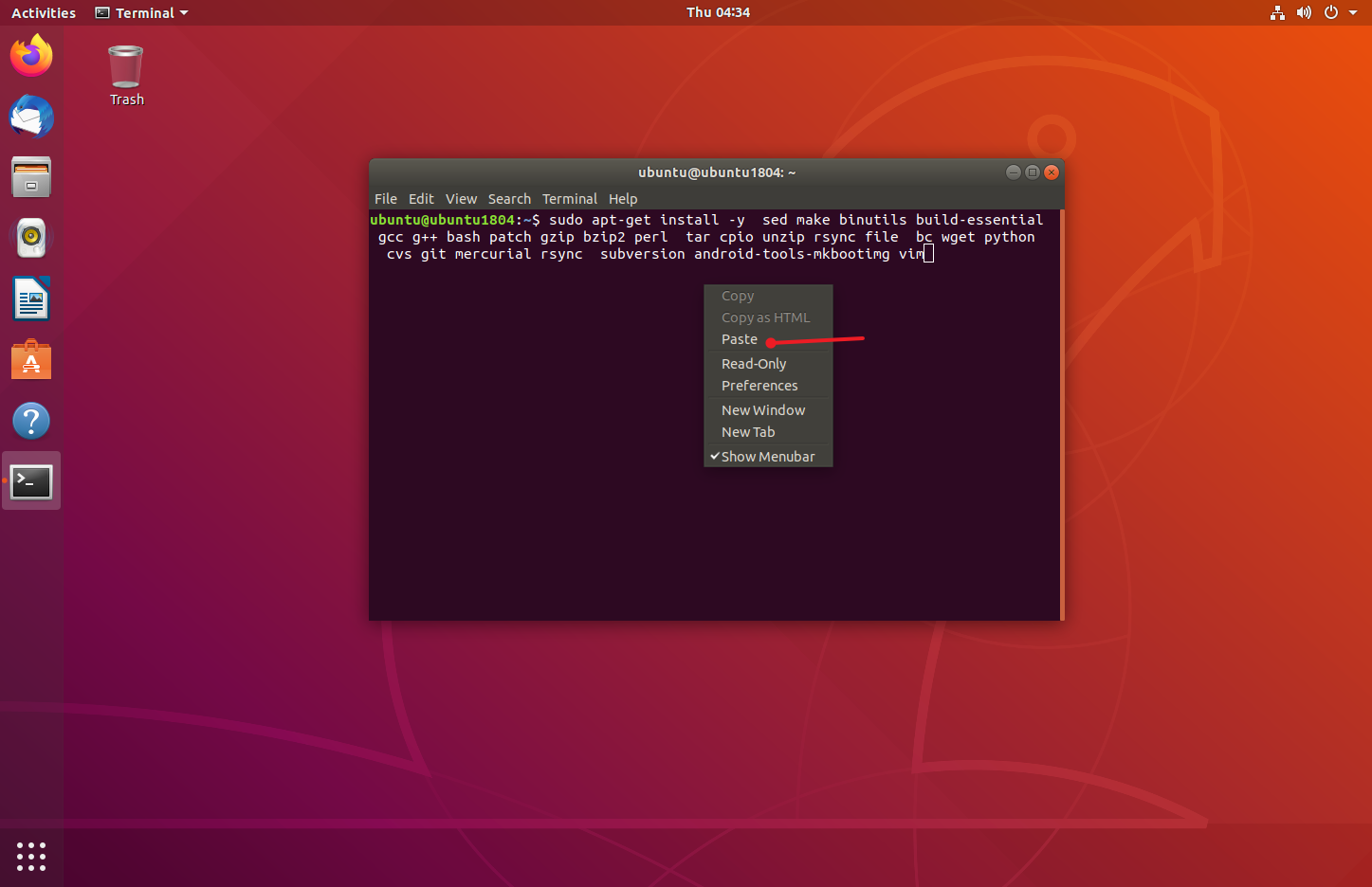
做完这一步以后,就可以继续往下,获取源码,开启开发流程了。
构建系统镜像
获取源码
直接git clone百问网的仓库即可,注意有些环境可能github访问受限,克隆不下来,可以参考《一、单板介绍与开发环境搭建 - 3.3 WSL网络代理设置》中的内容,配置http/https终端代理即可。
git clone https://github.com/dshanpi/RK3576-DshanPiA1_LEDE.git
在下载完源码后,更新feeds,下载对应的包:
cd RK3576-DshanPiA1_LEDE
./scripts/feeds update -a
./scripts/feeds install -a
选择单板
在更新feeds完成后,我们可以先使用默认的minimal配置做为基础,然后在上面做自定义配置即可,示例如下:
cp minimal.config .config
make defconfig # 会自动补齐缺失的配置项,使其成为可编译的完整配置
后续的配置可以保存为defconfig,加入版本管理中,具体方法查看本文 《4.5 保存配置》章节。
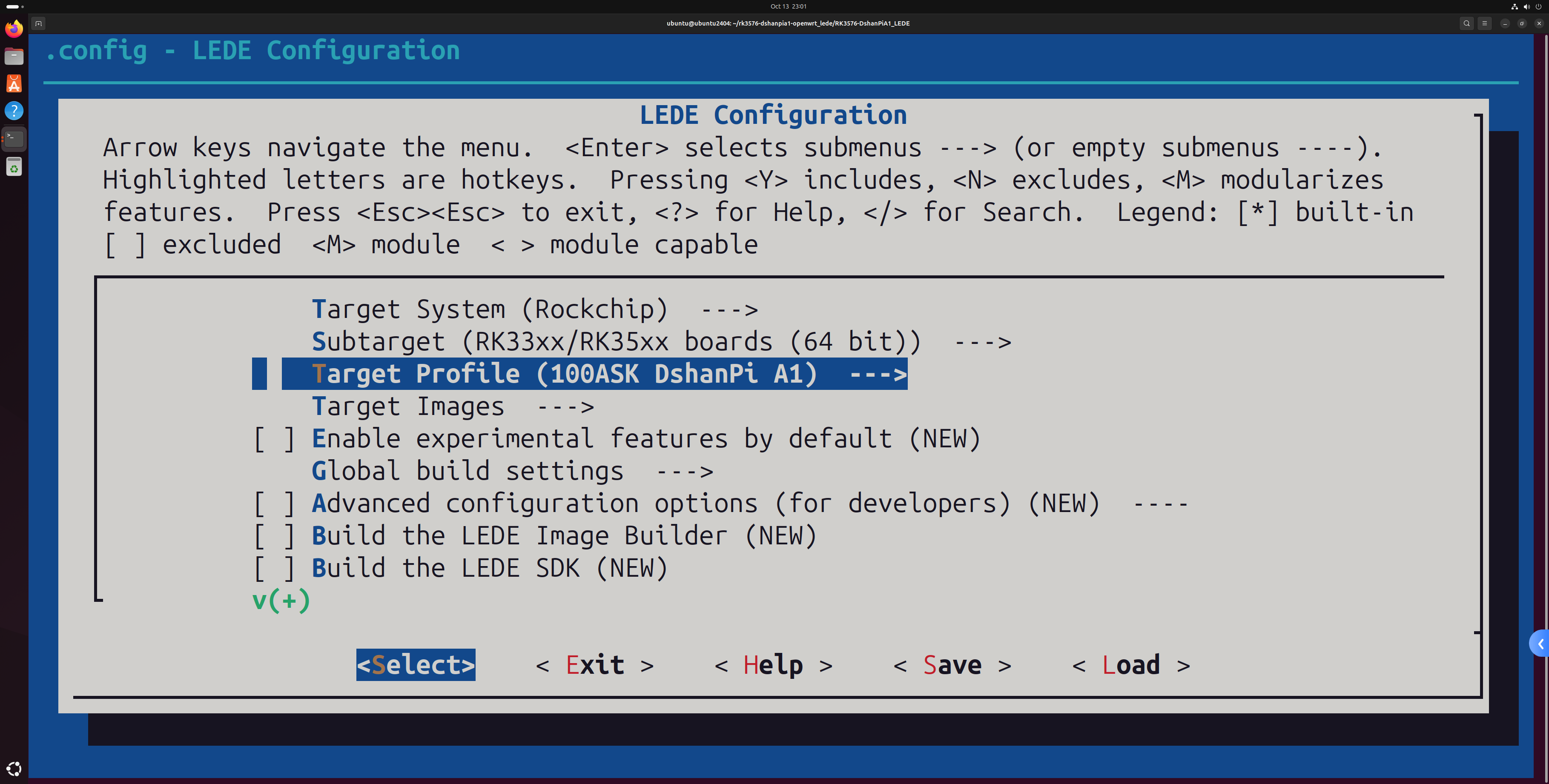
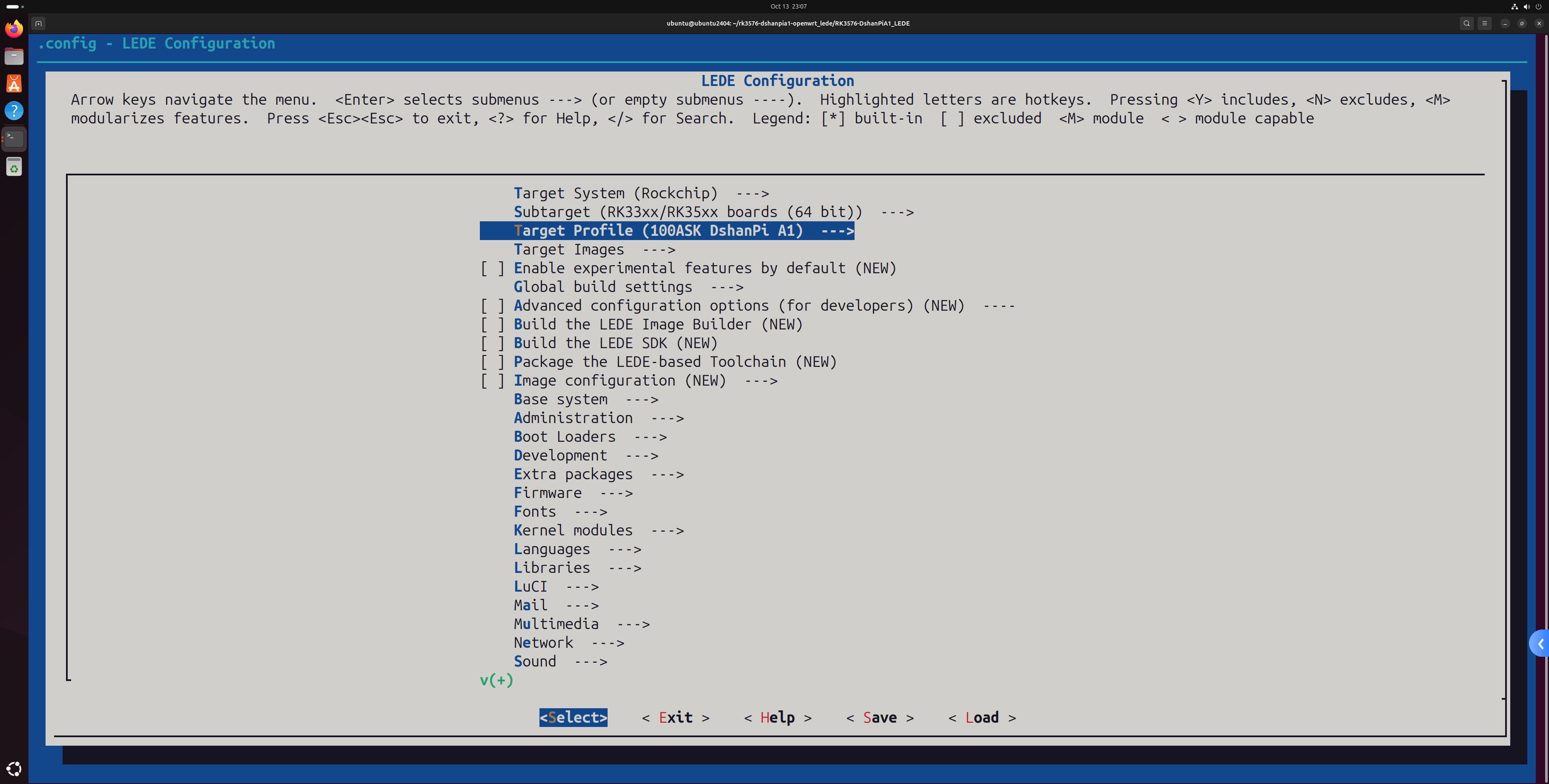
生成了基础配置后,就可以进行自定义配置了,自定义配置的命令为:
make menuconfig
系统的配置,简单划分的话,可以主要分为以下几个部分:
编译选择软件包
首先执行下载操作,解决完下载过程中可能遇到的问题,然后再执行编译流程。
避免默认的编译过程中下载,可能会某个包失败了后,再编译的时候,会挨个检查之前的包是否下载和编译完成了,这样不利于调试,执行命令如下:
# 当下载失败的时候,使用-j1查看具体的失败信息
# 下载的源码包都存放在工程根目录的dl目录下
make download -j$(nproc)

#第一次编译推荐用单线程,测试多线程编译会失败!
make V=s -j1
二次编译的时候,可以执行:
make V=s -j$(nproc)
如果需要重新配置,按照下面流程执行:
rm -rf .config
make menuconfig
make V=s -j$(nproc)
验证镜像
编译完成后,会在对应的bin/target/xxxx目录生成两个类型的镜像包,一个是ext4一个是squashfs的,如果有恢复默认配置需求,需要使用squashfs的镜像包。
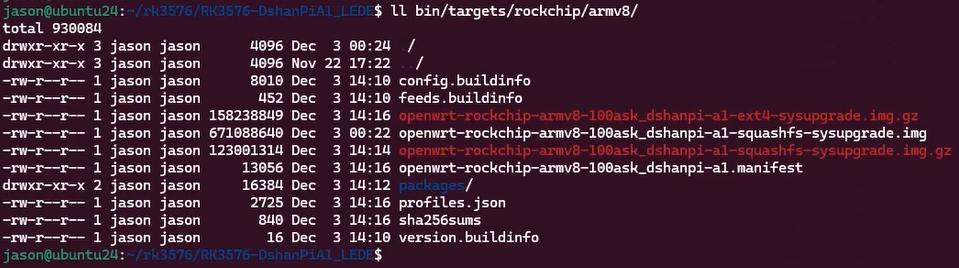
注意:在OpenWrt编译完成后,可以刷写的镜像会被压缩成zip格式文件,需要先执行解压操作,然后才能做为烧录工具的刷机镜像,示例如下:
jason@ubuntu24:~/LEDE/bin/targets/rockchip/armv8$ gunzip -k openwrt-rockchip-armv8-100ask_dshanpia1-squashfs-sysupgrade.img.gz -f
gzip: openwrt-rockchip-armv8-100ask_dshanpia1-squashfs-sysupgrade.img.gz: decompression OK, trailing garbage ignored
解压得到img镜像后,参考《单板介绍与开发环境搭建 - 4.3开始烧录》内容,进行刷机。
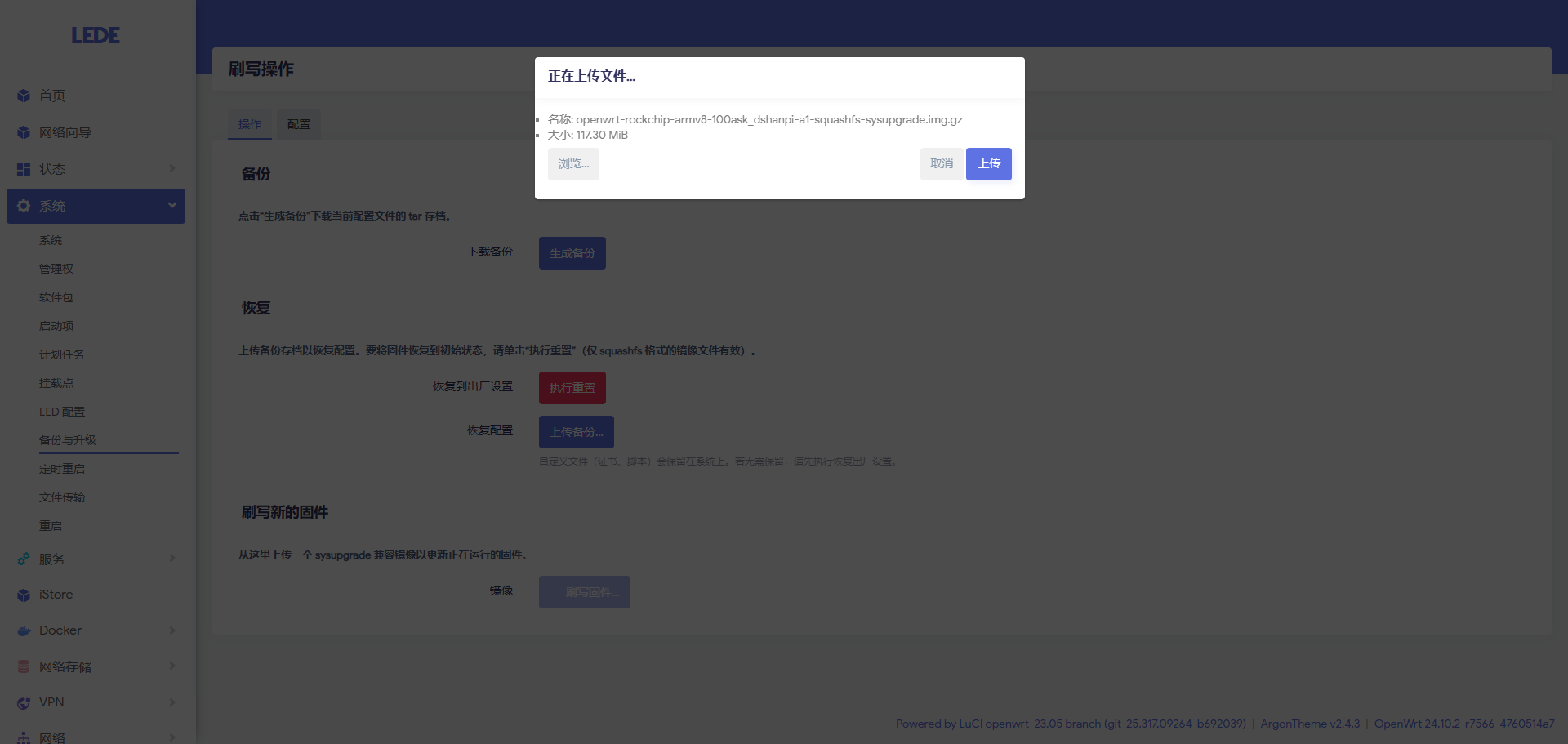
注意:web页面在线升级选择的为压缩后的镜像包!
openwrt系统自带的在线刷机功能使用的时候有问题,参考《现有功能优化 - 1.3 sysupgrade镜像无法使用》章节进行适配,适配后便可以直接通过web的方式直接刷机,示例如下: