烧录系统
本章节将讲解如何把我们提供的 OpenWrt 系统镜像烧录至 EMMC/TF卡启动。
烧录系统至EMMC
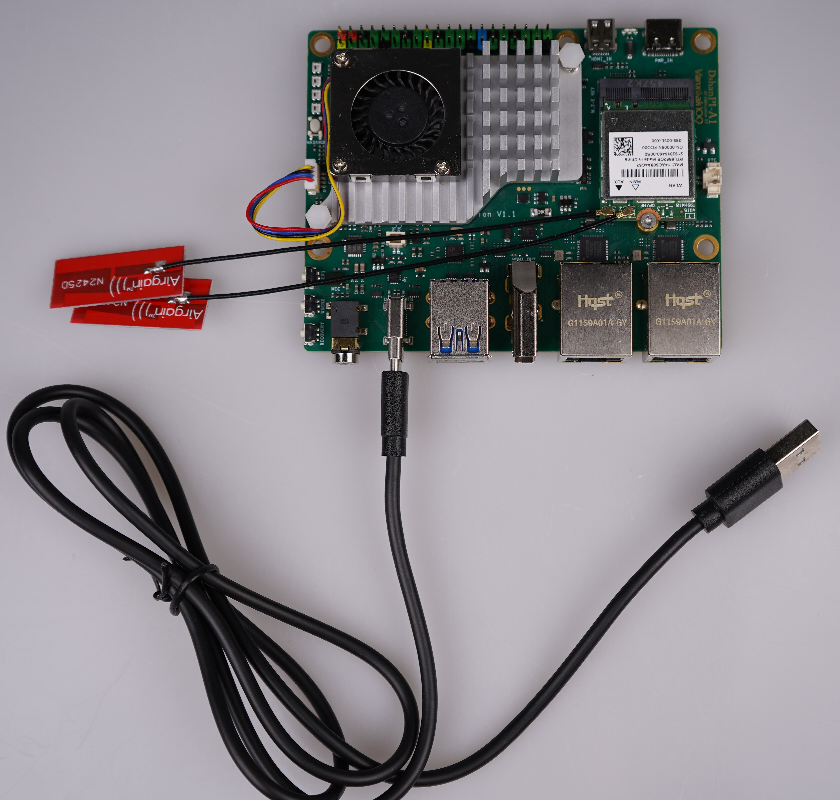
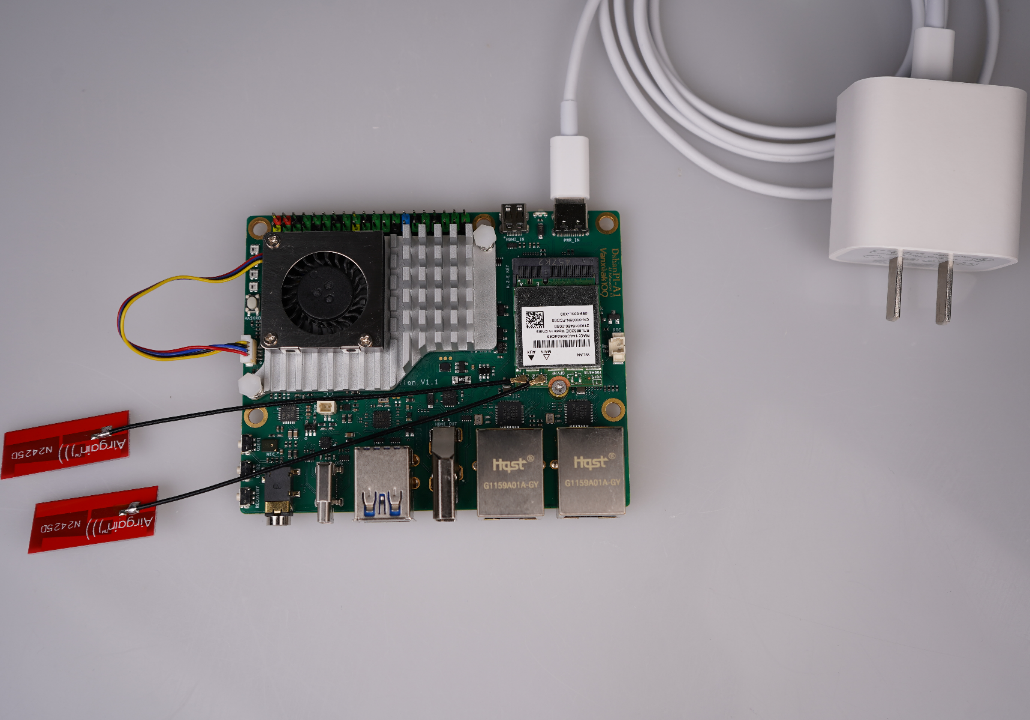
烧录系统镜像,除了dshanpi-a1板子,还需要准备 TypeC-3.2 10Gbps速率USB线 、30W PD电源适配器 (建议韦东山店铺购买,其他的没测试)。安装后如下所示:
| TypeC-3.2 10Gbps速率USB线: | 30W PD电源适配器: |
|---|---|
 |  |
1. 软件下载
软件上,我们需要在 PC 端下载 系统镜像、烧录工具和驱动安装工具包 。下载链接如下:
按住
ctrl键,鼠标左键点击链接,即可一键下载
- OpenWrt 系统镜像: DshanPi-A1_OpenWrt_Image
- 烧录工具 RKDevTool: RKDevTool_Release_v3.32.zip
- 驱动安装工具包 DriverAssitant: DriverAssitant_v5.1.1.zip
- DshanPi-A1 引导固件: rk3576_spl_loader_v1.09.107.bin
2. 烧录驱动安装
在烧录之前,我们需要先安装烧录驱动,在前面下载的资料里找到驱动安装工具包 DriverAssitant_vxxx ,打开启动下载程序 DriverInstall.exe ,点击驱动安装即,如下:
如果之前安装过了,这里可以选择跳过。

4. 系统镜像烧录
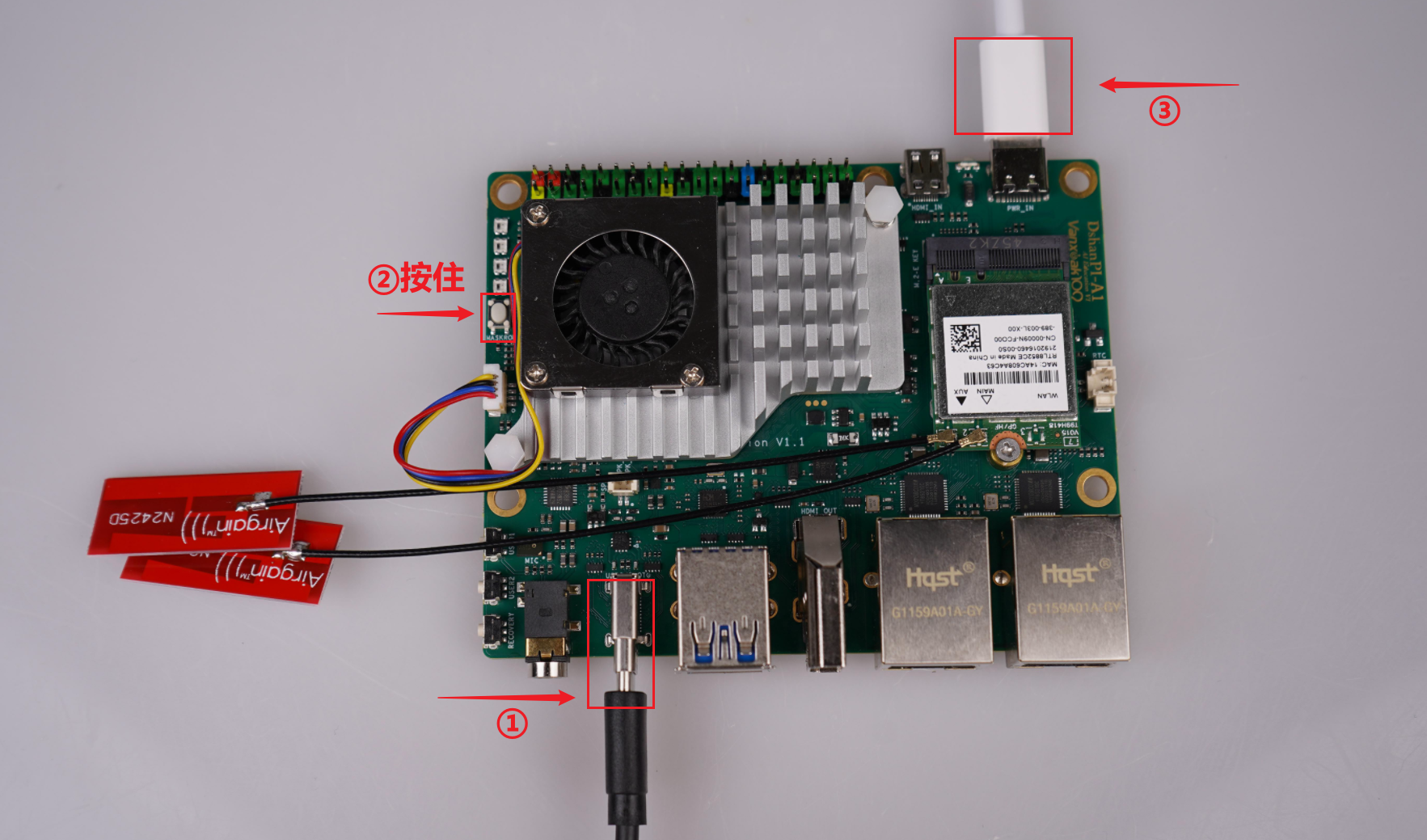
准备工作完成后,
① 接上 usb3.0 otg 线(数据线另一端接电脑的 USB3.0 蓝色接口),
② 按住 MASKROM 按键,先不松开 ,
③ 再接上电源,dshanpi-a1 就会进入 MASKROM 烧录模式。参照下图操作:
5. 运行烧录工具
打开烧录工具 ,参考下图配置烧录工具:
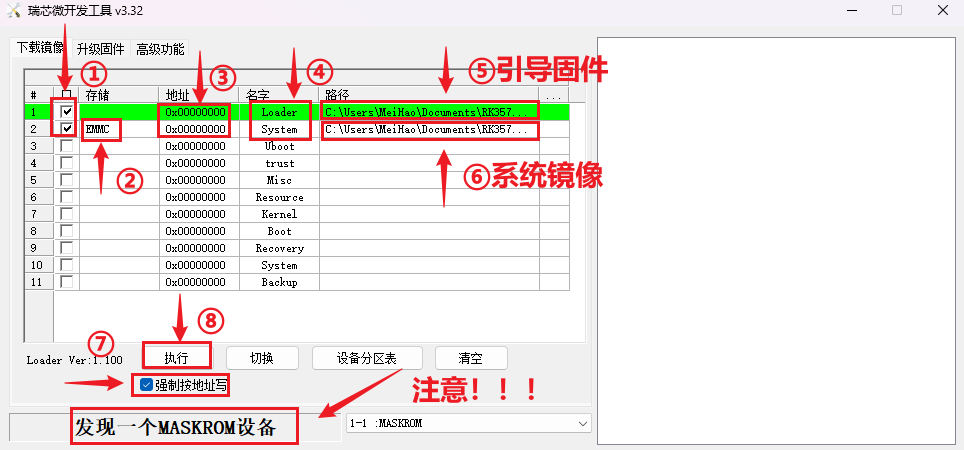
- ① 勾上前两个选项;
- ② 第二个选项设置为
EMMC; - ③ 地址默认都设置为
0x00000000; - ④ 名字照着上图设置;
- ⑤ Loader的路径设置为前面我们下载的引导固件
rk3576_spl_loader_v1.09.107.bin; - ⑥ Systerm的路径设置为前面我们下载的系统镜像
openWrt_xxx.img; - ⑦ 勾上强制按地址写;
- ⑧ 点击执行(一定要显示为 MASKROM 模型才可以烧录)。
开始烧录后,需要给点耐心,等待烧录工具右下角出现 下载完成 ,即表明烧录完成。
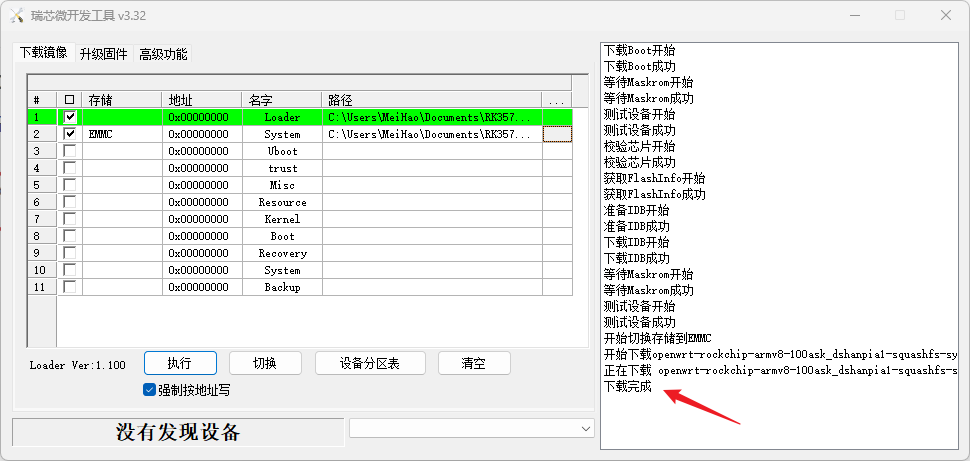
6. 启动logs
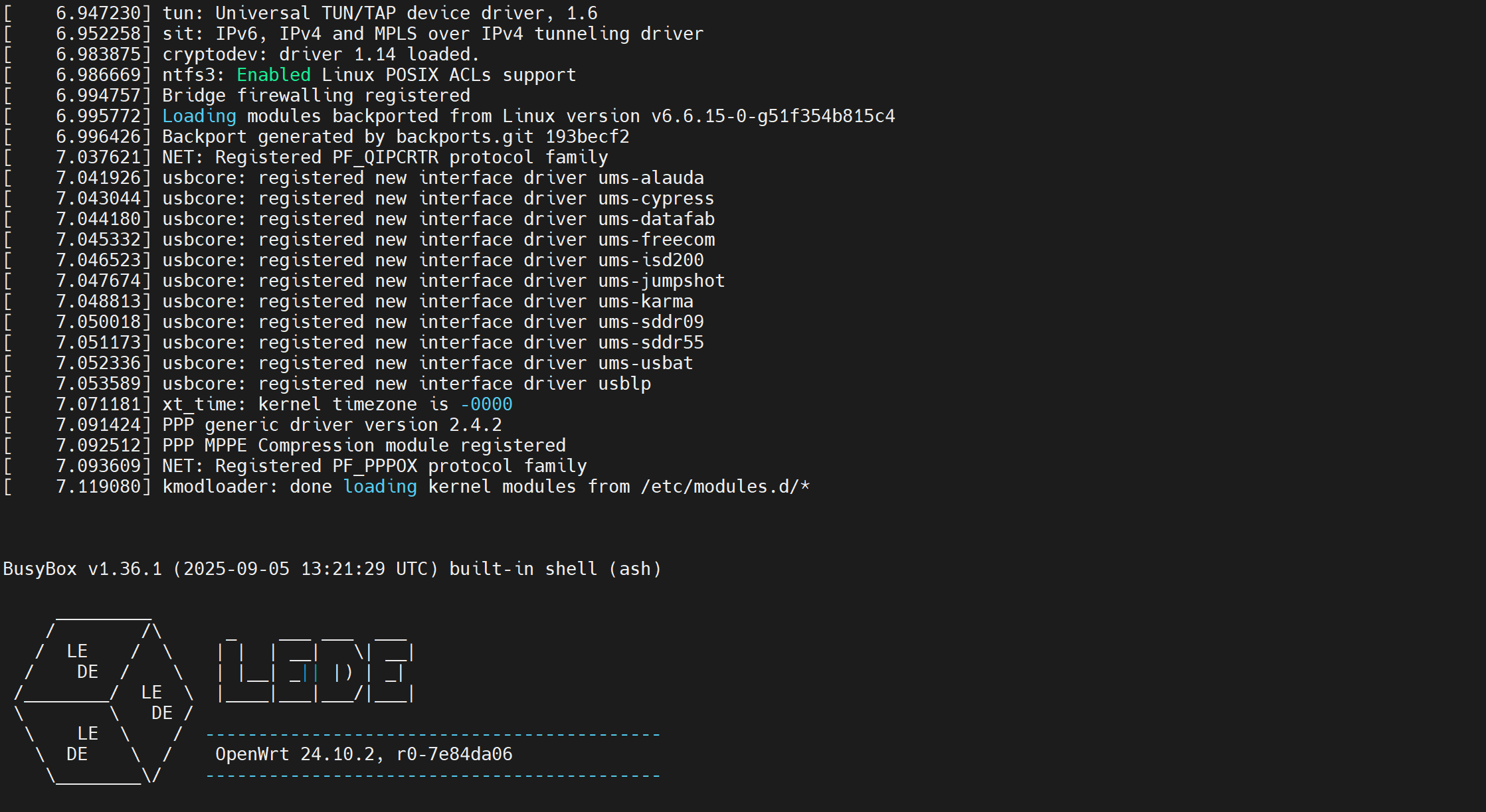
烧录完成后,会自行启动系统,串口终端如下,按下回车后自动进入系统:
注意:串口波特率是 1.5M
烧录系统至TF卡
进行烧录操作前,请准备以下硬件设备:
-
DshanPi-A1 主板:主板支持TF卡启动系统 EMMC启动系统,如果板载EMMC,同时接入了TF卡,上电后,会优先从TF卡启动系统。
-
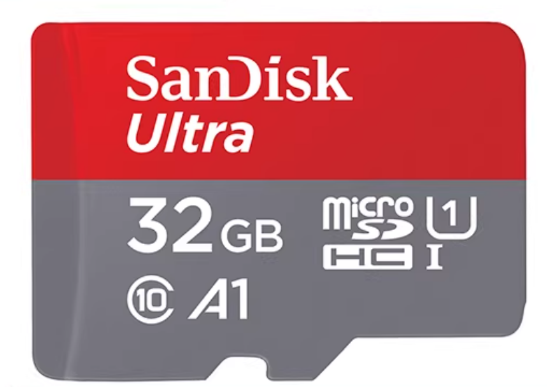
至少8GB Class10卡:推荐使用闪迪的 红卡 至少8GB以上,建议32GB存储为最佳。不影响后续其他实验开发。
-
TF卡读卡器:烧写固件使用。
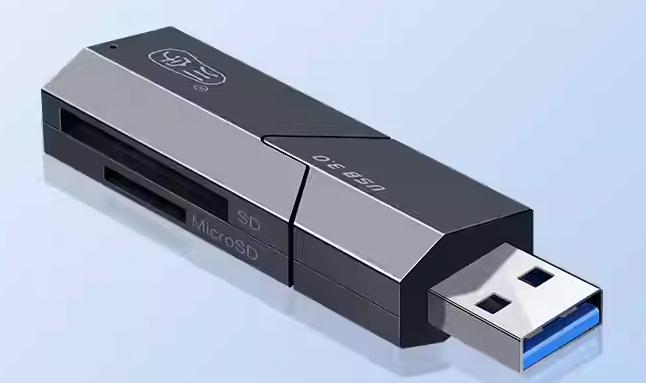
-
电源适配器:推荐使用 30W PD 电源适配器,确保供电稳定。
系统选择
访问 /docs/DshanPi-A1/QuickStart/ResourceAcquisition 页面选择对应的系统镜像,请提前下载下来,并解压。
| 系统名称 | 版本 | 默认账户 (用户/密码) | 镜像下载 | 引导固件 |
|---|---|---|---|---|
| OpenWrt | V1.0 | root / password | 点击下载 | 下载 |
烧写工具下载
访问 https://etcher.balena.io/ 下载镜像烧写工具。
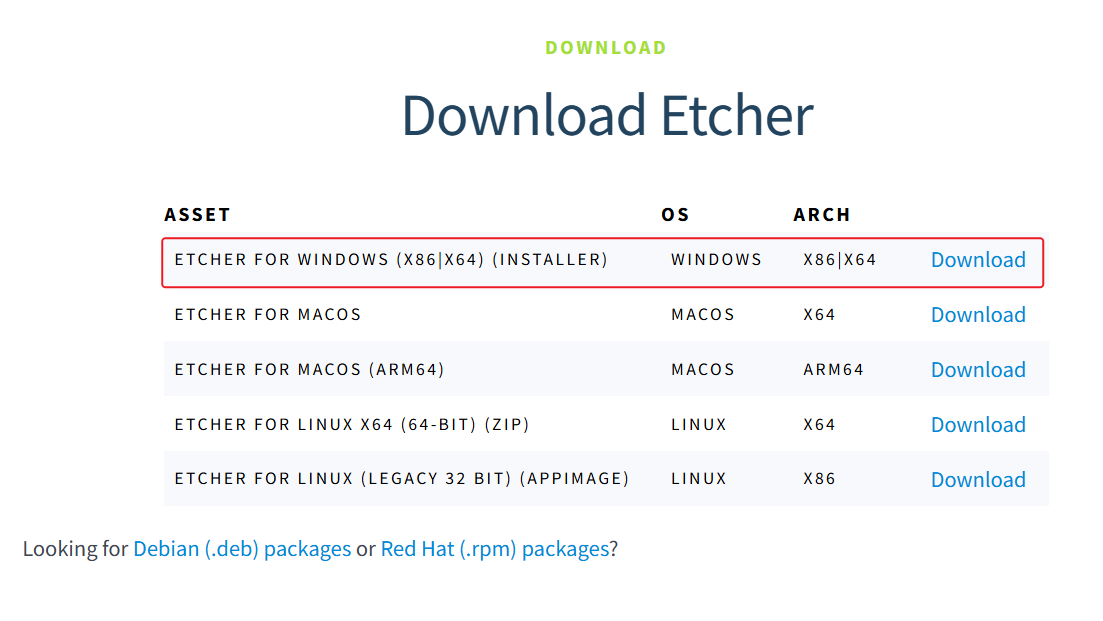
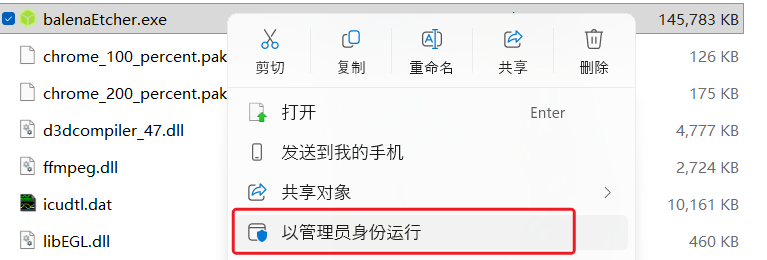
下载后需要安装,安装完成后找到 balenaEtcher 图标,windows下以右键管理员运行。
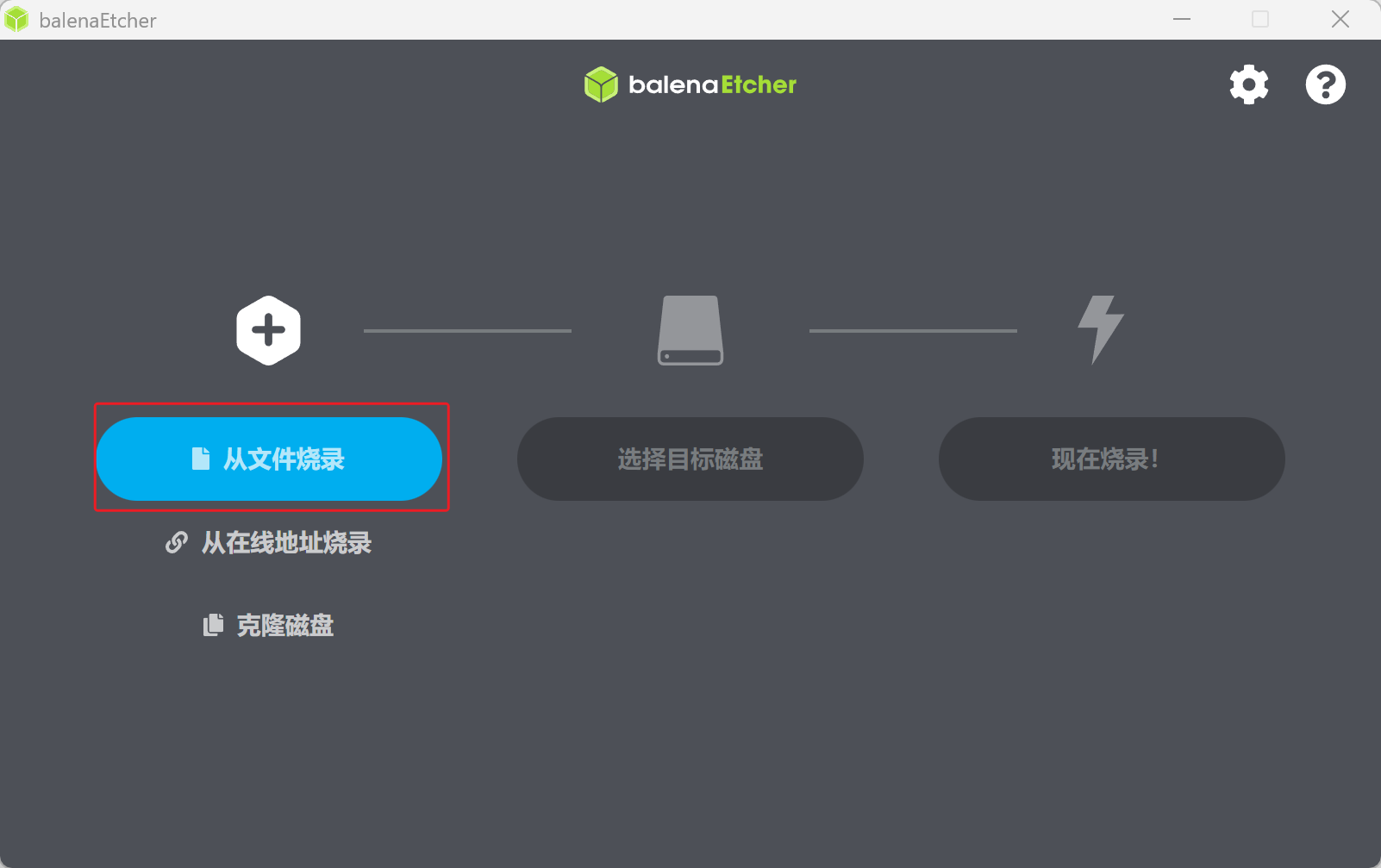
打开软件后,界面如下。
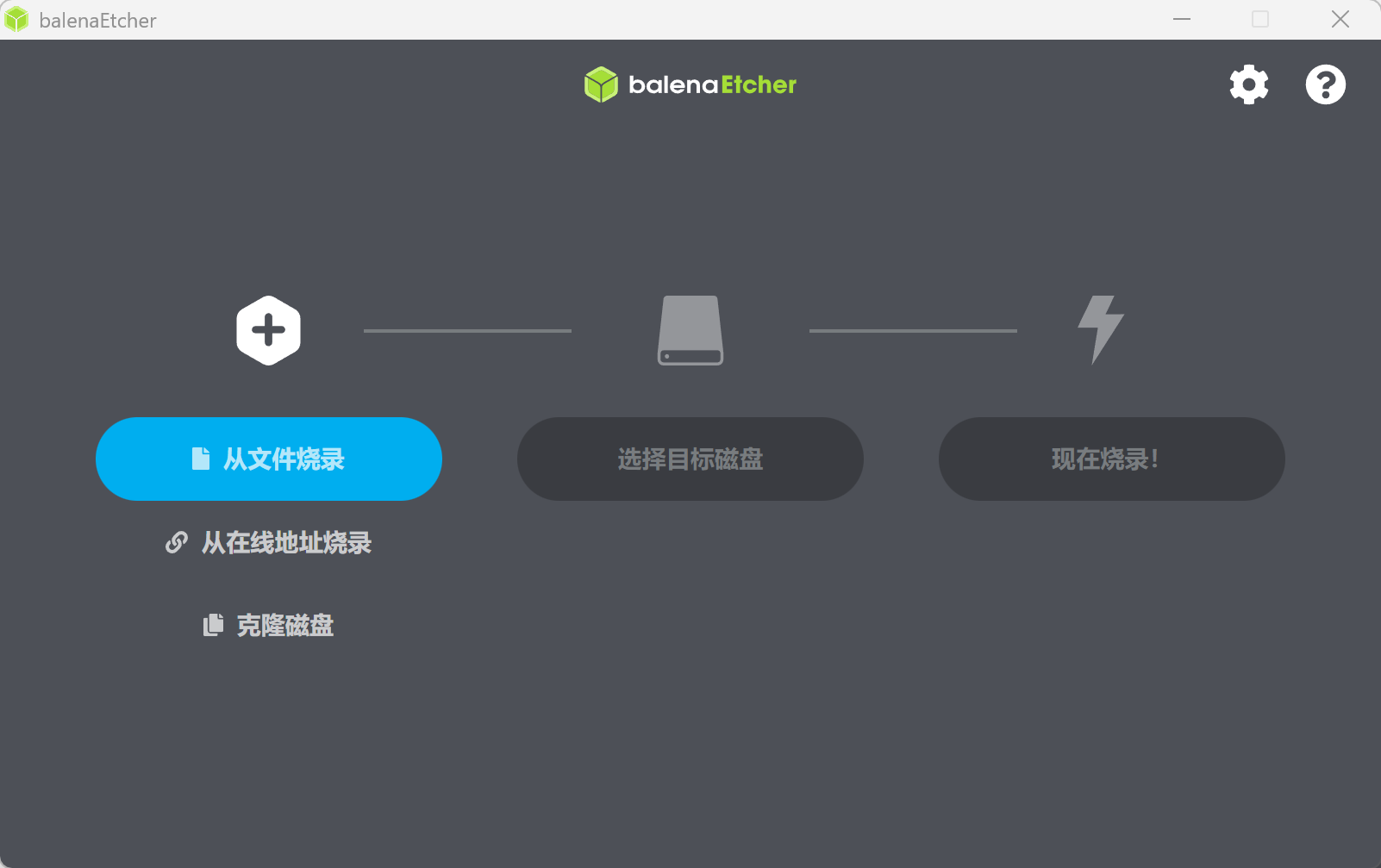
烧写系统
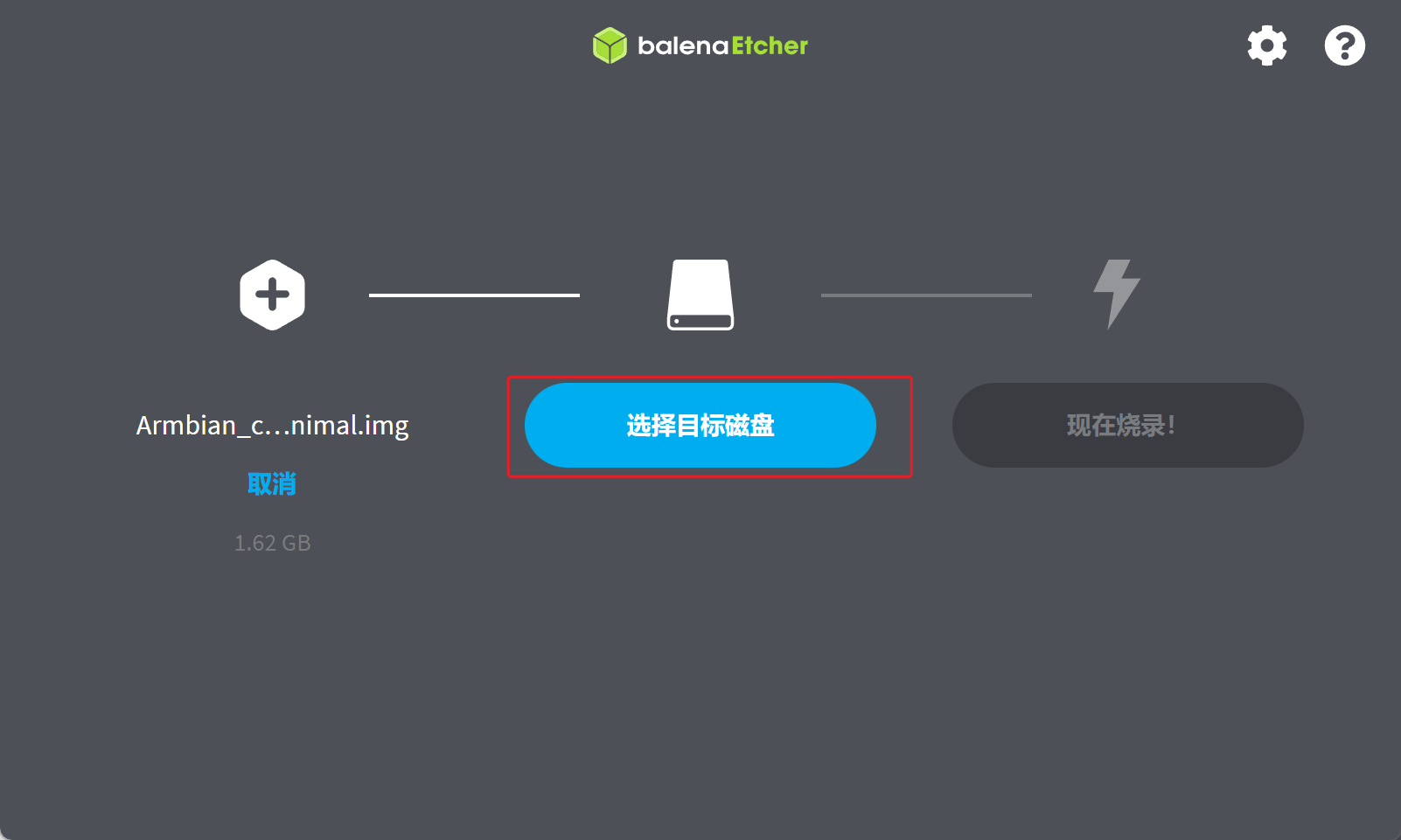
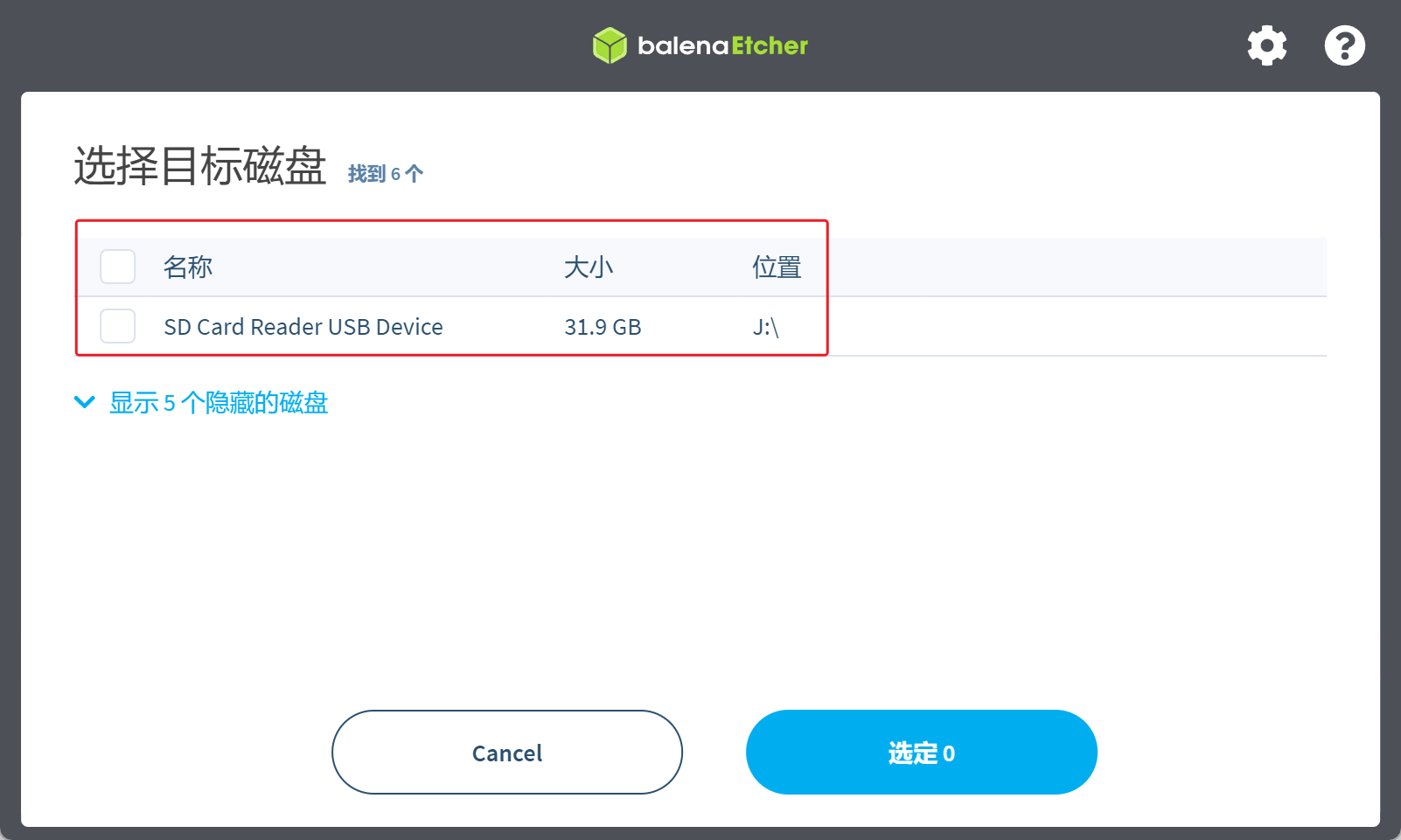
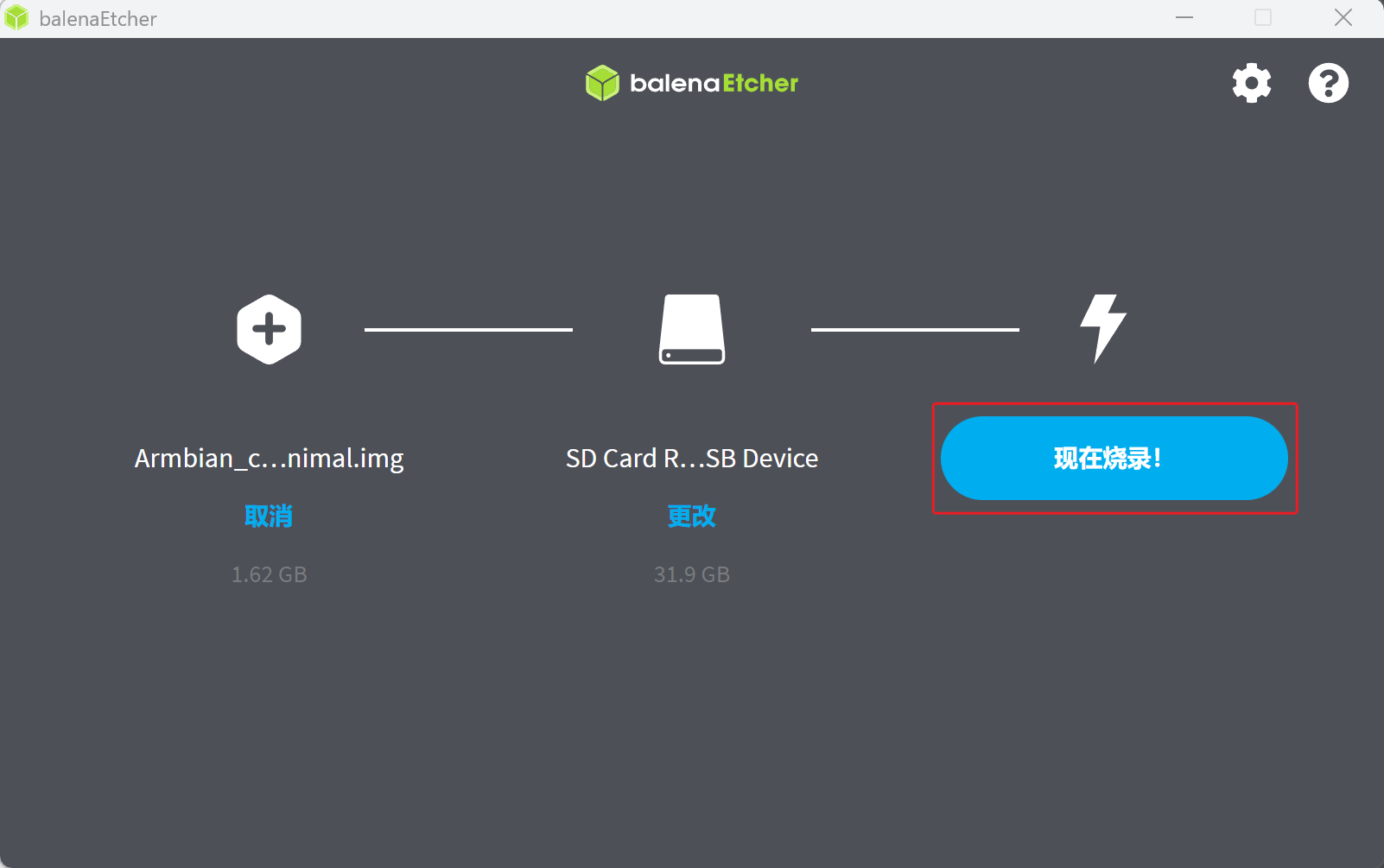
选择解压后的系统镜像,将TF卡插入读卡器后,接到电脑USB接口。
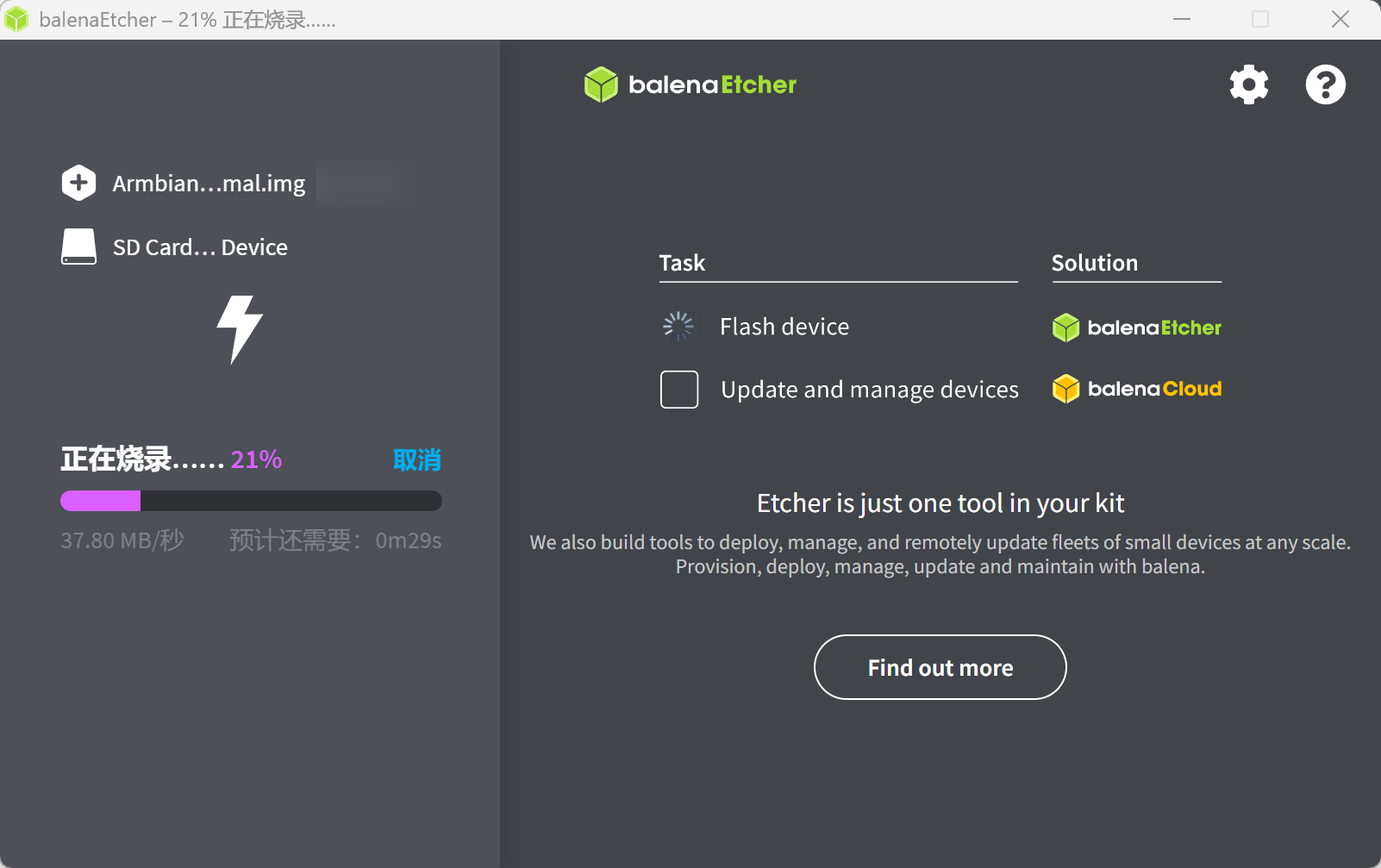
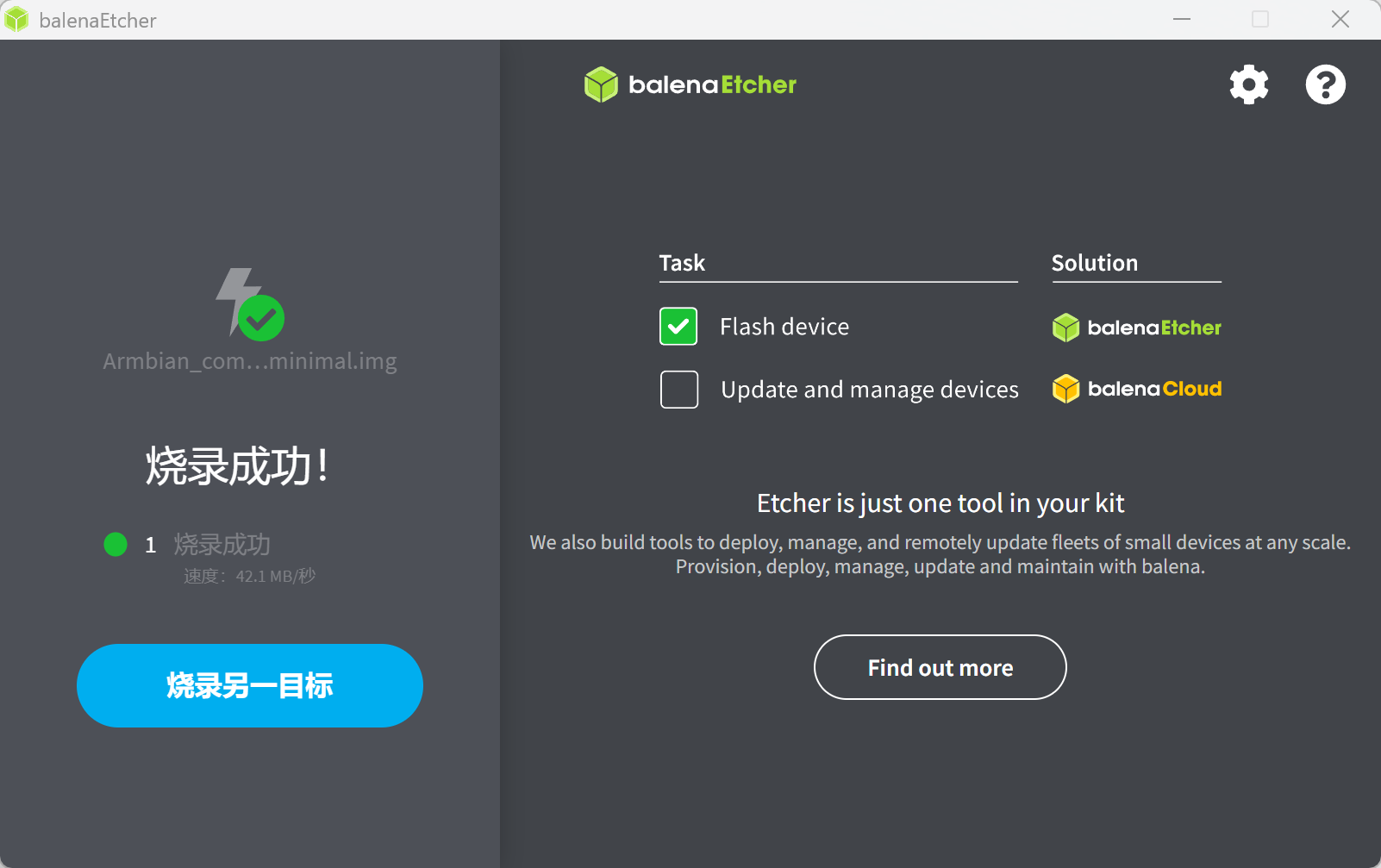
插卡启动
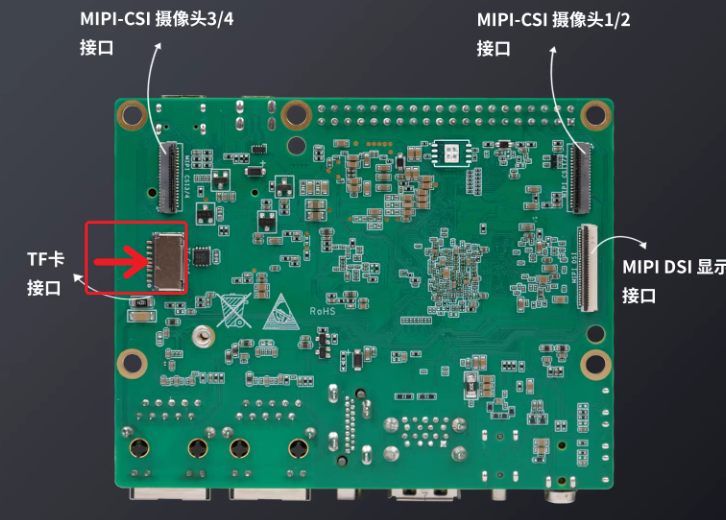
烧写完成后,将TF卡取下,参考下图红框位置,将卡插入A1板背面TF卡槽,然后通电启动,会自动从TF卡启动系统。
系统启动
烧录完成后,会自行启动系统,串口终端如下,按下回车后自动进入系统:
注意:串口波特率是 1.5M
初次启动设置
访问路由后台
- 参考下图所示,不同的网口对应不同的功能,刷写系统完成后,请先将网线连接至 红色①所示 LAN口,此时通过电脑浏览器访问http://192.168.1.1/ 即可打开此系统的默认登录界面

浏览器有如下页面: 默认用户名 root 默认密码password
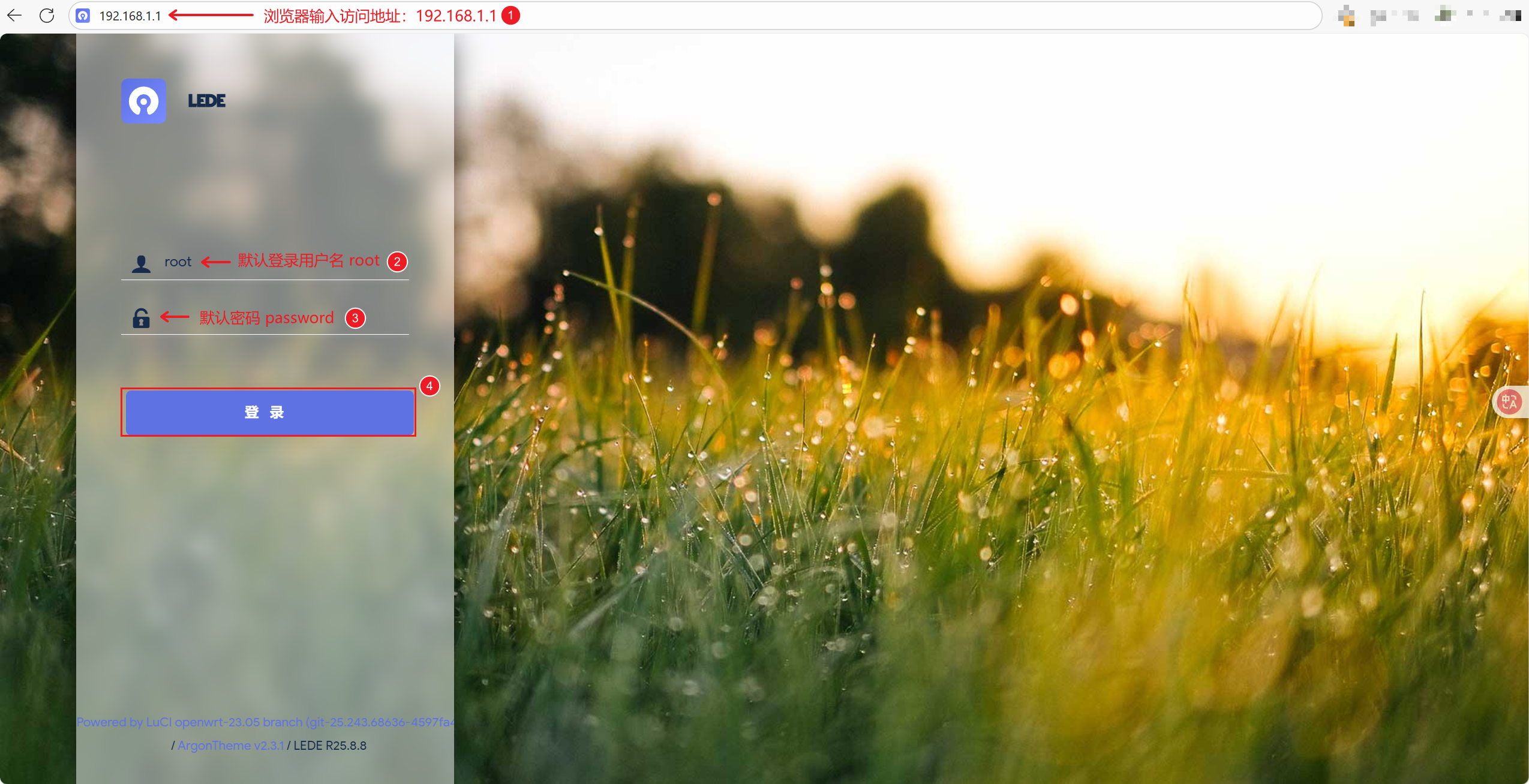
如果你的默认上层光猫/路由的IP地址范围是192.168.1.x 那么openwrt系统会自动跳转到192.168.100.1 用于区分不同的路由网关登录地址。

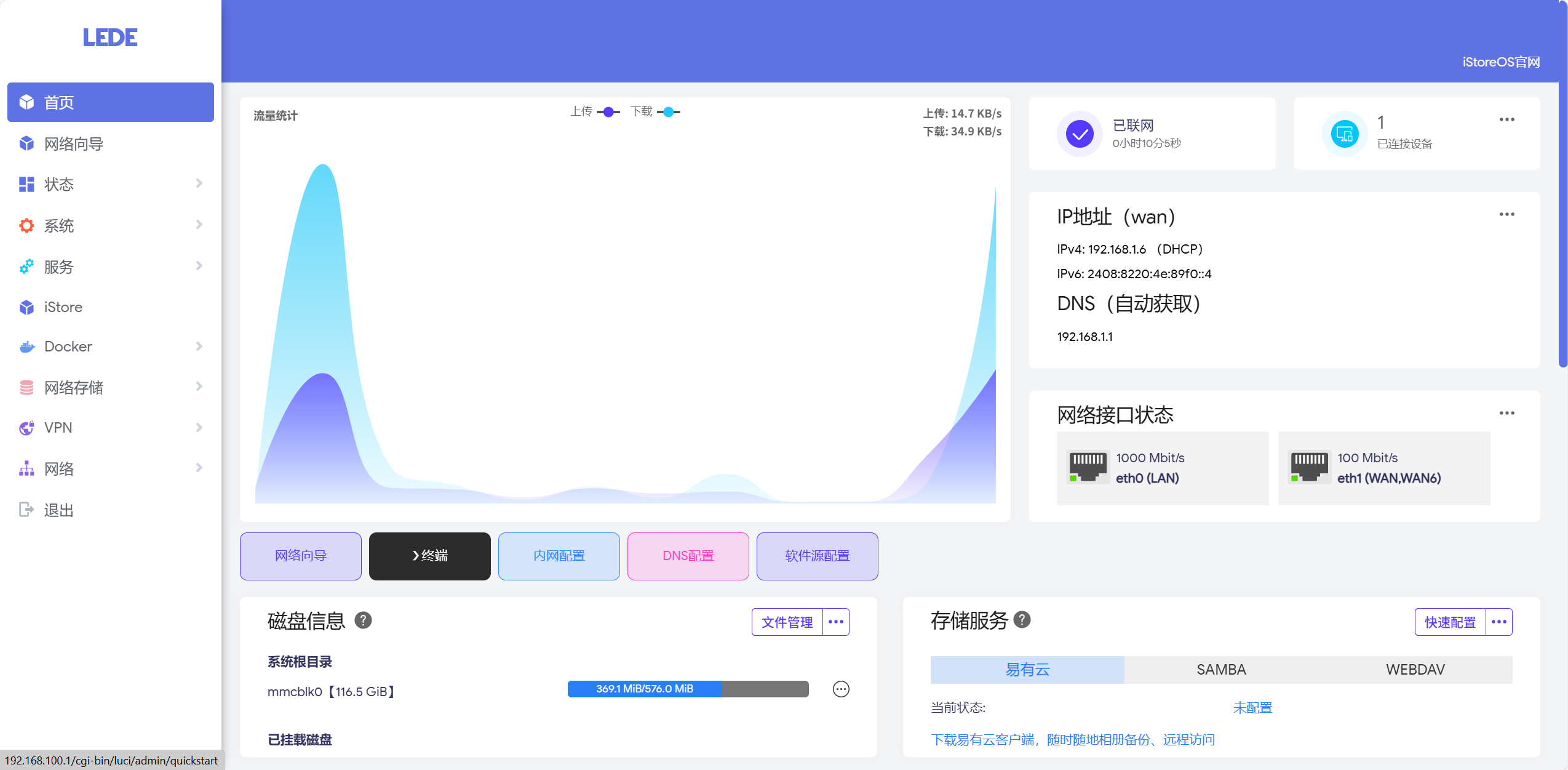
登录路由器后,可以看到如下首页,根据自己需要设置对应的连接方式。

对于常规家庭网络环境,上层都是运营商送的 光猫路由器 设备,我们只需要设置为 连接现有路由器即可。如下所示已经正常获取到IP地址等。
开启WiFi 热点
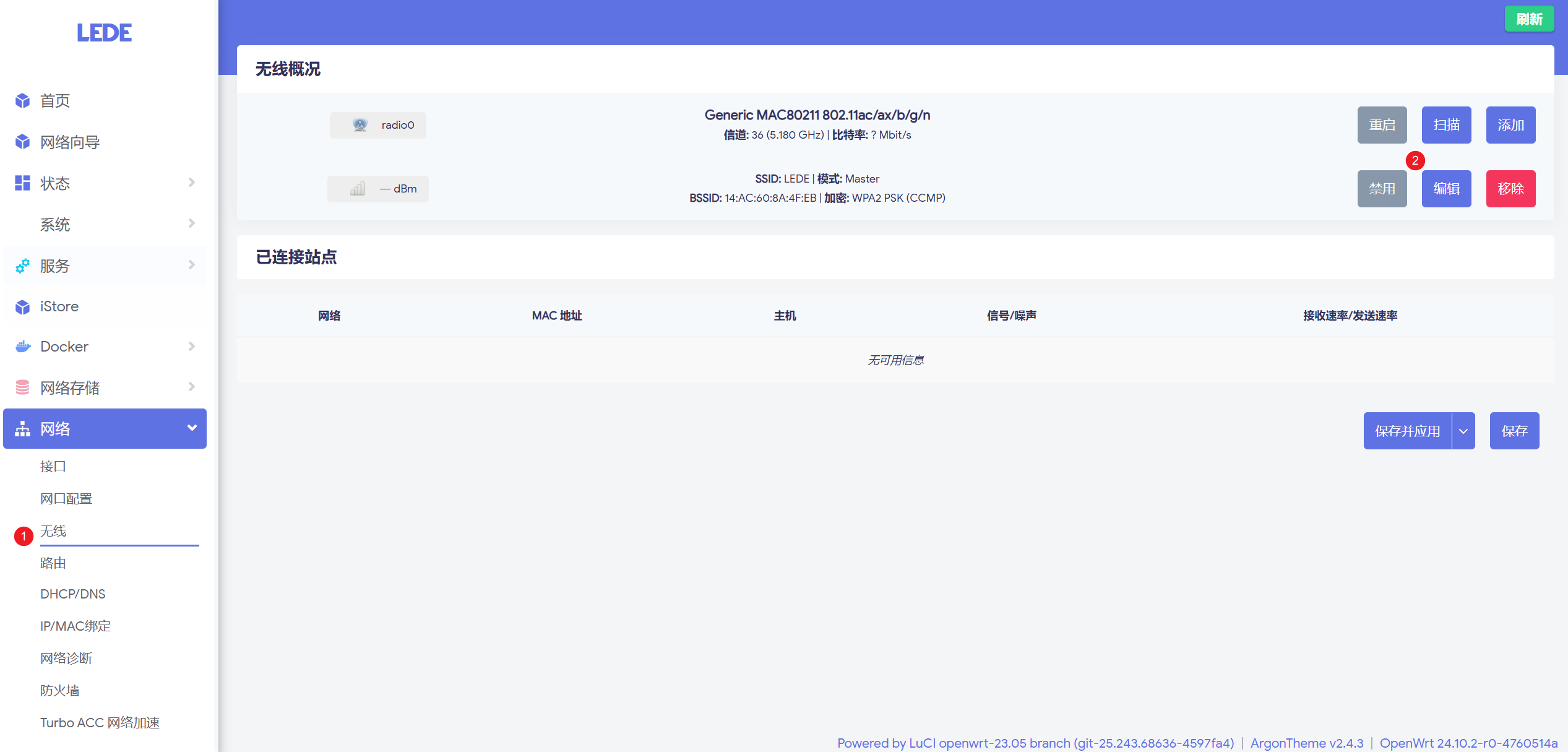
如果需要使用配套的WiFi模组作为WIFI热点使用,则需要参考如下步骤,配置无线,点击 网络--> 无线,找到右侧识别出来的 设备,红色② 的编辑按钮,配置WiFi热点信息。
如下所示,一定要把WiFi设备的 工作频率设置为如下红框一致的模式 带宽 信道 通道宽度,如果配置不一致会导致WiFi无法作为AP热点使用。
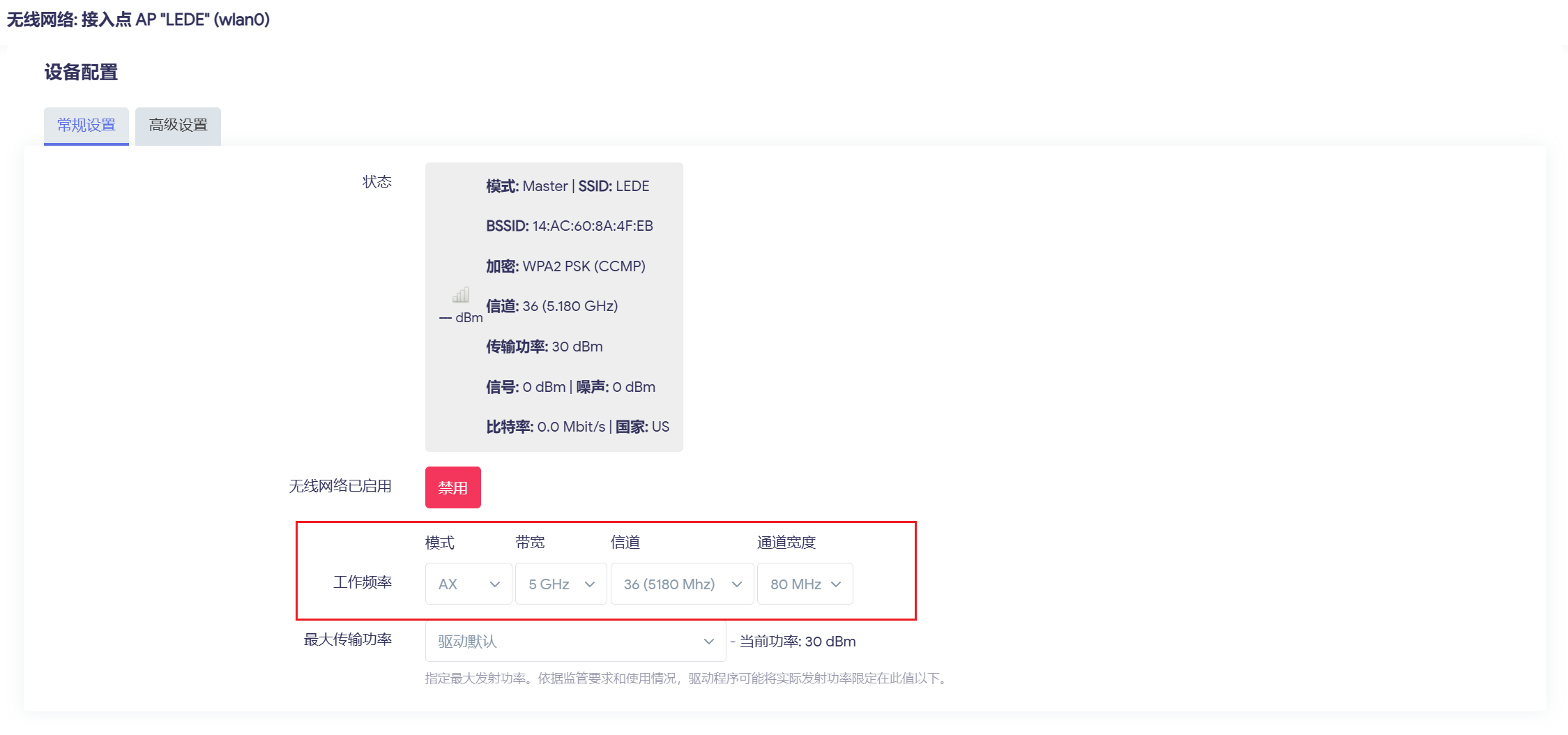
设置完成后,可以保存,自动会复位,等待约30秒,手机WiFi就可以扫到对应的无线设备,连接即可。
常见问题与解决方案
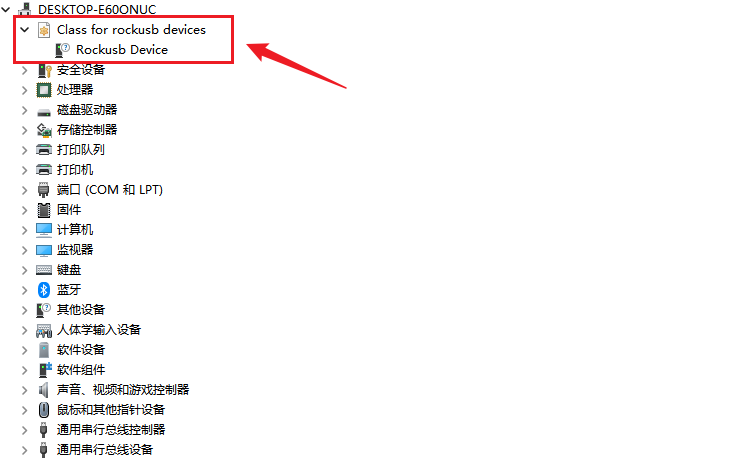
- 问题:执行烧录操作后烧录工具没有显示MASKROM设备?
- 解决方案: 检查设备管理器是否出现以下设备,烧录驱动是否安装,如果安装了,插拔一下 usb3.0 otg 接口的数据线或者重启电脑。