烧录系统至TF卡
提示
本章节将详细讲解如何将 Armbian OS 系统镜像烧录至 DshanPi-A1 的TF卡存储中。此章节烧写方式只适用于 armbian openwrt系统,不适用 buildroot 等其他系统。
1. 准备工作
1.1 硬件准备
进行烧录操作前,请准备以下硬件设备:
-
DshanPi-A1 主板:主板支持TF卡启动系统 EMMC启动系统,如果板载EMMC,同时接入了TF卡,上电后,会优先从TF卡启动系统。
-
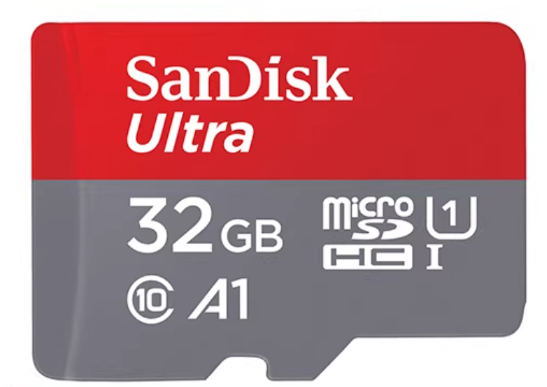
至少8GB Class10卡:推荐使用闪迪的 红卡 至少8GB以上,建议32GB存储为最佳。不影响后续其他实验开发。
-
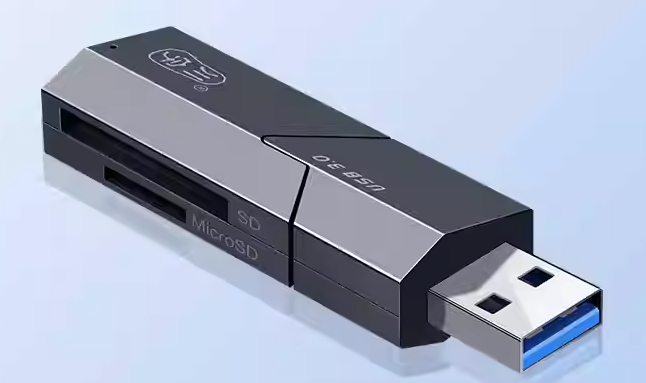
TF卡读卡器:烧写固件使用。
-
电源适配器:推荐使用 30W PD 电源适配器,确保供电稳定。
1.2 系统选择
访问 /docs/DshanPi-A1/QuickStart/ResourceAcquisition 页面选择对应的系统镜像,请提前下载下来,并解压。

1.3 软件资源下载
访问 https://etcher.balena.io/ 下载镜像烧写工具。
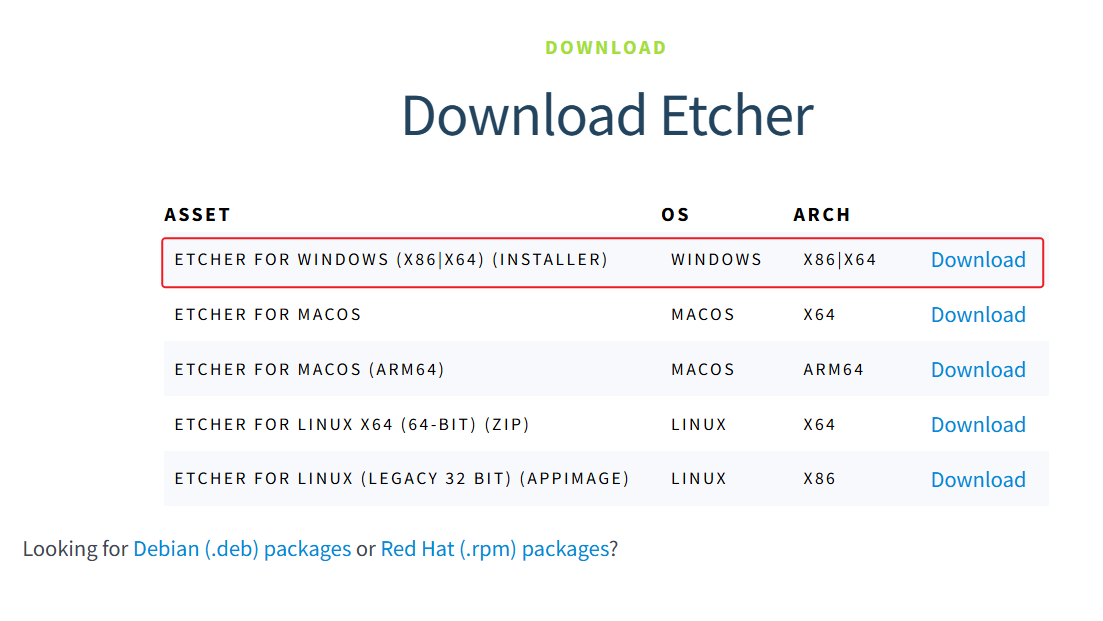
下载后需要安装,安装完成后找到 balenaEtcher 图标,windows下以右键管理员运行。
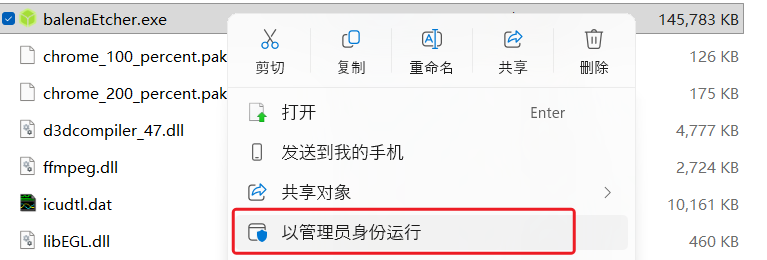
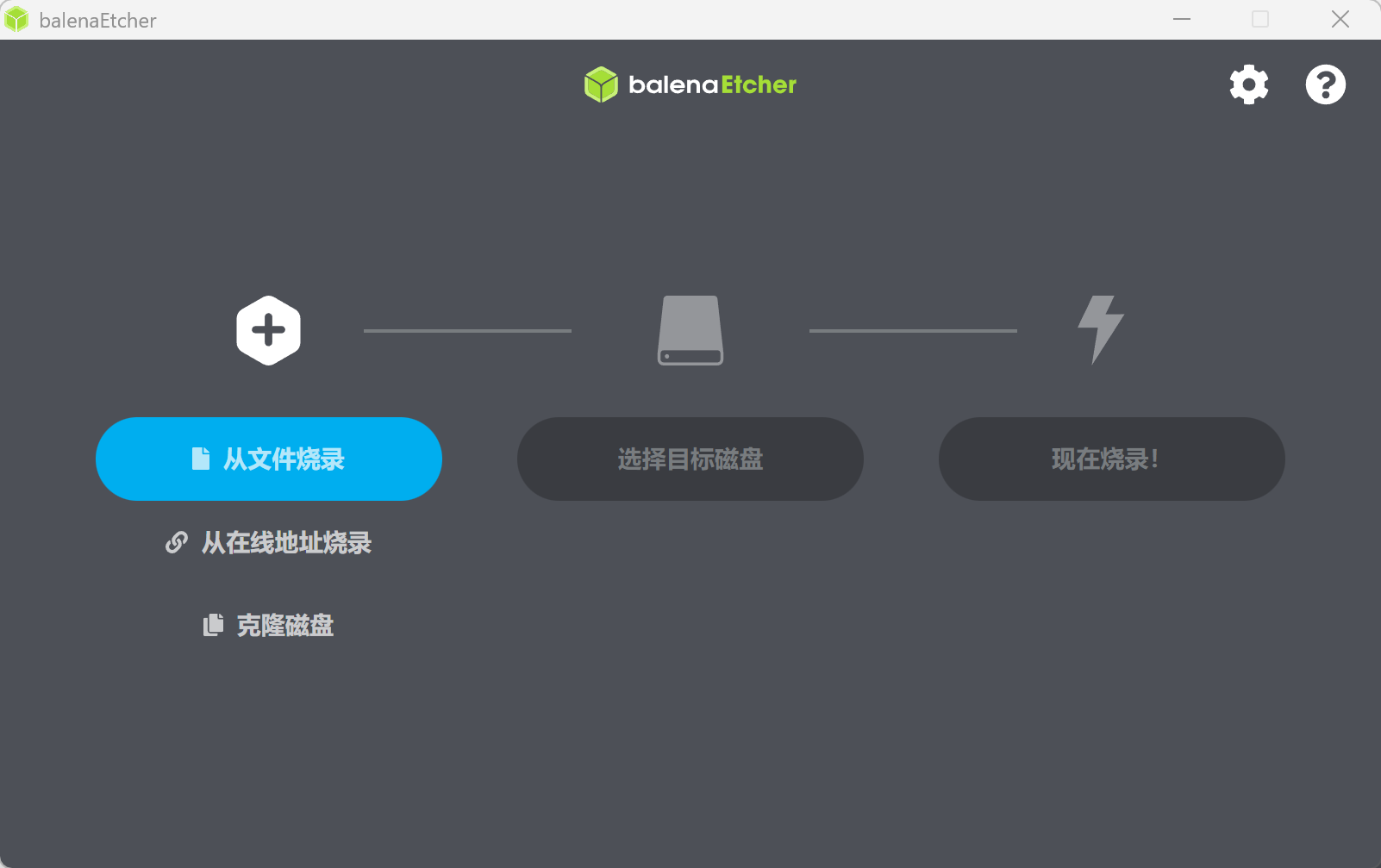
打开软件后,界面如下。
2. 烧写系统
选择解压后的系统镜像,将TF卡插入读卡器后,接到电脑USB接口。

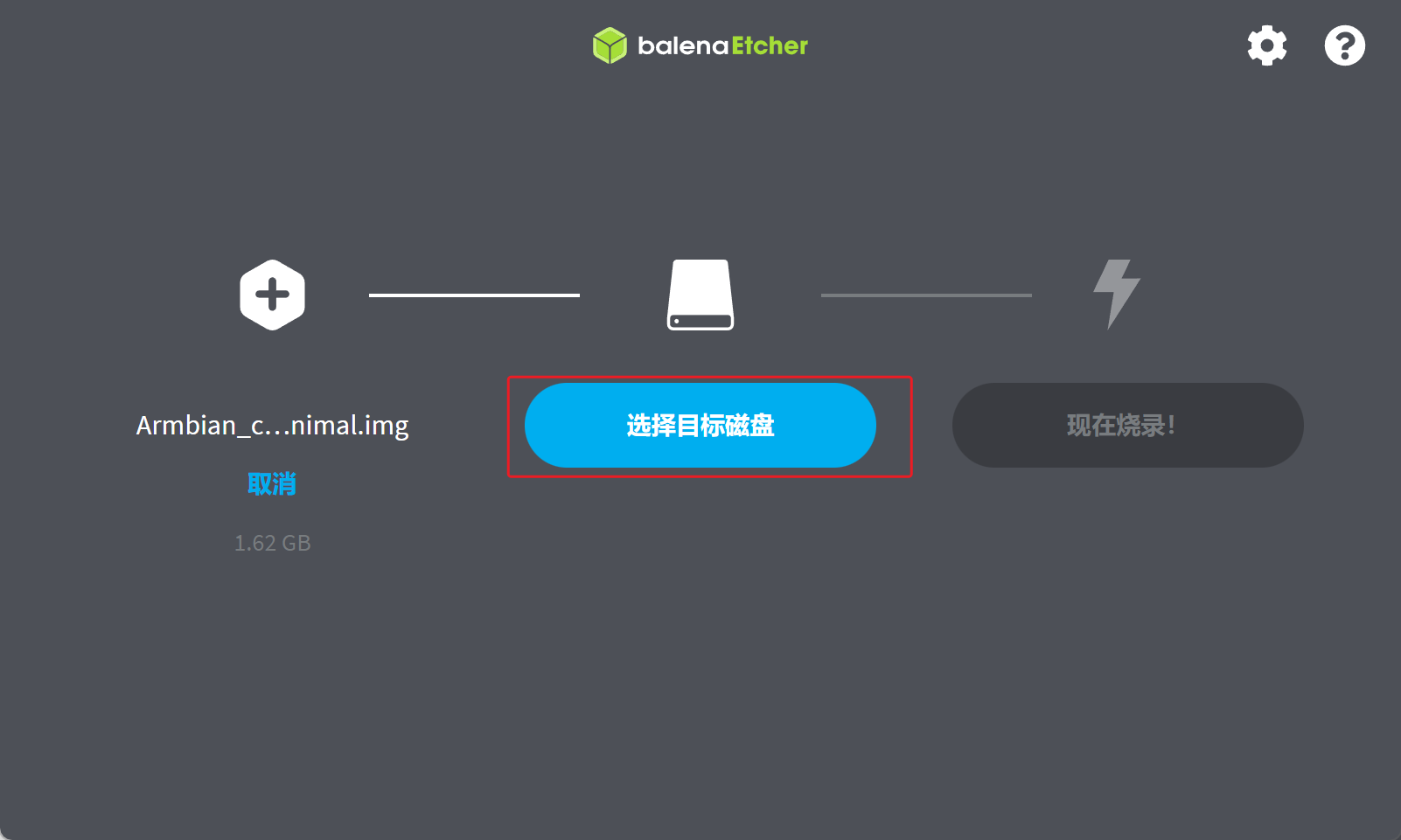
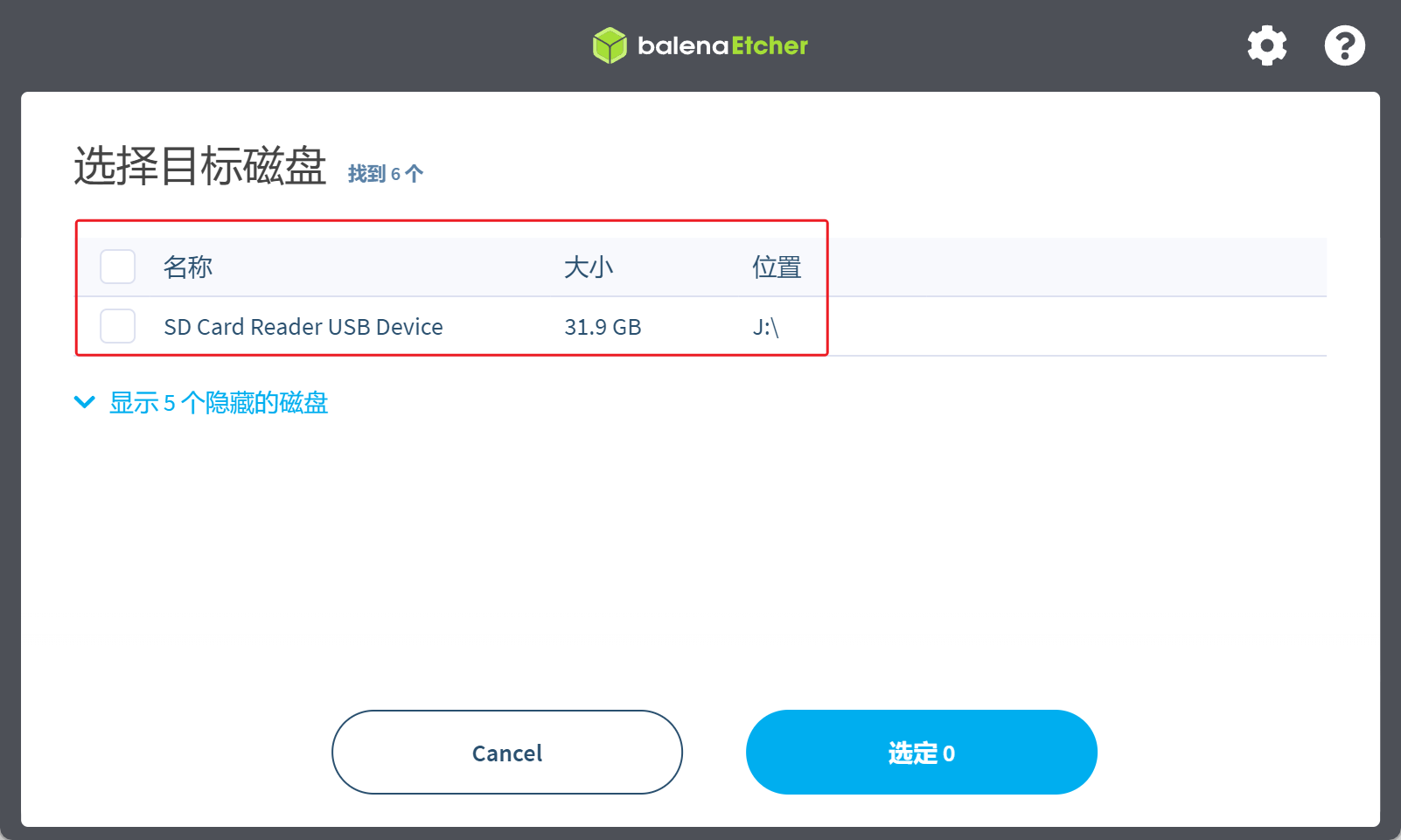
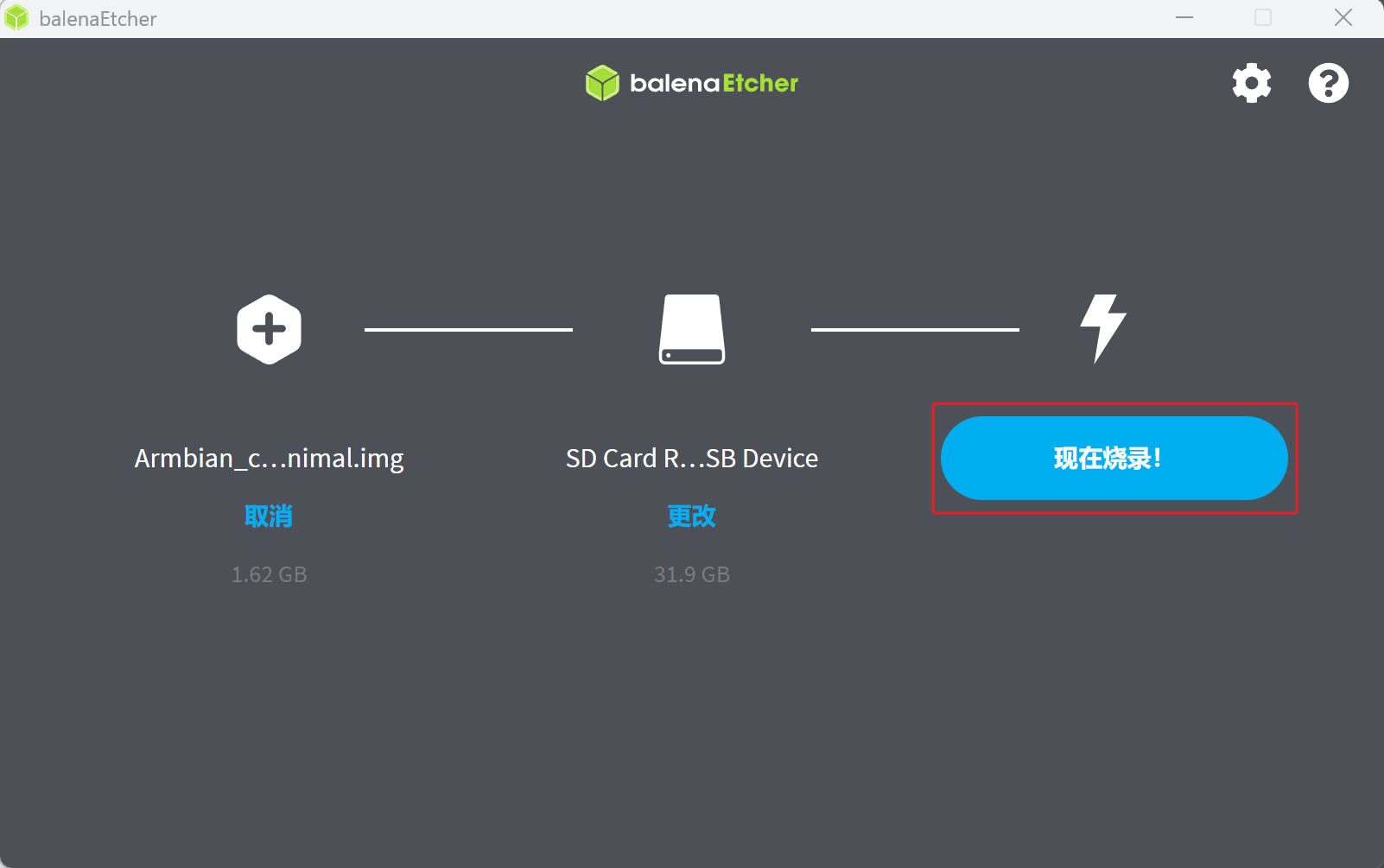
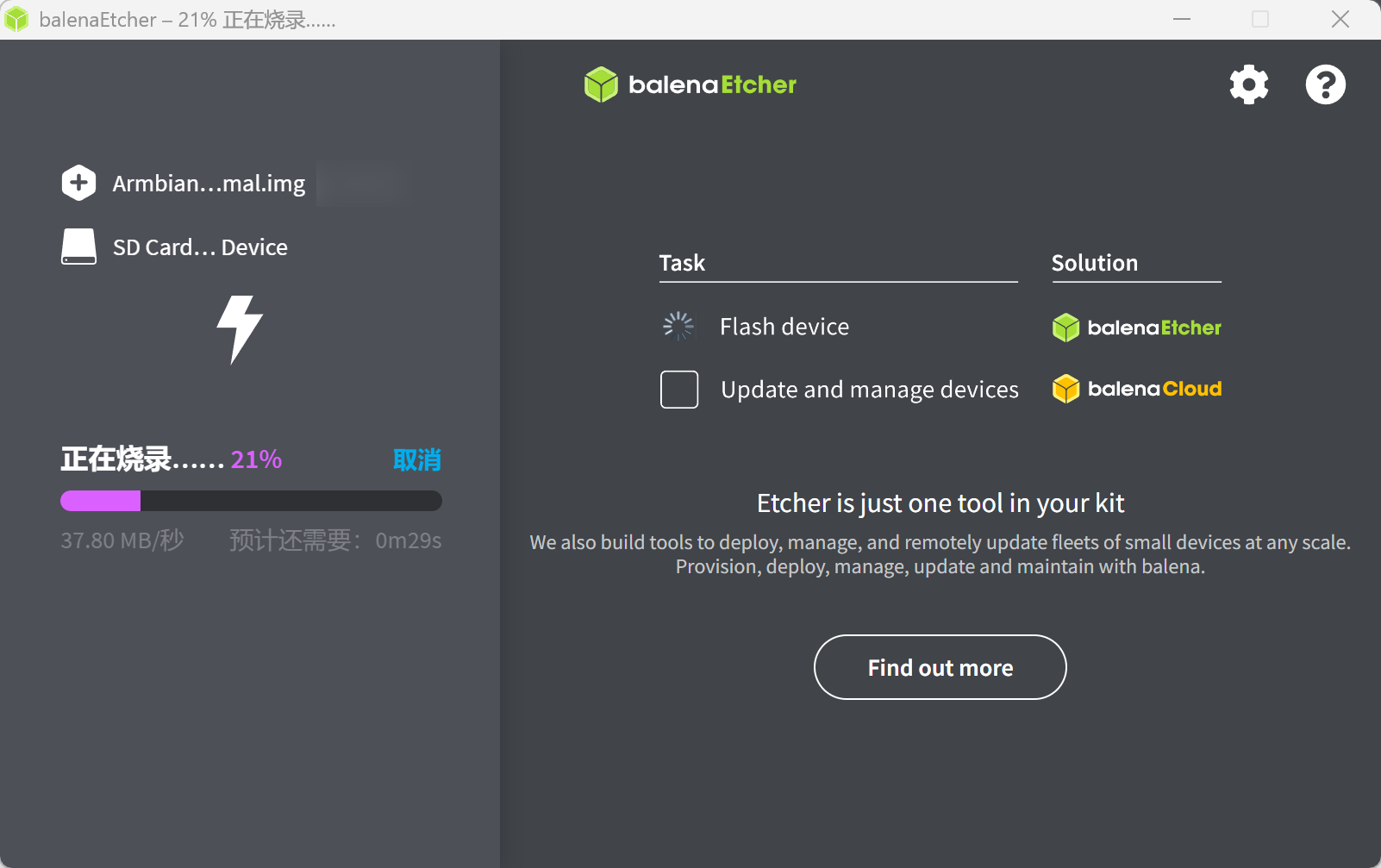
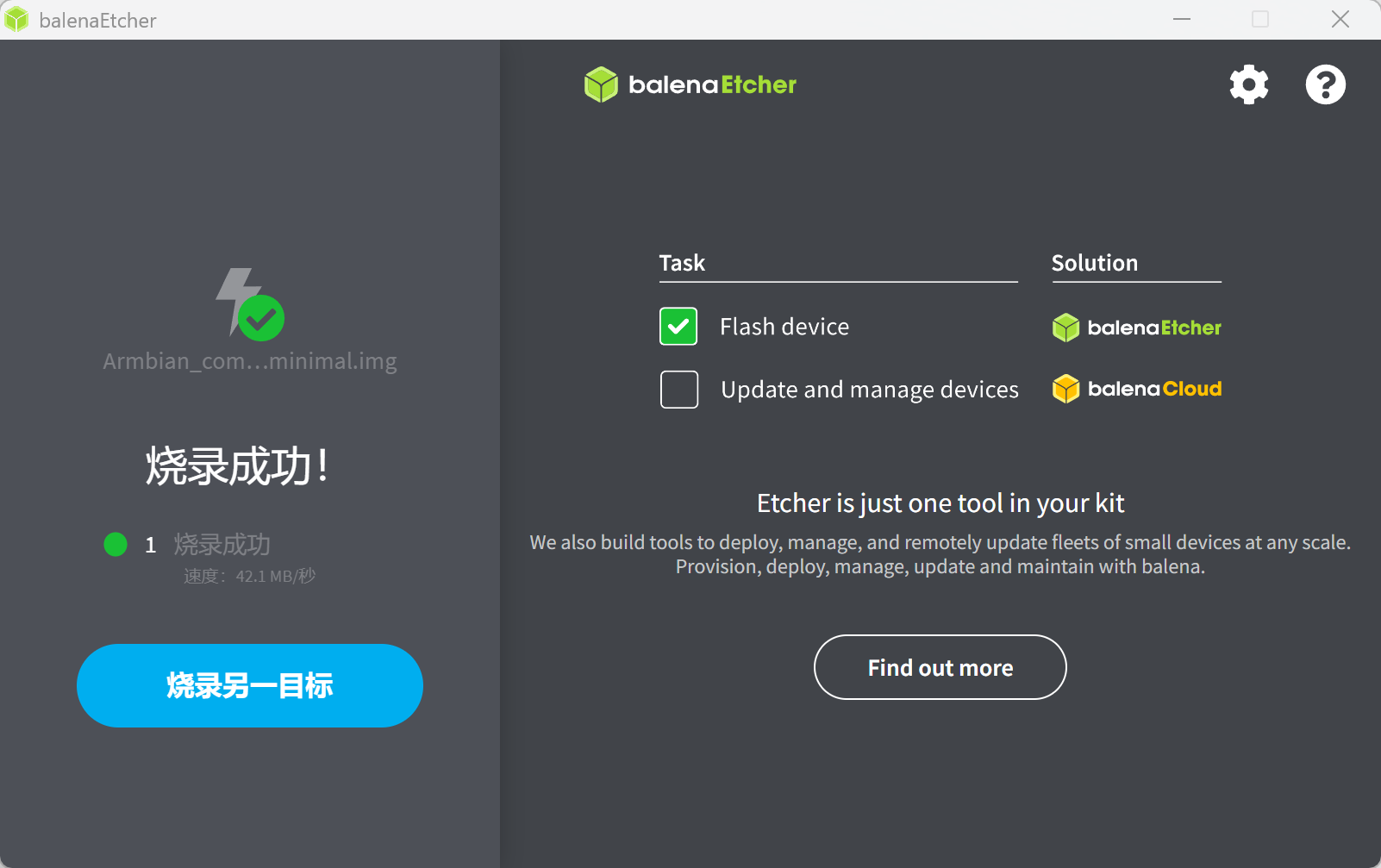
烧写完成后,将TF卡取下,参考下图红框位置,将卡插入A1板背面TF卡槽,然后通电启动,会自动从TF卡启动系统。
