烧录系统至 eMMC
提示
本章节将详细讲解如何将 Armbian OS 系统镜像烧录至 DshanPi-A1 的板载 eMMC 存储中。 设备出厂时已预装 Armbian OS,但在开发过程中如果出现系统损坏、配置错乱或需要升级版本时,请参考本章步骤进行系统恢复。
1. 准备工作
1.1 硬件准备
进行烧录操作前,请准备以下硬件设备:
- DshanPi-A1 开发板
- Type-C 数据线:须支持 USB 3.0 或以上协议(建议 10Gbps 速率),用于连接电脑传输数据。
- 电源适配器:推荐使用 30W PD 电源适配器,确保供电稳定。
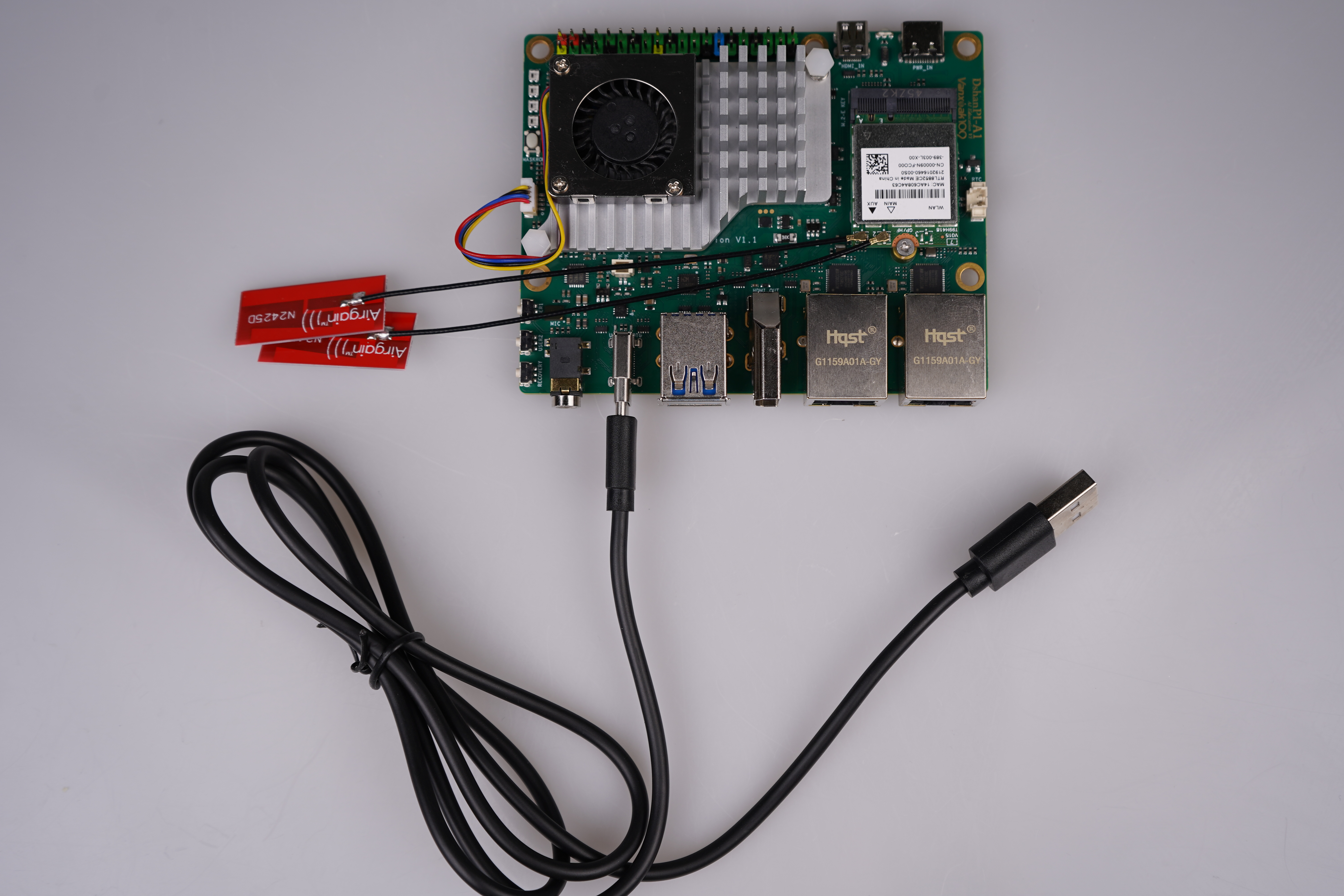
Type-C 10Gbps 数据线
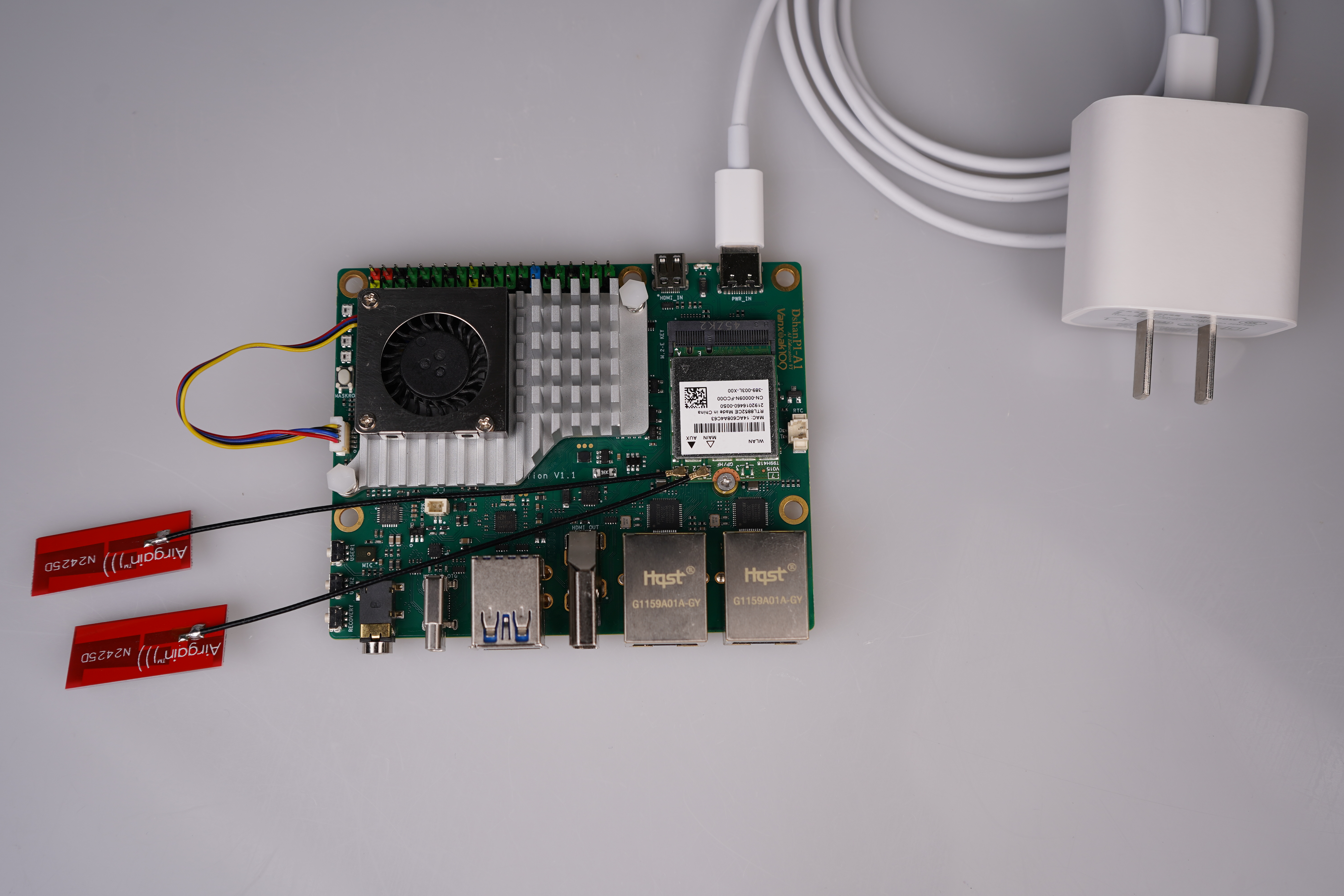
30W PD 电源适配器
1.2 软件资源下载
请下载以下必要的软件工具和系统镜像:
| 资源名称 | 说明 | 下载链接 |
|---|---|---|
| Armbian OS 镜像 | 系统镜像文件 (.img.7z) | 点击下载 |
| RKDevTool | 瑞芯微开发工具 (烧录软件) | 点击下载 |
| DriverAssitant | USB 驱动安装助手 | 点击下载 |
| SPL Loader | 引导固件 (MiniLoader) | 点击下载 |
注意
下载完成后,请解压 RKDevTool 和 DriverAssitant 压缩包。系统镜像 .7z 文件也需要解压出 .img 文件备用。
1.3 安装 USB 驱动
在首次连接设备前,必须安装 Rockchip USB 驱动:
- 打开解压后的
DriverAssitant文件夹。 - 右键以管理员身份运行
DriverInstall.exe。 - 点击 "驱动安装" (Install Driver) 按钮,等待安装完成。

2. 进入烧录模式 (MASKROM)
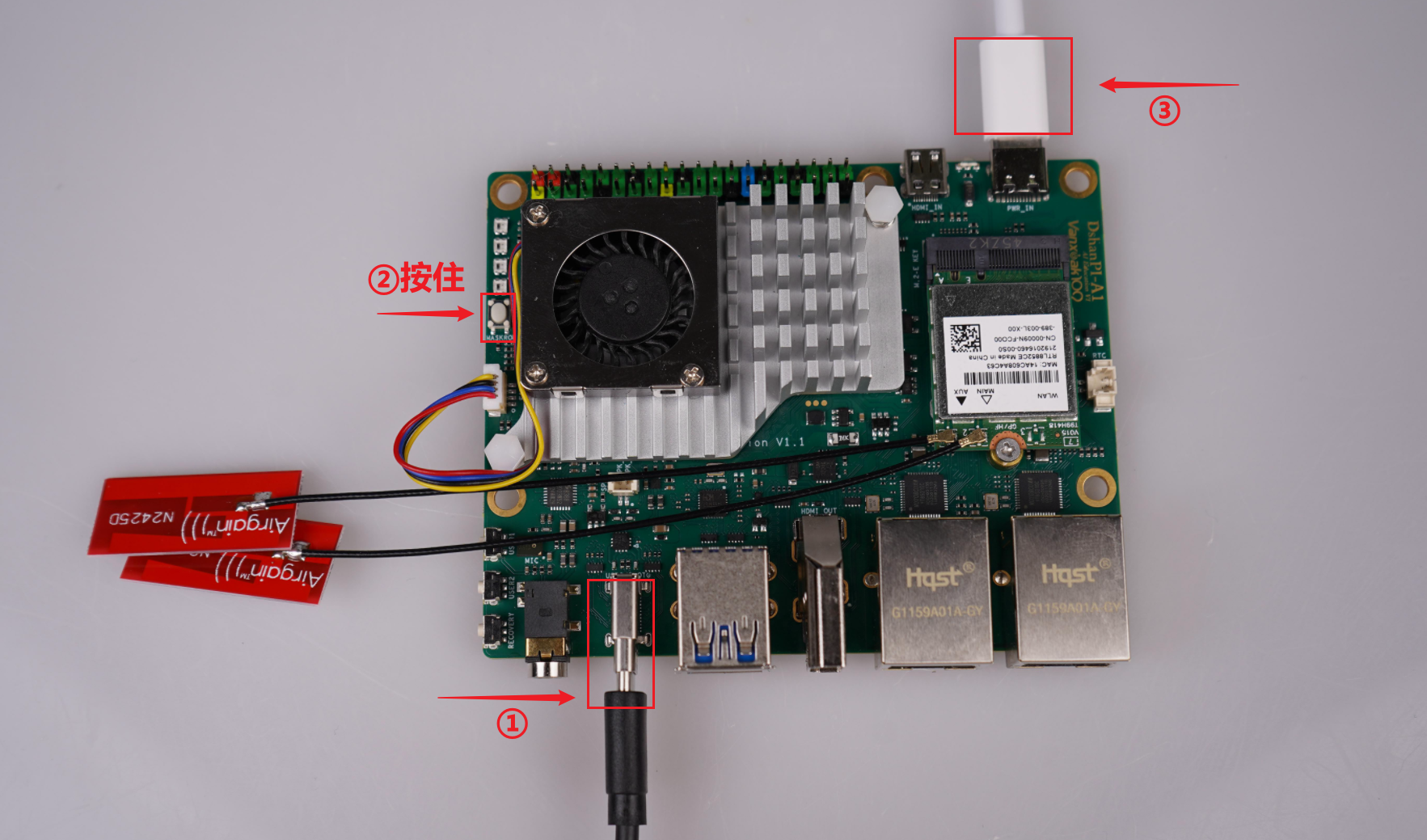
DshanPi-A1 需要进入 MASKROM 模式才能进行底层的系统烧录。请严格按照以下顺序操作:
- 连接数据线:将 USB Type-C 线的一端连接电脑的 USB 3.0 接口(通常为蓝色),另一端连接开发板的 Type-C OTG 接口。
- 按住按键:按住开发板上的
MASKROM按键,保持不松手。 - 连接电源:接入 PD 电源适配器给开发板上电。
- 松开按键:等待约 2-3 秒后,松开
MASKROM按键。此时开发板应已进入 MASKROM 模式。
3. 执行烧录步骤
打开 RKDevTool.exe,如果设备成功进入模式,软件底部会显示 "发现一个MASKROM设备"。
3.1 配置烧录选项
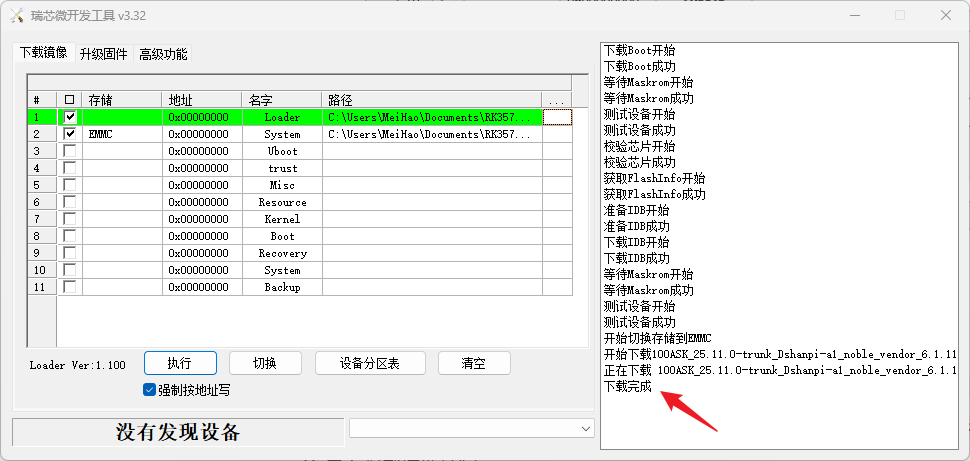
请参考下图进行配置,确保每一步都正确无误:
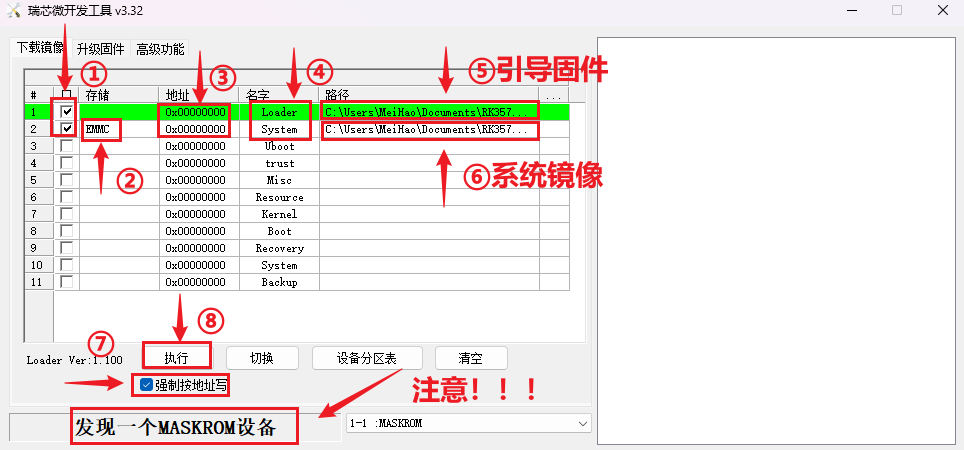
配置详解:
- 勾选写入项:勾选列表中的前两项(Loader 和 System)。
- 存储介质:确保右上角的存储介质选择为
EMMC。 - 地址设置:两项的地址均保持默认的
0x00000000。 - 选择文件路径:
- Loader: 点击最右侧的单元格,选择下载的引导固件
rk3576_spl_loader_v1.09.107.bin。 - System: 点击最右侧的单元格,选择解压后的系统镜像文件
100ASK_xxx.img。
- Loader: 点击最右侧的单元格,选择下载的引导固件
- 强制按地址写:勾选 "强制按地址写" (Write by Address) 选项。
3.2 开始烧录
确认底部显示 "发现一个MASKROM设备" 后,点击 "执行" (Run) 按钮开始烧录。
- 右侧信息框会显示烧录进度(Download Boot -> Download Image -> Check Image)。
- 烧录完成后,设备会自动重启进入新系统。
4. 常见问题排查
常见问题:烧录工具未识别到设备?
如果在连接后,RKDevTool 底部没有显示 "发现一个MASKROM设备",请尝试以下方案:
- 检查驱动:打开 Windows 设备管理器,查看是否有
Rockusb Device或类似名称的设备。如果没有或显示黄色感叹号,请重新安装驱动。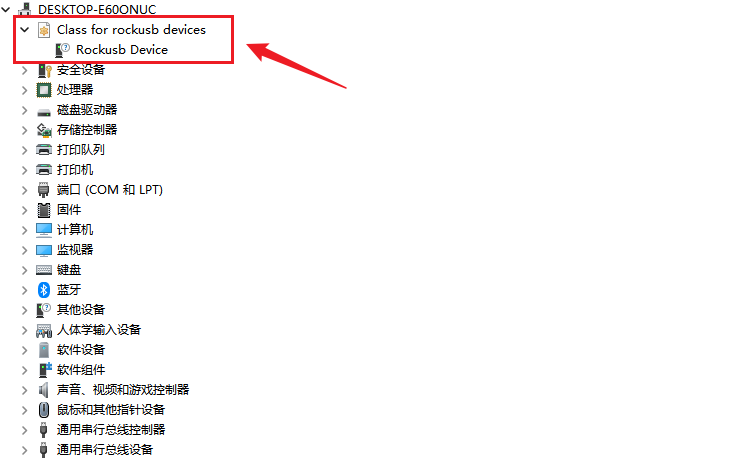
- 更换接口/线材:尝试更换电脑的 USB 接口(优先使用机箱后置 USB 3.0 接口)或更换一根高质量的 Type-C 数据线。
- 重新进入模式:拔掉电源和数据线,严格按照“按住键 -> 插电源 -> 松开键”的顺序重试。
- 管理员权限:尝试以管理员身份运行 RKDevTool。