首次启动与登录
适用镜像:Armbian GNOME 桌面版、CLI 命令行版(2026.10.10-1)。
第一次使用 DshanPI A1 CM5? 从接线准备开始,跟着屏幕提示逐步操作。熟悉 Armbian 的读者可直接按下表完成初始化。
首次启动速查
| 步骤 | 操作要点 |
|---|---|
| 接线 | 烧录前接好 HDMI、USB 键盘;使用 Wi-Fi 时,上电前装好天线。烧录完成后保持 12V 供电。 |
| 管理员与 Shell | 输入两次新 root 密码,选 1) bash。若先出现 login:,用 root / 1234 登录。 |
| 普通账号 | 输入登录名 → 两次输入账号密码 → 填显示名称。 |
| 联网 | 已接网线可跳过;无线配网输入 y → 选网络序号 → 输入 Wi-Fi 密码。 |
| 时区与语言 | 核对时区。需要简体中文时输入 y,再选 zh_CN.UTF-8。 |
| 登录 · 检查 eMMC | 用普通账号登录;运行 findmnt -n -o SOURCE /,核对根分区所属磁盘的类型为 MMC。 |
接线准备
如需使用板载 Wi-Fi,请在上电前装好核心板天线。烧录前接好 HDMI 显示器和 USB 键盘,选择对应的 HDMI 输入源。烧录完成后保持 12V 供电,等待开发板重启。查看接线图
1. 完成首次设置
开发板重启后,在 HDMI 屏幕上按以下顺序操作。每次输入后按 Enter 确认。每张小图只显示当前操作。需要核对整个过程时,可查看本节末尾的完整截图。
设置 root 密码,选择命令行
-
设置并确认 root 密码。 在
Create root password后输入新密码;出现Repeat root password时再输一次。若先看到login:,用root和初始密码1234登录后再设置。
-
选择 Bash。 在命令行选项中输入
1。显示Shell: BASH后,继续创建普通账号。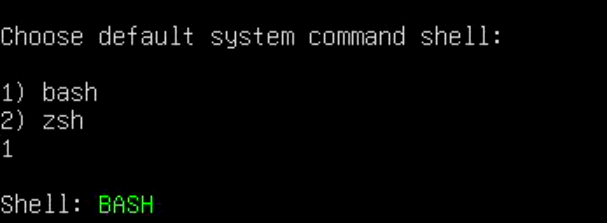
创建日常登录账号
-
设置登录名和密码。 在
username后输入自定义登录名(图中为baiwen),再按提示输入两次该账号的密码。桌面版需完成此步才能启用桌面。
-
填写显示名称。 在
real name后输入显示名称(如Baiwen)。看到account baiwen has been created表示创建成功,日常登录仍用baiwen。
未接网线时,连接板载 Wi-Fi
已通过网线上网,可直接跳到时区和语言设置。使用 Wi-Fi 时,创建账号后按以下提示操作:
-
启用 Wi-Fi。 看到
Connect via wireless? [Y/n],输入y并按回车。 -
选择网络。 在列表中找到自己的 Wi-Fi 名称,输入左侧序号并按回车。图中
Programmers7对应9;以当前扫描结果为准。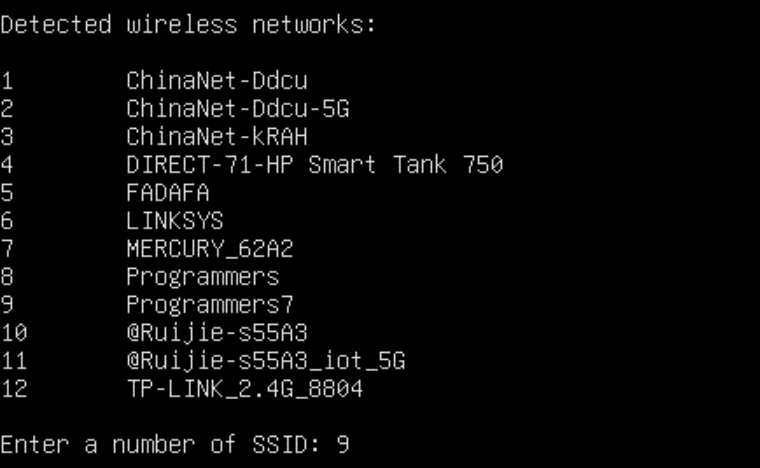
-
输入密码。 看到
Enter a password for …,输入该 Wi-Fi 的密码并按回车。 -
等待连接。 出现
Probing wireless link或Probing internet connection时请等待。向导进入时区或语言设置后,按下一节继续,后续步骤与有线联网相同。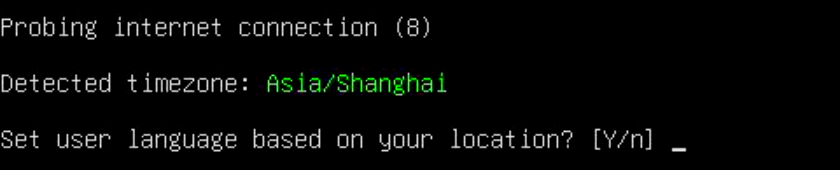
查看其他截图:启用 Wi-Fi、输入密码、等待连接



确认时区,选择中文
-
核对时区。 图中已识别为
Asia/Shanghai;若未识别,按提示手动选择。看到Set user language based on your location?时输入y,继续选择语言。
-
选择简体中文。 输入
zh_CN.UTF-8对应的编号(图中为5)。桌面版随后生成语言环境,显示Now starting desktop environment...时等待桌面启动即可。
完整步骤对照
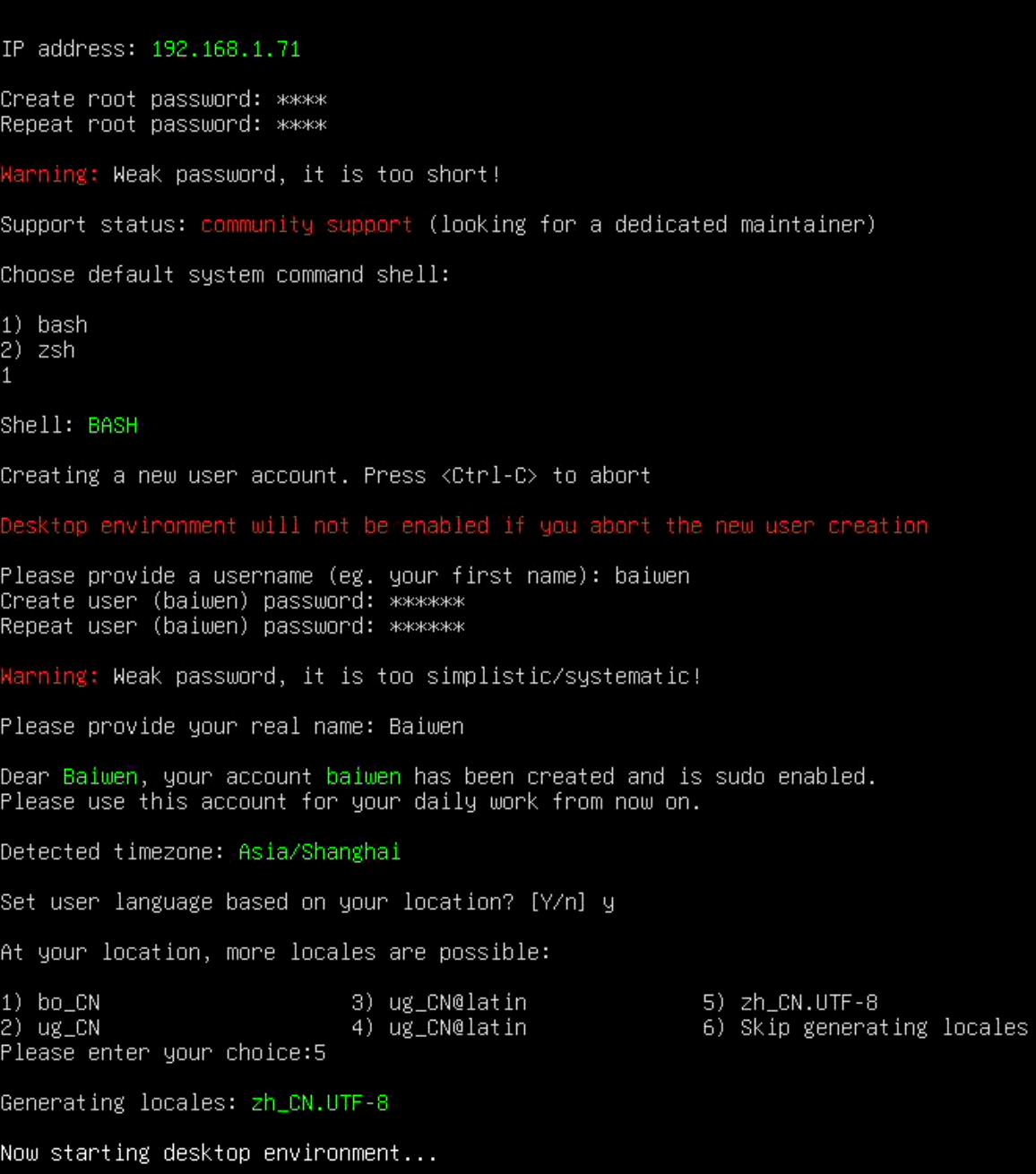
下图是 GNOME 桌面版已联网时的完整初始化实录,从设置 root 密码到启动桌面。点击图片可查看原图。
2. 登录系统
GNOME 桌面版: 看到 Now starting desktop environment... 后,保持供电,等待桌面出现。若出现登录界面,选择刚创建的普通账号并输入密码。** 同时连接 HDMI 和 MIPI LCD 时,默认主屏是 MIPI LCD。**
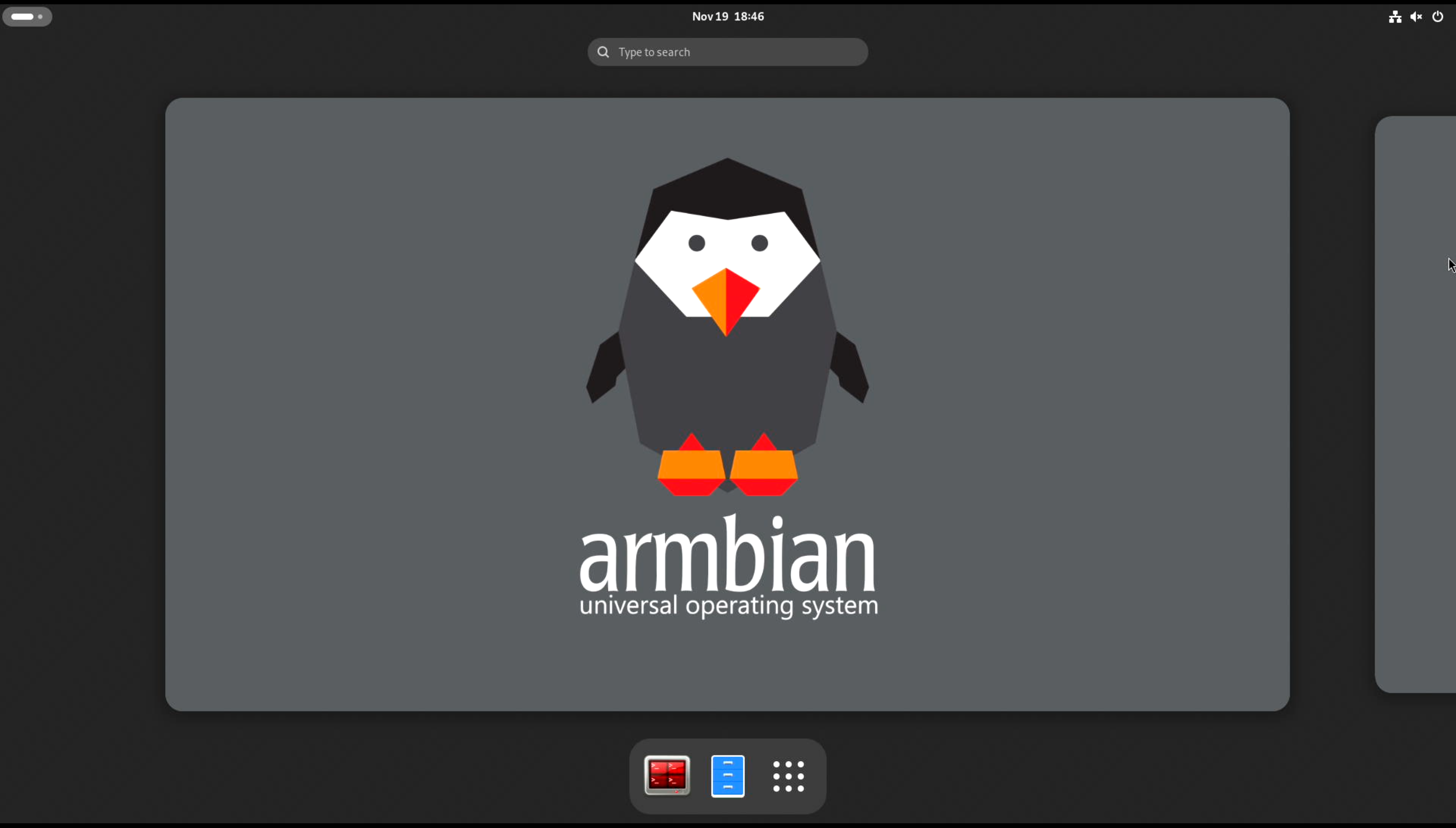
查看 MIPI LCD 实拍
CLI 命令行版: 使用普通账号登录终端,输入 whoami。若显示刚创建的用户名(如 baiwen),说明已用该账号登录。
3. 确认从 eMMC 启动
在 DshanPI A1 CM5 上,桌面版按 Super(Windows 徽标键),搜索 terminal 并回车打开终端。命令行版用普通账号登录即可。
-
查看根分区。 记下输出的分区名,图中为
/dev/mmcblk0p1。findmnt -n -o SOURCE / -
找到所属磁盘。 在列表中找到该分区,沿缩进向上看一层,图中为
mmcblk0。lsblk -o NAME,TYPE,MOUNTPOINTS -
判断存储类型。 找到该磁盘对应的输出行,行末为
MMC表示 eMMC,为SD表示 TF 卡。grep -H . /sys/class/block/mmcblk[0-9]/device/type
实测示例
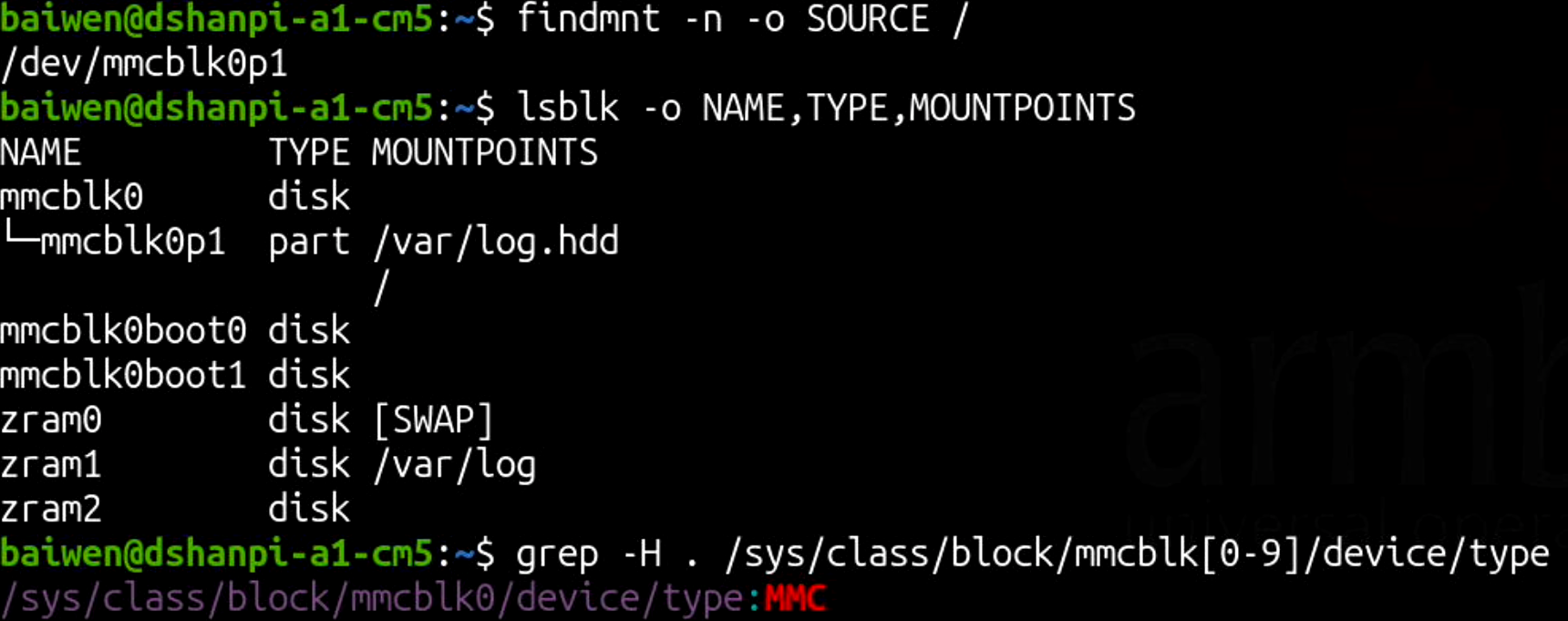
图中最后一行显示 mmcblk0/device/type:MMC,根文件系统位于 eMMC。
4. 设置桌面显示输出
用 HDMI 线将底板的 HDMI 输出接到显示器,在 GNOME 桌面空白处右键,选择 Display Settings(显示设置)。如需调整分辨率或刷新率,选择显示器支持的模式。查看显示器接线
双屏使用:将 HDMI 设为主屏
-
在 Join(扩展)模式下,① 展开 Primary Display(主显示器)菜单,② 选择 HDMI 显示器。图中屏幕 1 是默认的 MIPI 屏,屏幕 2(HJW 27″)是 HDMI 显示器。
-
点击右上角的 Apply。确认 HDMI 屏上出现桌面顶栏后,在倒计时结束前点击 Keep Changes。此时 HDMI 是主屏,MIPI 仍可作为扩展屏。
只用 HDMI:关闭 MIPI 输出
-
如果只接了 HDMI 屏,而显示设置中仍列有 Built-in display,点击显示器列表中的这一行,打开 MIPI 屏的详细设置。
-
① 关闭 Built-in display 开关。确认开关变灰后,② 点击右上角的 Apply。
-
确认 HDMI 屏正常显示桌面,在倒计时结束前点击 Keep Changes。保存后,桌面仅输出到 HDMI 屏。
如需让声音也从 HDMI 显示器输出,在声音设置中选择该显示器并测试左右声道。音频功能测试
5. 设置桌面电源管理
需要让 DshanPI A1 CM5 在空闲时保持亮屏并持续运行,可在 GNOME 桌面版中按以下步骤设置。
-
打开设置。 ① 点击桌面右上角的系统状态区,② 点击齿轮图标,打开 Settings(设置)。
-
关闭自动熄屏。 ① 在左侧选择 Power(电源),② 展开 Screen Blank 右侧的时间菜单,③ 选择 Never(从不)。
-
关闭自动挂起。 ① 点击 Automatic Suspend 一行右侧的 On,② 在弹窗中关闭 When Idle(空闲时)开关。关闭弹窗,确认该行显示 Off。
查看关闭后的状态
-
设置电源键行为。 ① 展开 Power Button Behavior。如需避免误触,选择图中 ② Nothing(无操作)。如需短按电源键关机,选择 Power Off(关机)。
常见问题(FAQ)
开机后还没有创建普通用户,怎么登录?
- 看到
login:时,输入默认用户名root,按 Enter。 - 看到
Password:时,输入初始密码1234,按 Enter。如果已经设置过 root 密码,请输入自己设置的密码。
首次登录后,按屏幕提示设置新的 root 密码,再创建日常登录账号。