音频功能测试
准备带扬声器的 HDMI 显示器,或接入 USB 声卡、USB 耳麦。录音需要麦克风输入。以下操作适用于 DshanPI A1 CM5 Armbian。
测试声音输出
-
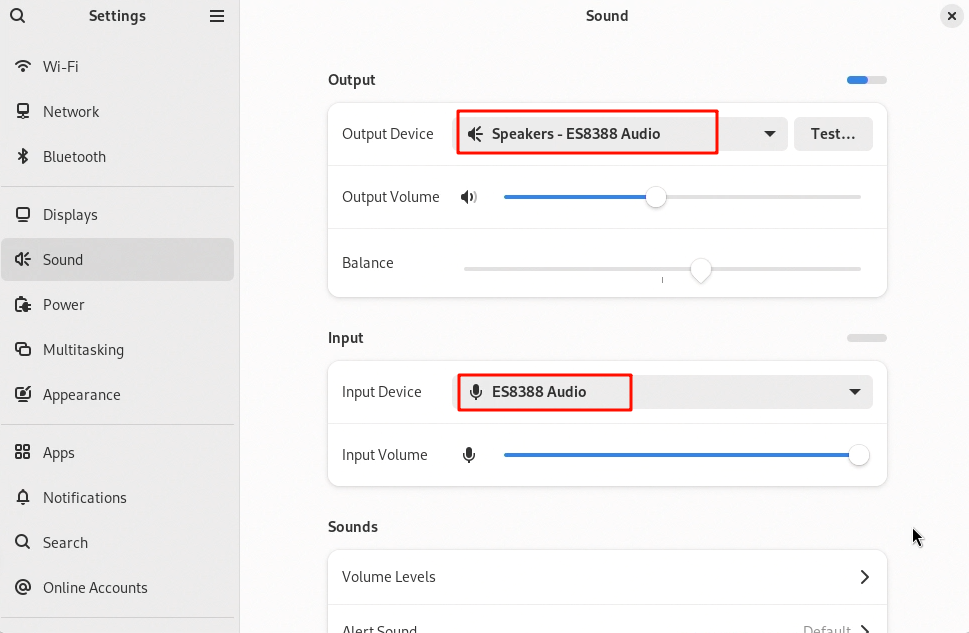
在 GNOME 打开 设置 → 声音 → 输出,选择实际接有扬声器或耳机的设备,将音量调低并取消静音。
图中以 ES8388 为例。使用 HDMI 或 USB 声卡时,在同一栏选择实际连接的设备。
-
点击 测试,分别播放左、右声道。能从对应一侧听到声音,即可确认输出设备和声道。
-
在 DshanPI A1 CM5 桌面按 Super,搜索
terminal并打开终端。依次查看声卡、列出播放设备,再用默认设备播放一轮测试音。CLI 版登录后可直接输入。找到播放设备。 第一条显示声卡名称,第二条列出可用的播放设备。
cat /proc/asound/cards
aplay -l
播放测试音。 听左右声道是否依次发声。
speaker-test -c 2 -t wav -l 1
已有 WAV 文件时,可用 aplay "文件名.wav" 播放;也可用浏览器播放一段熟悉的音频,检查日常应用是否从同一设备出声。
若提示找不到命令,先运行 sudo apt update 和 sudo apt install alsa-utils。若默认输出无声,可给 speaker-test 加上 -D plughw:CARD,DEV,将 CARD 和 DEV 分别换成 aplay -l 中目标设备的卡号和设备号。
录音并回放
在 GNOME 的 设置 → 声音 → 输入 中选择麦克风,对着麦克风说话,观察输入电平是否变化。在板端终端录制 5 秒并回放:
确认录音设备。 查看列表中是否有要使用的输入设备。
arecord -l
录制五秒。 对着麦克风说话,等待命令返回。
arecord -d 5 -B 200000 -f S16_LE -r 48000 -c 1 ~/cm5-mic-test.wav
回放录音。 检查是否能听到刚才说的话。
aplay ~/cm5-mic-test.wav
这里将录音缓冲设为 200 毫秒。本次 DshanPI A1 CM5 实测录得 5 秒单声道 WAV,文件大小为 480044 字节。听到刚才的说话声,可确认实际麦克风和扬声器通路。
若默认输入没有声音,在 arecord -l 中找到目标设备。本机的板载音频为 rockchipes8388,设备号为 0,可以在录音命令中加上 -D plughw:CARD=rockchipes8388,DEV=0 选择它。
要在录音时观察输入电平,可在上述 arecord 命令中加入 -V mono。对着麦克风说话时,终端电平条应随声音变化;再用 aplay 回放,确认录进的是自己的声音。切换到 USB 耳麦时,在声音 → 输入中重新选择设备并重复测试。