远程登录指南
电脑与 DshanPI A1 CM5 接入同一局域网后,即可在电脑上操作开发板终端。准备好首次启动时创建的普通用户名和密码,并在板上查看 IPv4 地址。
从电脑登录
-
在 Windows 打开 PowerShell,或在 macOS、Linux 打开终端。以下命令以用户名
baiwen、板端地址192.168.1.49为例,请换成自己的值。ssh baiwen@192.168.1.49 -
首次连接会显示主机指纹。如果提示的是 ED25519,可在 DshanPI A1 CM5 本机终端运行以下命令,对照两处的
SHA256指纹。一致后,在电脑上输入yes,再输入普通用户密码并回车。输入密码时屏幕不回显。ssh-keygen -lf /etc/ssh/ssh_host_ed25519_key.pub -
在登录后的终端输入
whoami和hostname,确认显示自己的账号和 DshanPI A1 CM5 主机名。输入exit返回电脑终端。
使用 MobaXterm(Windows)
-
打开 MobaXterm,点击左上角 Session 创建会话。MobaXterm 官网
-
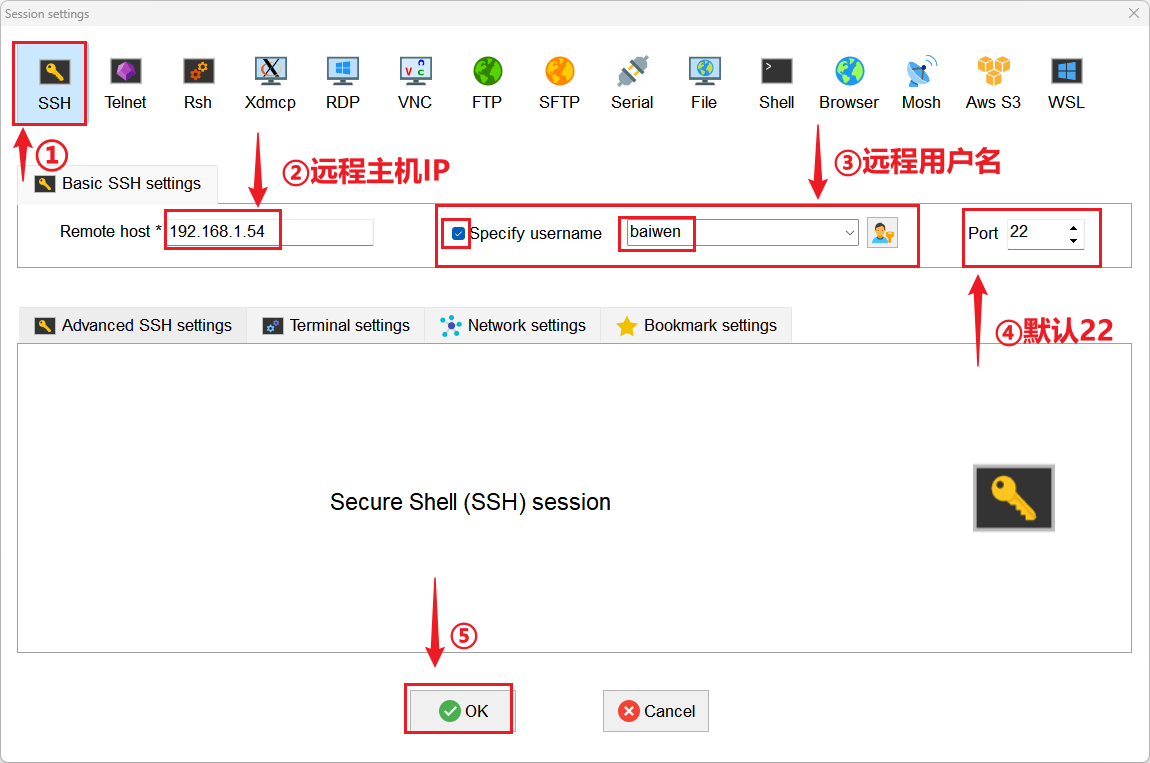
选择 SSH,在 Remote host 填写 DshanPI A1 CM5 的地址,勾选 Specify username 并填写普通用户名,端口保留 22。点击 OK。
图中标注的是填写位置,请使用自己开发板的 IP 和普通账号。
-
首次连接时按上节核对指纹,输入账号密码。出现命令提示符后,用
whoami和hostname核对账号与板名。左侧文件面板可用于传输文件。
连接被拒绝时
在 DshanPI A1 CM5 本机终端运行 systemctl status ssh.socket ssh.service --no-pager。若已显示 active (listening) 或服务为 active (running),重新核对电脑填写的地址和端口。若未安装服务端,可在已联网的板上执行:
安装远程登录服务。 在开发板终端刷新软件包列表并安装 OpenSSH 服务端。
sudo apt update
sudo apt install openssh-server
启用服务。 立即启动 SSH,并设置为随系统启动。
sudo systemctl enable --now ssh
若显示 Connection timed out,先在 DshanPI A1 CM5 本机核对当前 IP,再在 Windows PowerShell 运行 Test-NetConnection 192.168.1.49 -Port 22(替换为板端地址)。TcpTestSucceeded : True 表示电脑能连到该端口。若显示 Permission denied,核对首次启动时创建的普通用户名和密码。