输入法配置指南
如果已经能在文本编辑器中输入中文,可以直接使用现有输入法。需要配置 Rime 拼音时,在 DshanPI A1 CM5 GNOME 桌面版中以日常使用的普通账号操作。
安装并启用 Fcitx 5
在开发板桌面打开终端。
安装输入法和拼音方案。 先刷新软件包列表,再安装 Fcitx 5 和 Rime。
sudo apt update
sudo apt install fcitx5 fcitx5-rime rime-data-luna-pinyin fcitx5-config-qt fcitx5-frontend-gtk3 fcitx5-frontend-gtk4 fcitx5-frontend-qt5 im-config
为当前用户启用 Fcitx 5。 随后按下文重新登录桌面。
im-config -n fcitx5
保存当前工作,注销桌面并重新登录,让新会话加载输入法。Fcitx 5 官方配置说明
添加中文并试打
-
在桌面终端运行
fcitx5-config-qt。在可用输入法列表中搜索 Rime(中州韵),选中后点击中间向左的箭头。确认左侧列表中键盘布局位于首行,Rime 在其下方,点击应用。若找不到,取消勾选仅显示当前语言后重试。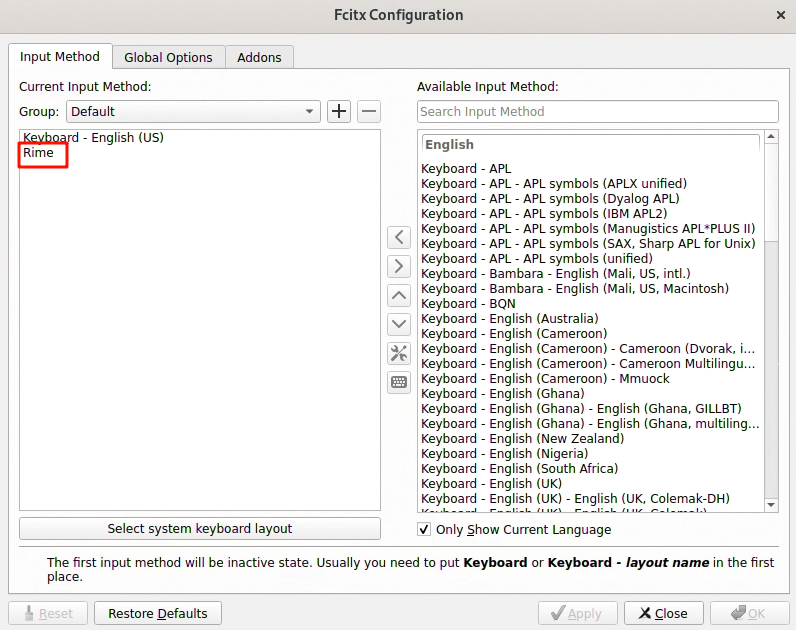
-
打开文本编辑器,按 Ctrl + 空格 切换输入法,输入
nihao。出现候选词后选择“你好”,确认中文能写入文本。 -
若按键无响应,在配置窗口的全局选项查看切换快捷键。若只有个别应用无法输入,先关闭并重新打开该应用,再运行
fcitx5-diagnose,核对当前图形会话、Fcitx 进程和应用所用的 GTK 或 Qt 前端。Fcitx 5 会话配置说明
选配雾凇拼音并调整候选词数量
-
关闭正在编辑的文本。在文件管理器按 Ctrl + L,输入
~/.local/share/fcitx5。若已有rime目录,先将它复制到其他位置备份,保留自己的词库和配置。 -
在板端终端运行
sudo apt install librime-plugin-lua。按项目的安装说明取得雾凇拼音方案,将方案文件放入~/.local/share/fcitx5/rime/,确认该目录下有rime_ice.schema.yaml。雾凇拼音安装说明 -
在同一目录编辑
default.custom.yaml。下面的示例启用雾凇拼音并将每页候选词设为 9 个。已有patch:时,把所需设置合并到该项下,保留其他自定义设置。patch:
schema_list:
- schema: rime_ice
"menu/page_size": 9 -
切换到 Rime,在输入法菜单中选择重新部署。完成后到文本编辑器试打拼音,输入有多个候选词的音节,核对每页最多显示 9 个候选词。
DshanPI A1 CM5 实测结果 在独立图形会话的 GTK 文本框中已输入“你好”。上述雾凇方案、用户桌面重登后的自启动和特定应用兼容性仍需在对应桌面中核对。