网络连接指南
先将 DshanPI A1 CM5 接入局域网,再记下它的 IPv4 地址。后续远程登录和文件传输都会用到这个地址。
选择连接方式
有线网络。 将底板 ETH0 或 ETH1 接到路由器的 LAN 口。路由器启用 DHCP 时,系统会自动获取地址。查看网口位置
使用 Wi-Fi 时,上电前先接好核心板天线。首次开机还在初始化向导中,请参照首次启动配网。
在 GNOME 桌面连接 Wi-Fi
-
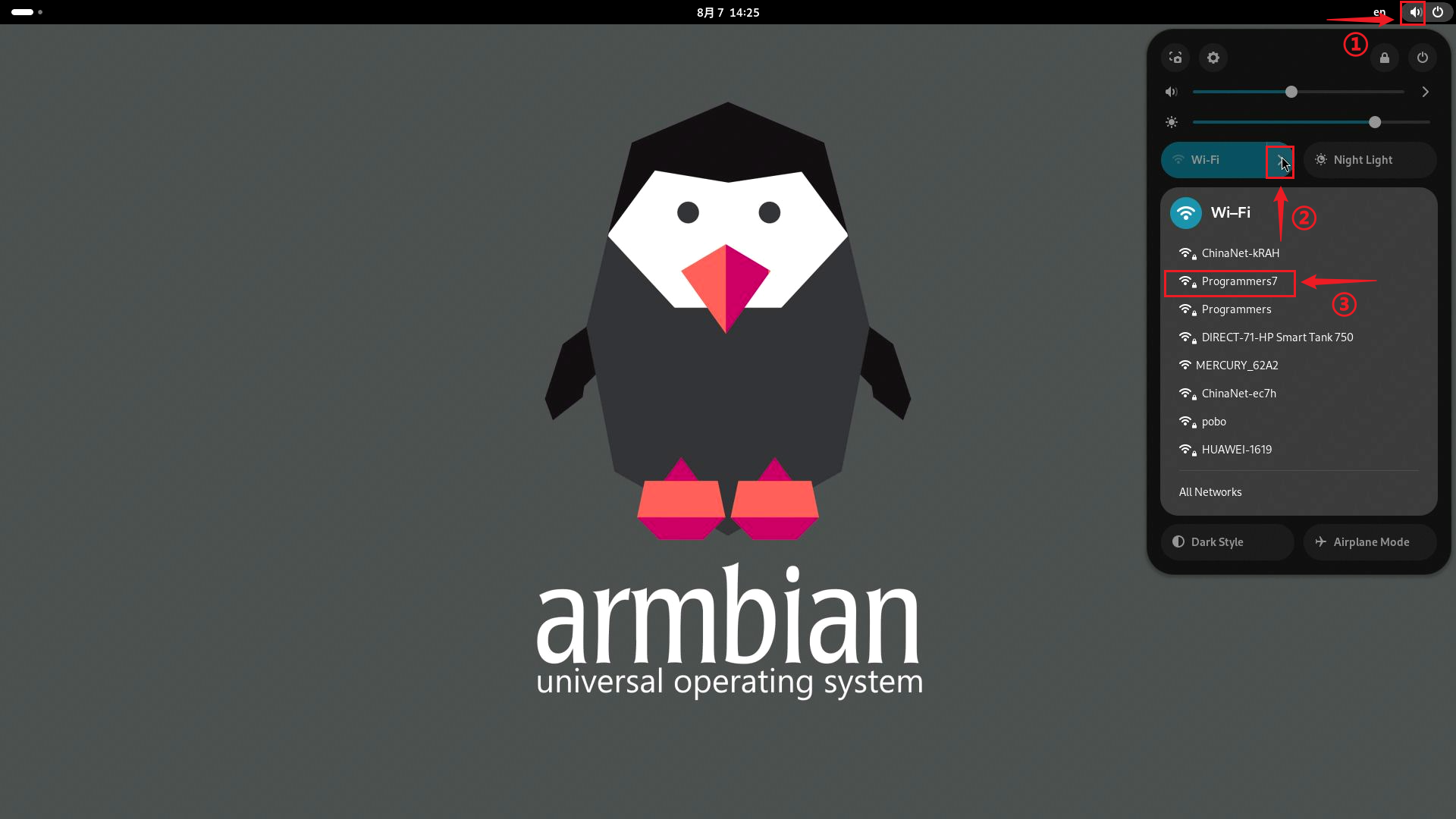
点击右上角系统菜单,展开 Wi-Fi,选择自己的网络名称。
-
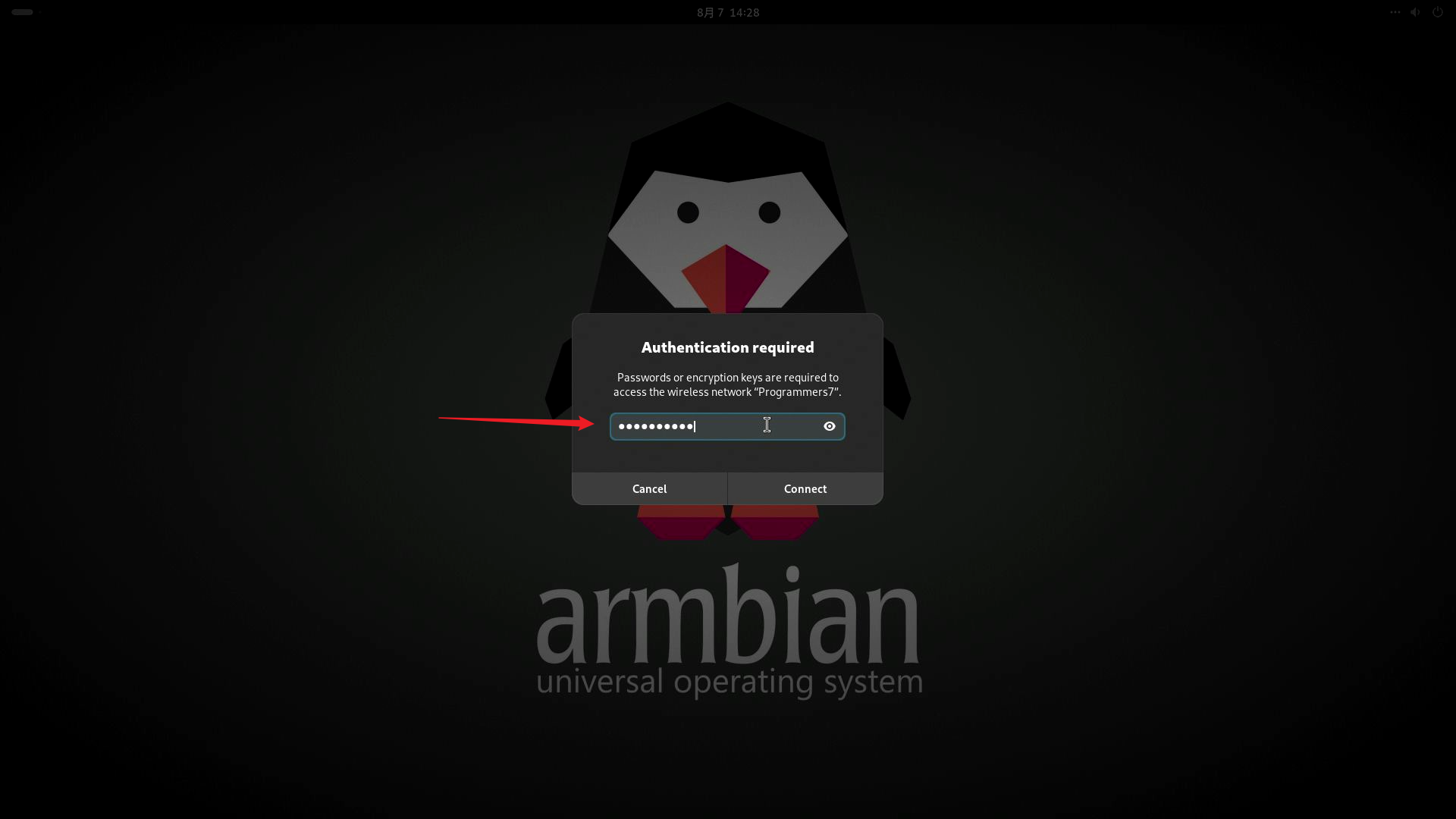
输入该网络的密码,点击 连接。再次展开 Wi-Fi 菜单,确认当前网络名称。
在终端连接 Wi-Fi
在 DshanPI A1 CM5 本机终端操作。
列出附近的 Wi-Fi。 找到要连接的网络名称。
nmcli device wifi list
连接该网络。 替换引号里的名称,按提示输入无线密码。
nmcli --ask device wifi connect "你的 Wi-Fi 名称"
确认已经连上。 在活动连接列表中找到自己的 Wi-Fi。
nmcli connection show --active
在最后一条输出中找到类型为 wifi 的行,核对连接名称和设备。需要断开时,运行 nmcli connection down "连接名称"。
如果没有列出热点,运行 nmcli device status 查找类型为 wifi 的接口,再用 rfkill list 检查无线设备是否被禁用。如果没有无线接口,检查模块、驱动和固件。如果能看到热点但认证失败,重新核对密码。若系统提示找不到 nmcli,可使用桌面网络菜单或有线连接。
查看开发板地址
在 DshanPI A1 CM5 桌面按 Super(Windows 徽标键),搜索 terminal 并回车。在打开的终端中依次运行:
ip -br -4 addr
ip route
本次实测的有线接口显示 end0 UP 192.168.1.49/24,电脑连接时填写 192.168.1.49。ip route 中的 default via 192.168.1.1 dev end0 表示流量经该接口发往网关。请以自己板上与电脑同一局域网的接口地址为准。
需要固定 IP 地址时
在 DshanPI A1 CM5 桌面打开 设置 → 网络,点击当前有线连接旁的齿轮。进入 IPv4,选择 手动,填写网络管理员分配的地址、子网掩码、网关和 DNS,点击 应用。重新连接该网口后,用上面的命令核对新地址。要恢复自动分配,将 IPv4 改回 自动(DHCP)。
也可在 DshanPI A1 CM5 本机终端配置。先运行 nmcli -f NAME,DEVICE connection show --active 找到该网口的连接名称。下例中的连接名、空闲地址、网关和 DNS 都需要换成自己的值。
填写连接名称和固定地址。 在同一个终端中设置下面的变量,再写入已确认的地址、网关和 DNS。
profile="Wired connection 1"
sudo nmcli connection modify "$profile" ipv4.method manual ipv4.addresses 192.168.1.100/24 ipv4.gateway 192.168.1.1 ipv4.dns 192.168.1.1
应用设置。 重新启用刚修改的连接。
sudo nmcli connection up "$profile"
检查是否生效。 查看网卡的 IPv4 地址,以及默认路由是否指向预期网关。
ip -br -4 addr
ip route
核对该网口的新地址和默认网关。要恢复 DHCP,在同一终端执行:
sudo nmcli connection modify "$profile" ipv4.method auto ipv4.addresses "" ipv4.gateway "" ipv4.dns ""
sudo nmcli connection up "$profile"
DshanPI A1 CM5 实测结果 有线网口 end0 已通过 DHCP 获取地址,wlan0 可扫描到热点。固定 IP 的命令为配置示例。