文件传输指南
先确认能用普通账号远程登录 DshanPI A1 CM5。上传目标优先选择该用户的主目录,例如 /home/baiwen。
在 Windows 上拖放文件
-
跟随板端目录。 打开 DshanPI A1 CM5 会话,在左侧 SFTP 面板勾选 Follow terminal folder。在板端终端输入
cd ~,确认左侧路径切换到自己的主目录。 -
上传到 DshanPI A1 CM5。 将电脑文件拖入左侧面板,或点击绿色向上箭头选择文件。刷新面板,核对文件名和大小。
-
下载到电脑。 选中板端文件,点击蓝色向下箭头,或右键选择 Download,再选电脑上的保存目录。
使用 FileZilla
-
在电脑上打开 FileZilla Client。在快速连接栏的主机框输入
sftp://192.168.1.49(换成板端 IP),填写普通用户名、密码和端口22,点击快速连接。首次连接时核对主机指纹。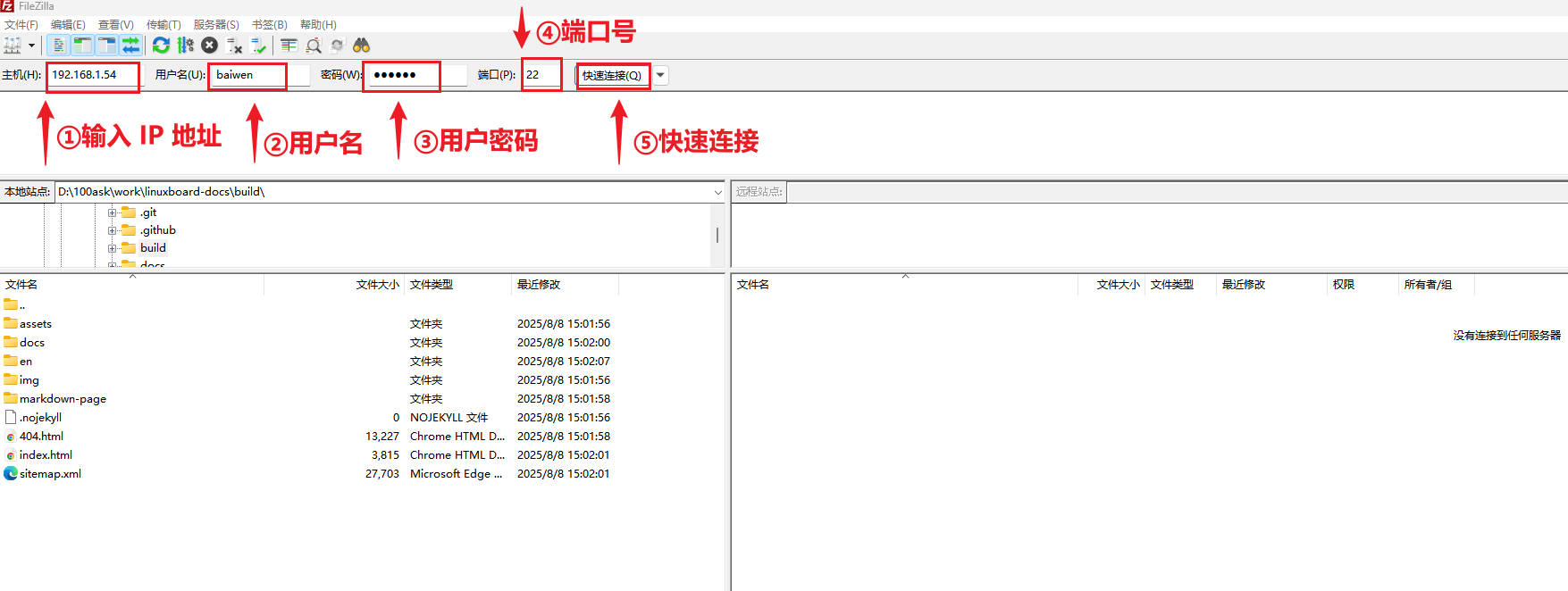
-
左侧本地站点是电脑,右侧远程站点是 DshanPI A1 CM5。向右拖放可上传,向左拖放可下载。完成后在目标目录核对文件。
使用命令行传输
在电脑终端进入存放 demo.txt 的目录。下面的用户名和 IP 为示例,请替换后执行。
从电脑上传。 文件会保存到板端用户的主目录。
scp ./demo.txt baiwen@192.168.1.49:~/
下载到电脑。 使用另一个文件名,方便与原文件比较。
scp baiwen@192.168.1.49:~/demo.txt ./demo-from-cm5.txt
在 DshanPI A1 CM5 桌面打开终端,输入 ls -l ~/demo.txt 核对上传的文件。在电脑上打开下载的 demo-from-cm5.txt,确认内容与原文件一致。要上传整个目录,例如当前目录下的 project,使用:
scp -r ./project baiwen@192.168.1.49:~/
DshanPI A1 CM5 实测结果 使用命令行上传、下载文件及上传目录后,内容比对一致。SFTP 已验证可读取板端文件。