视频播放指南
在 DshanPI A1 CM5 GNOME 桌面上打开终端。准备一个有画面和声音的 MP4 文件,或从电脑传到 DshanPI A1 CM5。
安装播放器
运行 gst-play-1.0 --version 查看版本。若命令不存在,或缺少常用解码插件,执行:
sudo apt update
sudo apt install gstreamer1.0-plugins-base-apps gstreamer1.0-plugins-good gstreamer1.0-libav gstreamer1.0-x gstreamer1.0-pulseaudio
播放视频
-
打开视频所在的文件夹,右键选择在终端中打开。将
demo.mp4替换为实际文件名。gst-play-1.0 "demo.mp4" -
确认显示器上出现连续画面,并能听到声音。按 空格暂停或继续,按 Q 退出。有画面但无声时,先检查音频输出设备。
-
播放网络视频时,把文件名换成可访问的媒体地址。使用能直接返回媒体数据的 HTTP 地址,或摄像机提供的 RTSP 流地址。例如:
gst-play-1.0 "rtsp://摄像机地址:端口/流路径"
VP8 视频提示解码失败
如果日志出现 unable to create dec vp8,可在本次播放中优先使用软件解码器。将文件名换成自己的文件或媒体地址:
GST_PLUGIN_FEATURE_RANK=vp8dec:MAX gst-play-1.0 "demo.webm"
查看播放帧率(可选)
在 DshanPI A1 CM5 桌面终端安装帧率显示插件和检查工具,再查看 fpsdisplaysink 是否可用:
sudo apt install gstreamer1.0-plugins-bad gstreamer1.0-tools gstreamer1.0-x
gst-inspect-1.0 fpsdisplaysink
看到插件信息后,进入视频所在目录,将 demo.mp4 换成实际文件名:
gst-play-1.0 --videosink="fpsdisplaysink text-overlay=true sync=true" "demo.mp4"
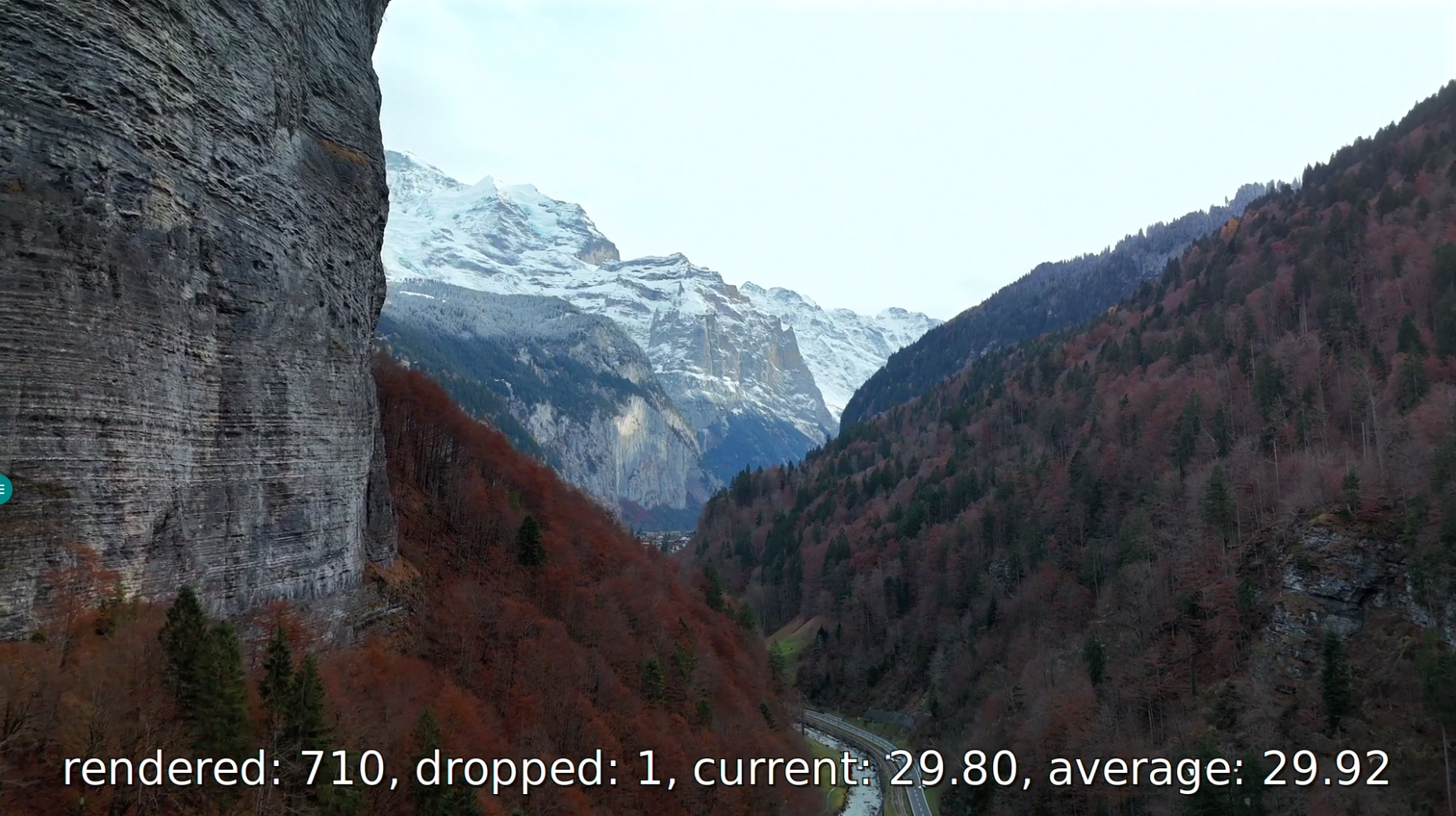
看画面上的 current(当前帧率)、average(平均帧率)和 dropped(丢帧数)。GStreamer 帧率显示插件说明
图中演示读数的位置,测试时以当前视频的读数为准。
指定显示和声音输出
在 Wayland 桌面,可在上述 fpsdisplaysink 引号内追加 video-sink=waylandsink。需要直接测试 ALSA 设备时,先用 aplay -l 确认声卡和设备,再给 gst-play-1.0 加上 --audiosink="alsasink device=plughw:CARD,DEV",替换其中的 CARD,DEV。常规播放使用桌面当前的音频输出。
DshanPI A1 CM5 实测结果 GStreamer 1.24.2 已播完本地 H.264/AAC 文件、HTTP 视频和板上 RTSP 测试流。帧率叠加和外接显示器的实际画质可按上面的步骤现场核对。