HelloWorld 程序
从 main 的参数和 printf 入手,了解第一个 C 程序如何生成。 直接进入 DshanPI A1 CM5 实验。
1 从源文件到第一行输出
运行 ./hello CM5 时,终端把程序名和参数交给 main。此时 argc 为 2,argv[0] 是 ./hello,argv[1] 是 CM5。只运行 ./hello 时,argc 为 1。程序先检查参数个数,就能决定打印传入的名字还是默认的 world。
头文件和库各做什么
预处理时,#include <stdio.h> 引入函数声明,让编译器知道参数和返回值的类型。链接时,工具链解析对 C 标准库的引用。通常用 gcc 链接可执行文件时,它会自动加入 C 标准库。
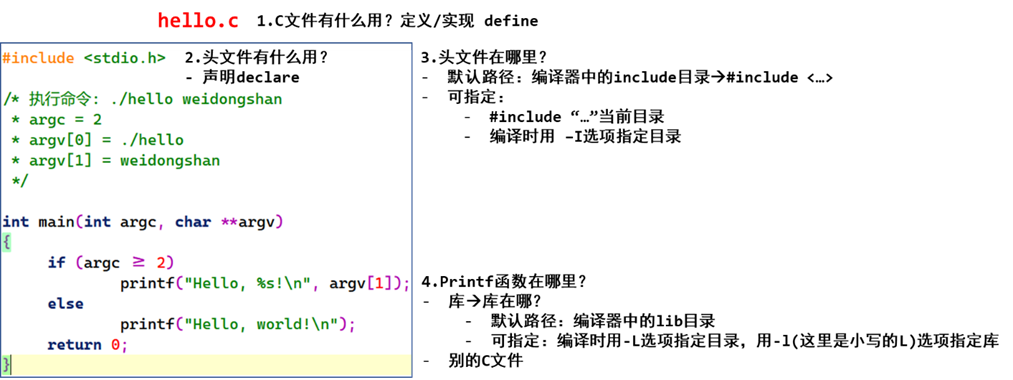
怎样查找或指定目录
| 要查什么 | 在 DshanPI A1 CM5 终端中查看 | 编译自己的项目时 |
|---|---|---|
| 头文件搜索目录 | gcc -E -v -x c /dev/null -o /dev/null,看 search starts here 后面的列表 | -I./include 增加头文件目录 |
| 库搜索目录 | gcc -print-search-dirs,看 libraries: 一行 | -L./lib -labc 在指定目录查找名为 abc 的库;把库选项写在使用它的目标文件之后 |
例如编译器报 stdio.h: No such file or directory 时,应检查开发头文件;链接器报 undefined reference 时,应检查实现所在的目标文件或库。
2 在 DshanPI A1 CM5 上编译并运行 HelloWorld
在 DshanPI A1 CM5 的 Armbian 桌面按 Super(Windows 徽标键),搜索 terminal 并按回车。CLI 版登录后可直接输入命令。本目录的示例均在开发板上编译。
1. 准备编译工具
gcc --version
make --version
实测版本为 GCC 13.3.0、GNU Make 4.3。若提示找不到命令,联网后运行 sudo apt update,再运行 sudo apt install build-essential。
2. 保存源文件
建立并进入练习目录。
mkdir -p ~/cm5-labs/hello
cd ~/cm5-labs/hello
打开源文件。 在编辑器中输入下方的 C 程序。
nano hello.c
粘贴下面的代码。按 Ctrl + O、Enter 保存,再按 Ctrl + X 退出。后续章节使用同样的方法保存代码。
#include <stdio.h>

int main(int argc, char *argv[])
{
    const char *name = argc > 1 ? argv[1] : "world";
    printf("Hello, %s!\n", name);
    return 0;
}
3. 编译并运行
编译程序。 生成当前目录下的 hello。
gcc -Wall -Wextra -o hello hello.c
运行两次。 先使用默认名字,再传入 CM5,比较两行问候语。
./hello
./hello CM5
两次运行依次输出 Hello, world! 和 Hello, CM5!。第二次命令中的 CM5 通过 argv[1] 传给程序。