I²C 基础
本章先介绍 I²C 硬件、协议和 Linux 软件接口,再用 DshanPI A1 CM5 底板上的 ES8388 做实验。已熟悉协议,可直接跳到第 6 节:在 DshanPI A1 CM5 上找到 ES8388。
1 I²C 介绍
RK3576 通过 I²C4 配置底板的 ES8388。SCL 提供时钟,SDA 双向传输地址和数据。芯片配置走 I²C,播放和录音的采样数据走音频接口。
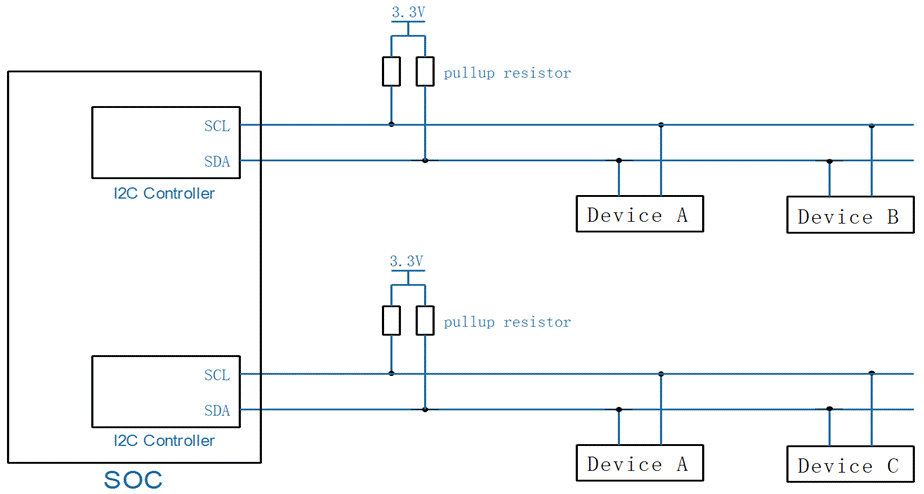
两条信号线由上拉电阻拉高。器件可以拉低信号线,释放后由上拉电阻恢复高电平。接外设时,要核对底板对应接口的电压域。
2 I²C 协议
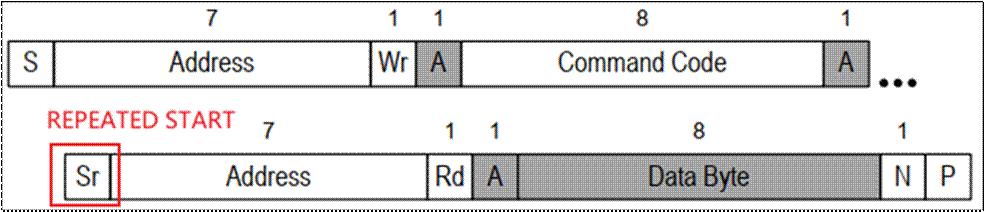
控制器发出 START 后,先发送 7 位设备地址和 1 位读写方向。本板 ES8388 的设备地址是 0x11。寄存器地址由芯片手册定义,用来选择芯片内部的配置项。
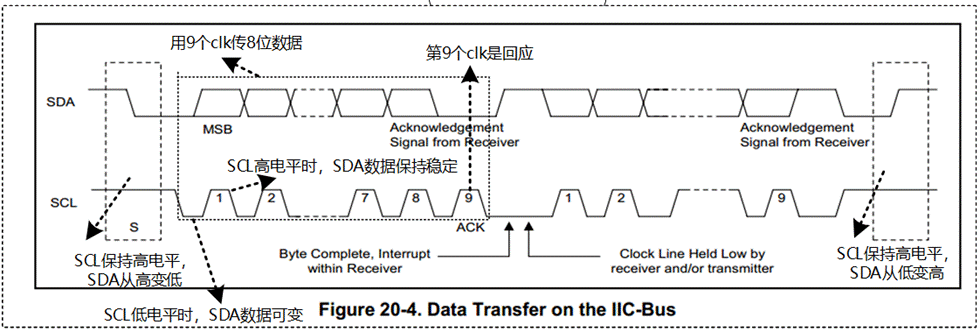
每传输一个字节,接收方在第九个时钟给出 ACK 或 NACK。对于需要先指定寄存器再读取的芯片,控制器先写寄存器号,发出重复 START 后切换到读方向,读完最后一个字节后发出 NACK 和 STOP。
3 SMBus 协议
SMBus 规定了一组常用事务,例如读字节、写字节和读字。选择接口时,需要同时核对芯片要求的传输格式和控制器能力。在开发板终端运行 sudo i2cdetect -F 4,可查看 I²C4 支持的事务。每一项后面的 yes 或 no 表示控制器是否支持该操作。
4 Linux I²C 系统的重要结构体
| 内核结构 | 在本板示例中的作用 |
|---|---|
i2c_adapter | 表示 I²C4 这条总线,控制器驱动提供传输方法 |
i2c_client | 表示总线 4 上地址为 0x11 的 ES8388,绑定后可从 sysfs 查看驱动 |
i2c_msg | 描述一段传输的地址、方向、长度和缓冲区。i2c_transfer() 可提交一条或多条消息 |
5 在用户空间访问 I²C 设备
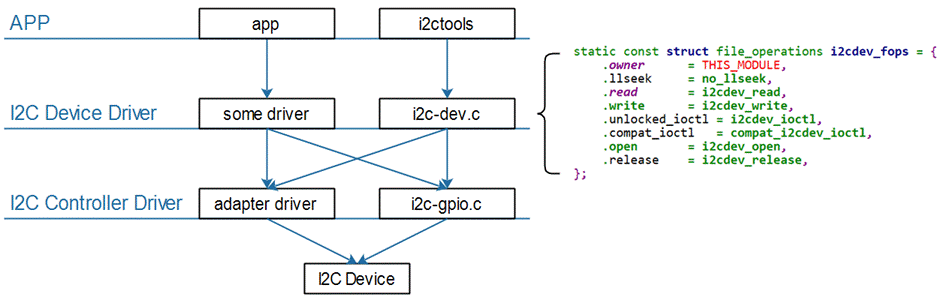
i2cdetect -l 列出 Linux 已注册的适配器。/dev/i2c-4 是整条总线的接口,/sys/bus/i2c/devices/4-0011 是内核登记的 ES8388 设备。若缺少工具,在 Armbian 上运行 sudo apt install i2c-tools。
编写应用时,I2C_FUNCS 查询适配器能力,I2C_RDWR 提交一组 I²C 消息。本板的声卡驱动负责 ES8388 的寄存器读写,应用通过 ALSA 播放或录音。Linux 用户空间 I²C 接口
6 在 DshanPI A1 CM5 上找到 ES8388
DshanPI A1 CM5 V1.2 底板自带 ES8388 音频编解码芯片。它连接在 I²C4 上,7 位地址为 0x11。本节直接使用板载芯片,无需接线。底板原理图,第 10 页
6.1 找到 ES8388
在 DshanPI A1 CM5 桌面按 Super,搜索 terminal 并回车。输入:
cat /sys/bus/i2c/devices/4-0011/name
实板输出 es8388。路径中的 4-0011 就是这颗芯片在 Linux 中的位置:4 是总线号,0011 是十六进制地址 0x11。
6.2 确认驱动已接管地址
readlink -f /sys/bus/i2c/devices/4-0011/driver
本板输出 /sys/bus/i2c/drivers/ES8323。ES8323 是当前内核为 ES8388 绑定的驱动名。看到该路径后,用下面的命令只查看地址 0x11:
sudo i2cdetect -y 4 0x11 0x11
找到左侧 10: 行与顶部 1 列的交点,即地址 0x11。实板在这里显示 UU,表示内核驱动已占用该地址,工具会跳过探测。如果找不到 i2cdetect 命令,运行 sudo apt install i2c-tools。
6.3 找到对应的声卡
cat /proc/asound/cards
找到包含 rockchip-es8388 的一行。本板输出如下,行首的 0 是 ALSA 分配的声卡编号:
0 [rockchipes8388 ]: rockchip-es8388 - rockchip-es8388
至此已从 I²C 设备找到对应声卡。要测试实际录音和播放,继续阅读音频功能测试。
用 C 程序查询 ES8388 所在总线的能力
在开发板的同一终端创建并进入练习目录。
mkdir -p ~/cm5-labs/i2c
cd ~/cm5-labs/i2c
用编辑器打开 caps.c。粘贴下方代码后,按 Ctrl+O、Enter 保存,再按 Ctrl+X 返回终端。
nano caps.c
#include <fcntl.h>
#include <linux/i2c.h>
#include <linux/i2c-dev.h>
#include <stdio.h>
#include <sys/ioctl.h>
#include <unistd.h>

int main(int argc, char **argv)
{
    if (argc != 2) { fputs("Usage: caps /dev/i2c-N\n", stderr); return 1; }
    int fd = open(argv[1], O_RDONLY);
    if (fd < 0) { perror("open"); return 1; }
    unsigned long capabilities;
    if (ioctl(fd, I2C_FUNCS, &capabilities) < 0) {
        perror("I2C_FUNCS"); close(fd); return 1;
    }
    printf("I2C: %s\n", capabilities & I2C_FUNC_I2C ? "yes" : "no");
    close(fd);
    return 0;
}
gcc -Wall -Wextra caps.c -o caps
sudo ./caps /dev/i2c-4
实测输出 I2C: yes,表示总线 4 的适配器支持 I²C 传输。
在本板的虚拟总线上练习寄存器读写
把DshanPI A1 CM5 示例代码包解压到主目录。在开发板终端执行以下命令。脚本通过 i2c-stub 创建地址为 0x68 的模拟设备,ES8388 继续由声卡驱动管理。
sudo apt install i2c-tools python3-smbus gcc
sudo bash ~/cm5-examples/i2c-stub.sh
本板记录的输出如下。
已写入 0x55
寄存器 0x01 的值 = 0x55
写寄存器失败: Operation not supported
前两行是 Python 通过 SMBus 写入并读回的值。最后一行来自 C 程序使用的原生 I²C 写操作,该模拟设备只支持 SMBus。验证这段 C 程序的实际收发需要另接可写的 I²C 器件。
另接 I²C 模块时,查看 40 针排针
DshanPI A1 CM5 V1.2 底板原理图第 5 页中,40 针排针 U35 的 31 脚为 SDA、32 脚为 SCL,对应 I2C0_SDA_M0 和 I2C0_SCL_M0。接线前核对模块的供电、上拉电压和 GND。下载底板原理图
在当前 Armbian 镜像上,执行:
查找 I²C0 的设备树节点。 两行命令将路径保存在当前终端的变量中。
dt=/sys/firmware/devicetree/base
node=$(tr -d '\0' < "$dt/aliases/i2c0")
读取该节点的启用状态。 将输出与下方的本板记录对照。
tr -d '\0' < "$dt$node/status"; echo
实测输出 disabled,设备列表中也没有 /dev/i2c-0。使用这组排针前,需要启用 I²C0 及对应的 M0 引脚复用,再确认设备节点出现。其他总线号对应不同线路。本次没有在排针上连接外设或验证寄存器读写。