首次启动设置
本章节将带领您完成百问网 DShanPi-R1+ 的首次启动快速配置,从零开始,一步到位。
提示
如果在操作过程中遇到问题,请查阅本文档末尾的 常见问题与解决方案 部分。
启动设置步骤
1. 设置 Root 密码
首次上电启动后,系统会提示设置 root 用户的密码。请输入您自定义的密码(例如 100ask)。
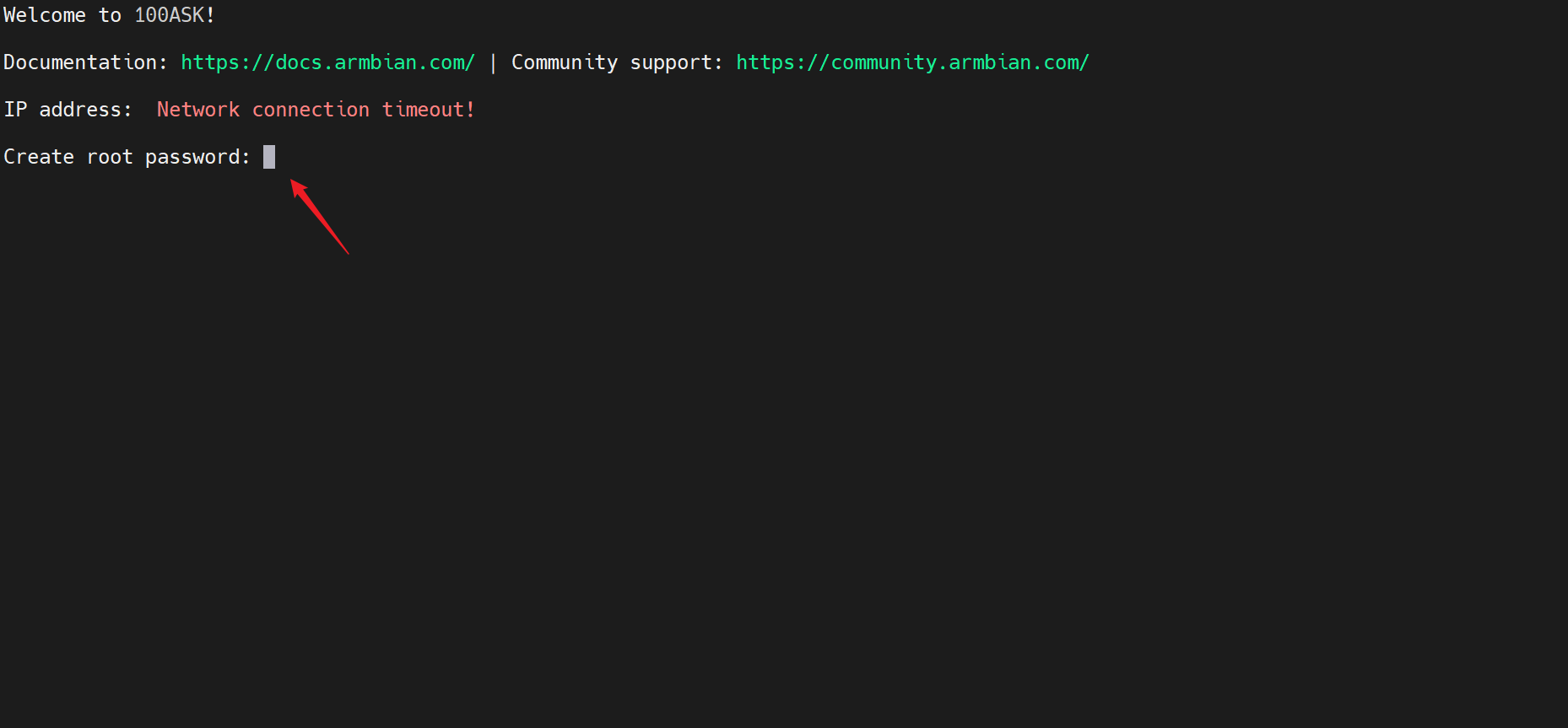
操作: 输入两次相同的密码,然后按回车键确认。
2. 选择默认 Shell
系统提供多种 Shell 供选择。推荐选择 bash,因其兼容性最强。
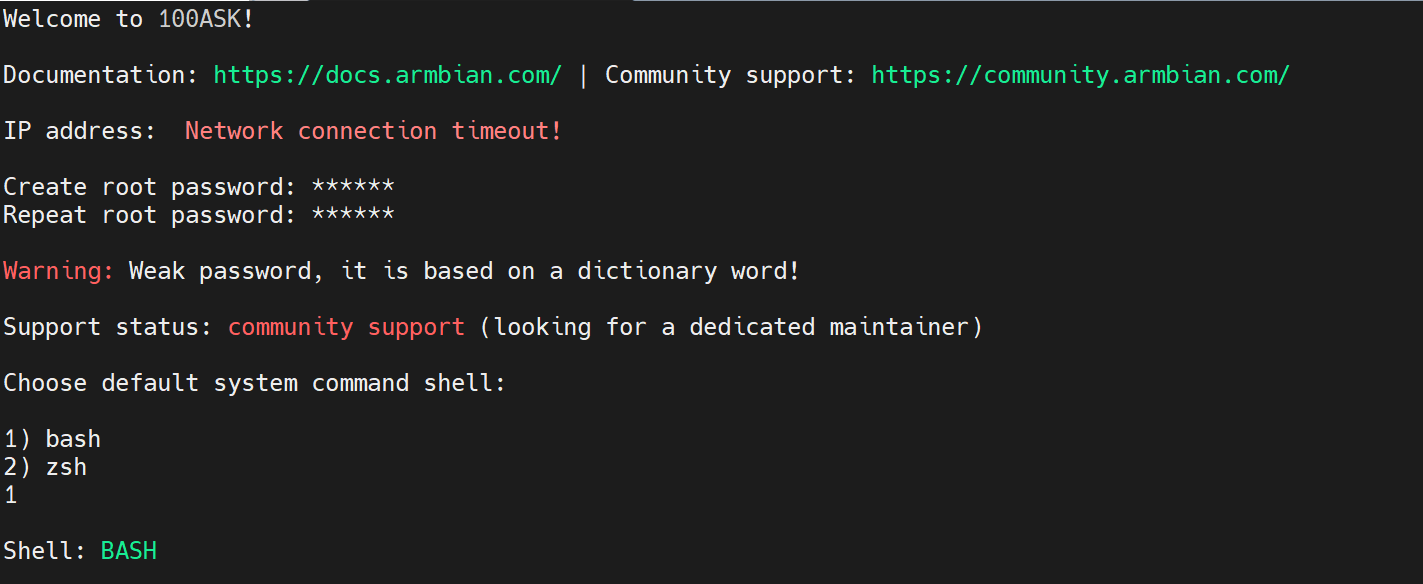
操作: 输入 1,然后按回车键确认。
3. 创建普通用户
为了安全起见,建议创建一个普通用户。
- 用户名:例如
baiwen - 密码:例如
100ask
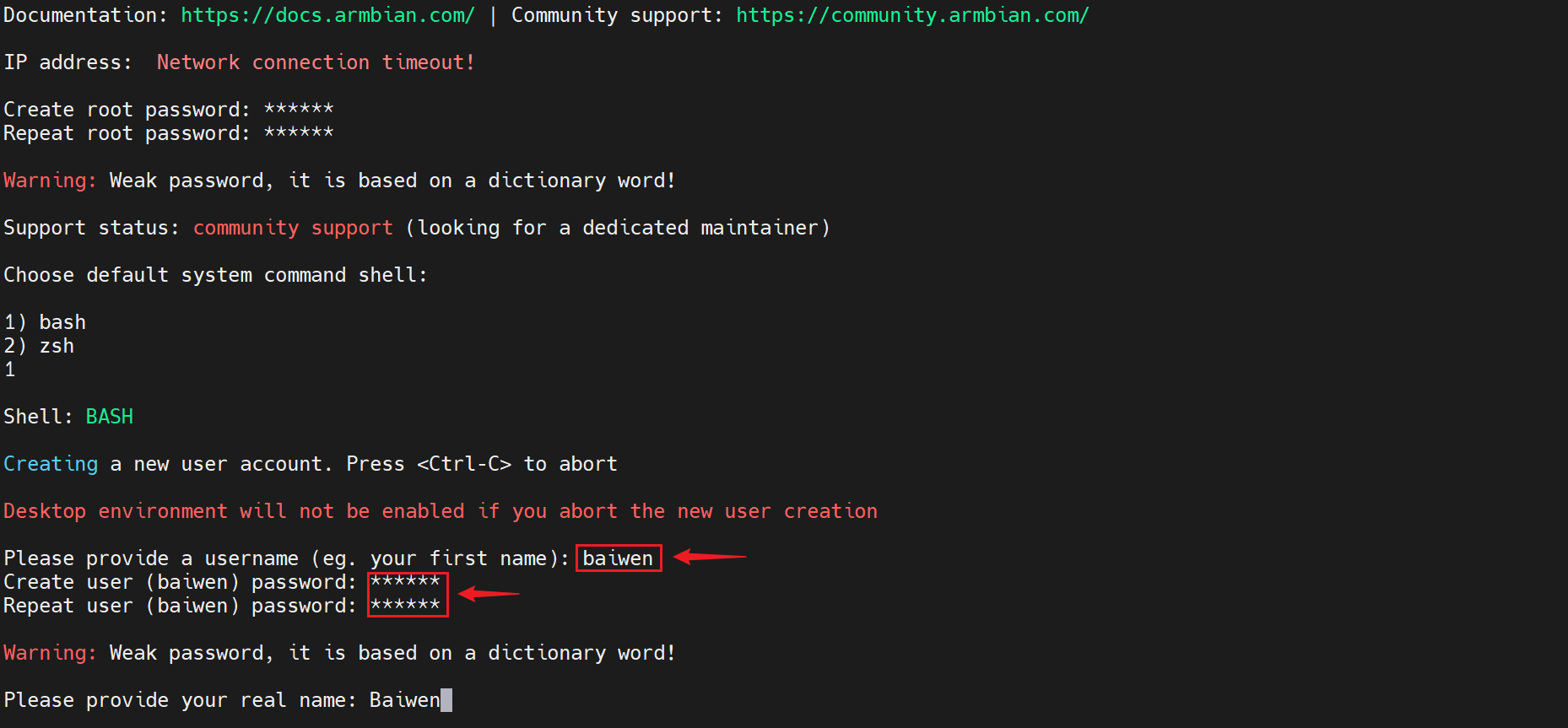
操作:
- 输入用户名并回车。
- 输入两次相同的密码并回车。
- 当提示
Please provide your real name时,输入全名或直接回车确认。
4. 配置网络 (WiFi)
系统会询问是否现在连接 WiFi。您可以选择立即连接 (Y) 或稍后连接 (n)。
选项 A: 立即连接 WiFi (推荐)
- 输入
Y并回车,系统会自动扫描附近的 WiFi 网络。 - 找到您的 WiFi 名称,输入密码并回车。
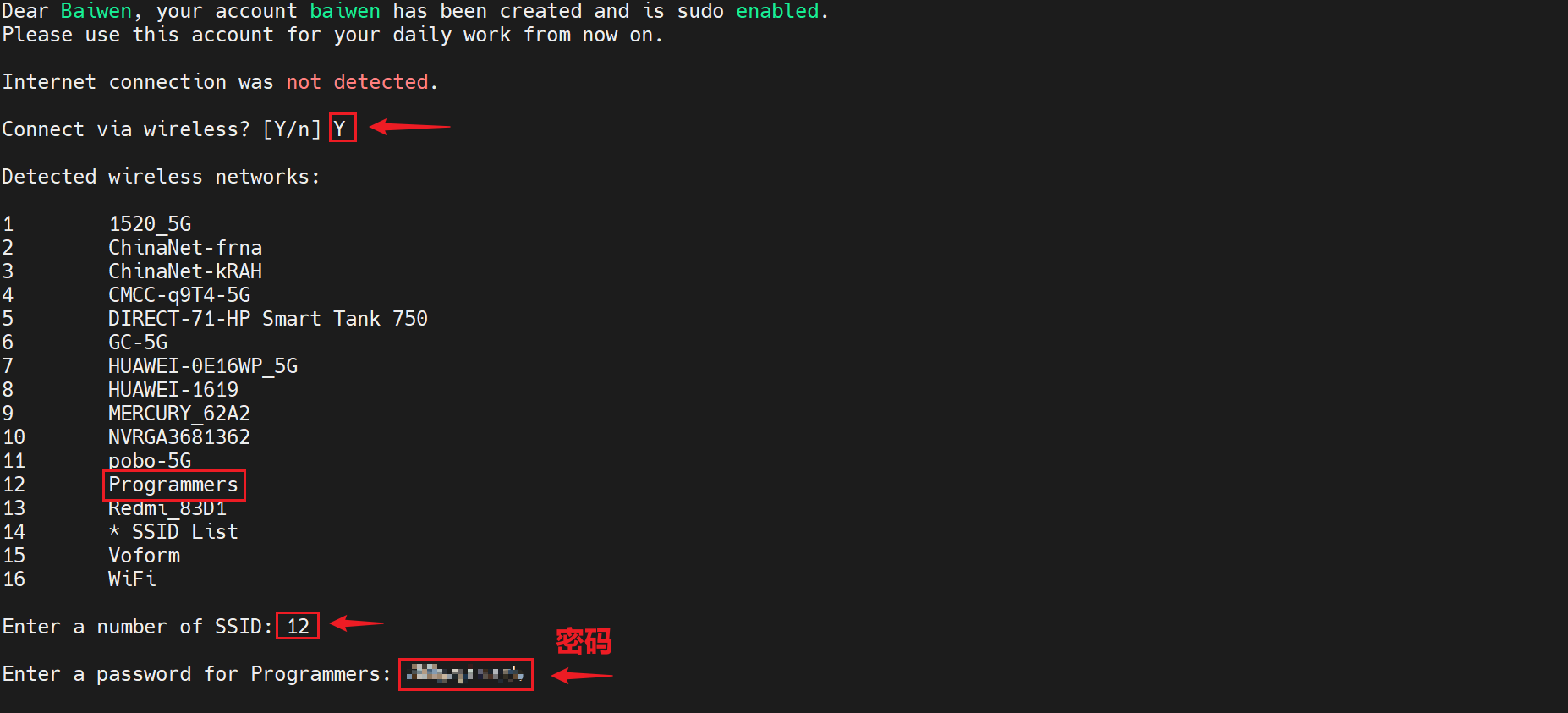
连接成功后,系统会自动配置时区等信息,您只需根据提示选择即可(通常直接回车)。
选项 B: 稍后连接 (手动设置区域)
如果您选择输入 n 跳过 WiFi 连接,则需要手动设置区域和时区。
-
选择语言编码:推荐选择
zh_CN.UTF-8,输入对应编号并回车。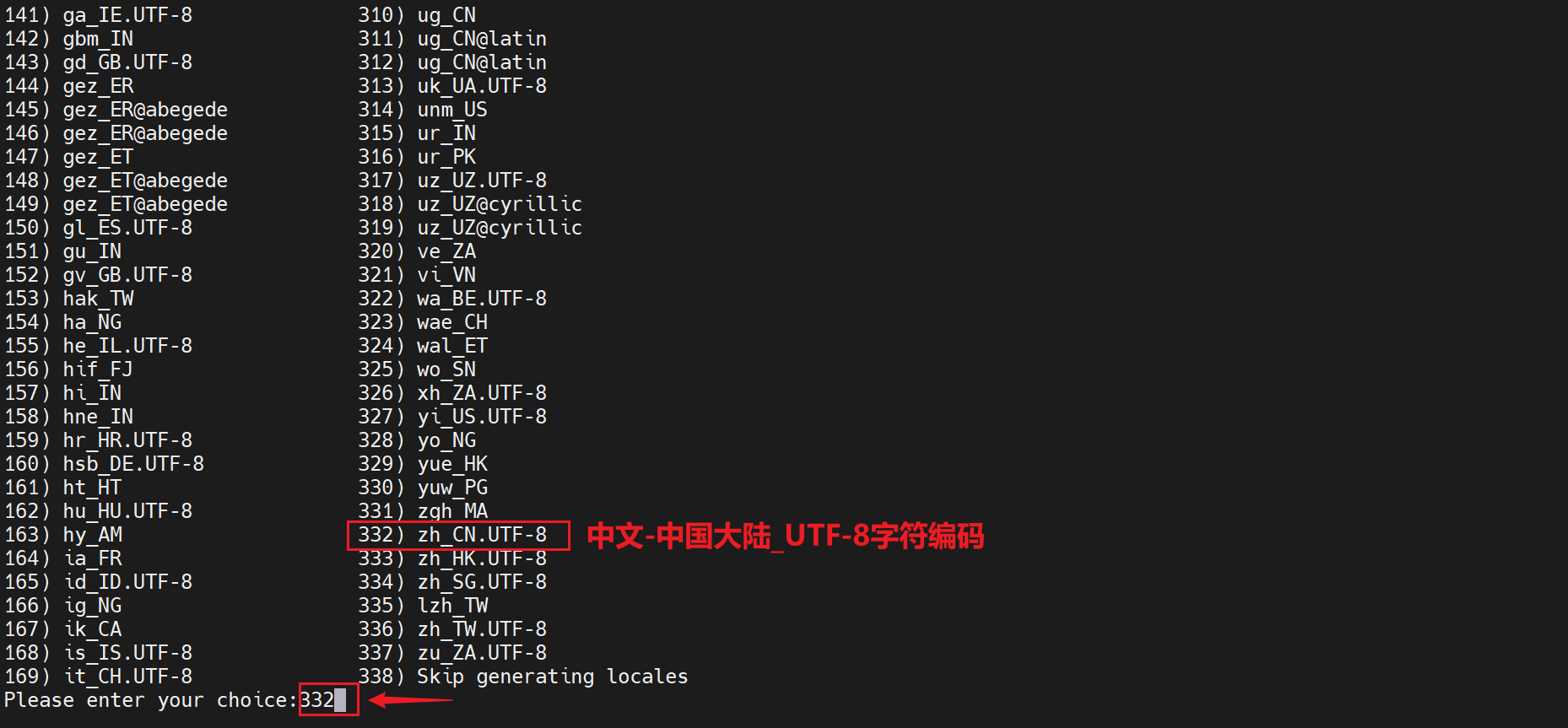
-
选择区域:选择
Asia(亚洲),输入4并回车。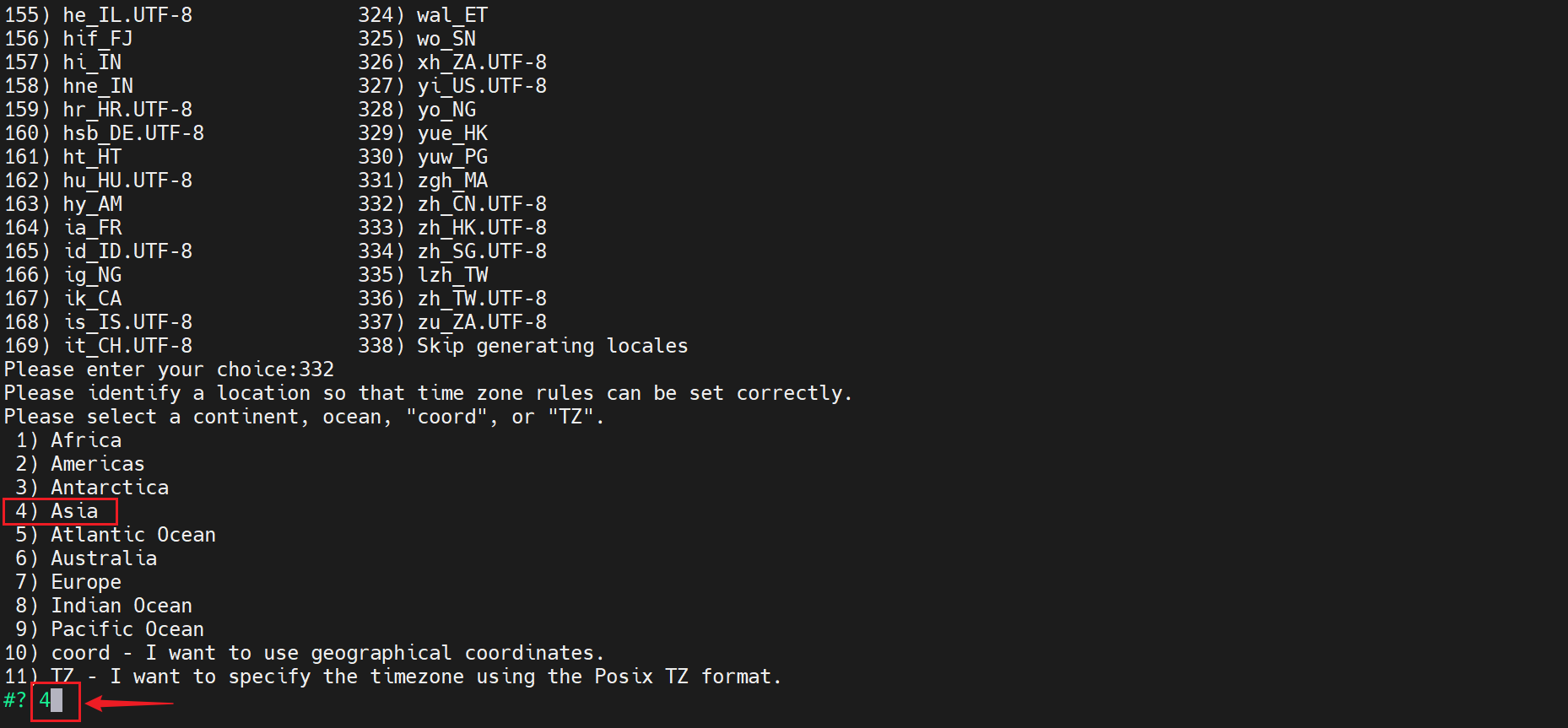
-
选择国家:选择
China(中国),输入11并回车。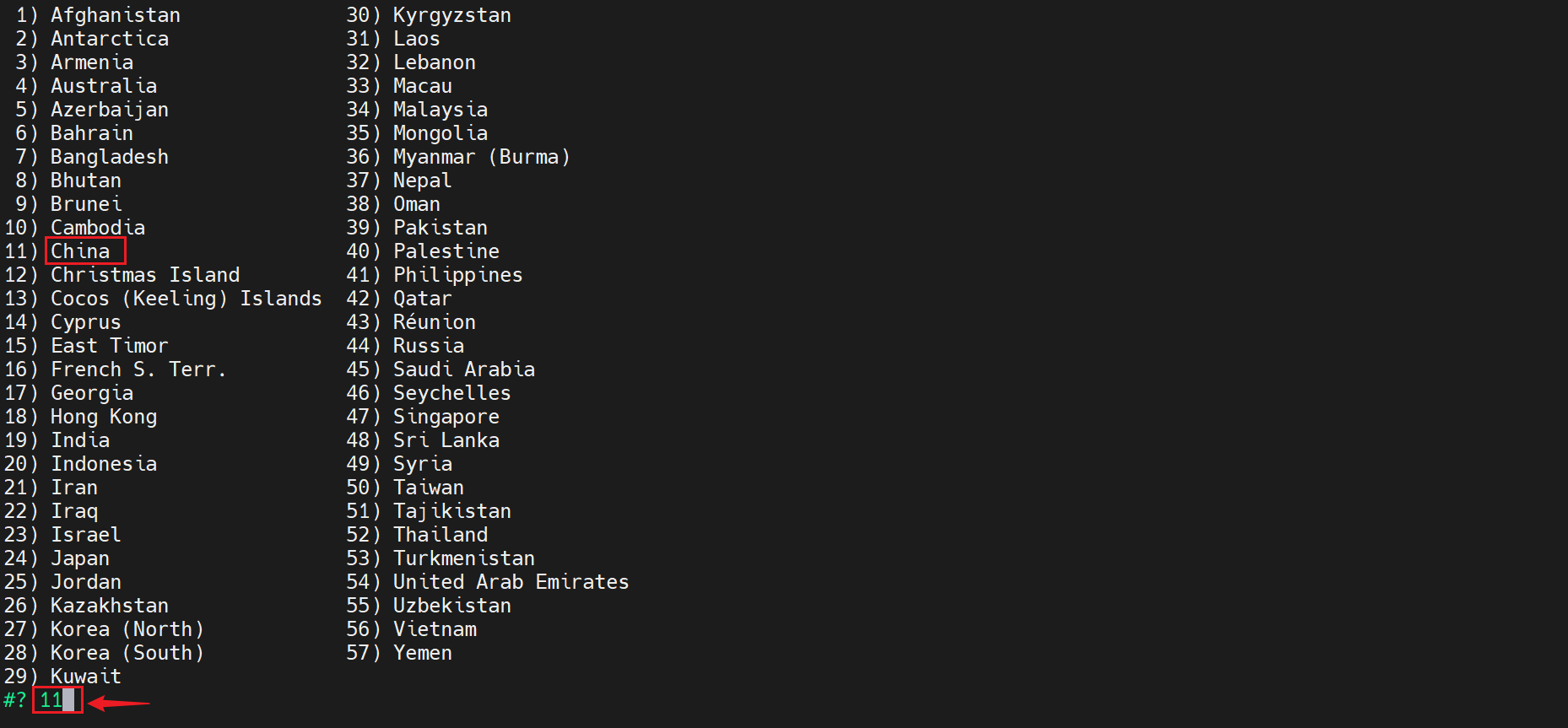
-
选择时区:选择
Beijing Time(北京时间),输入1并回车。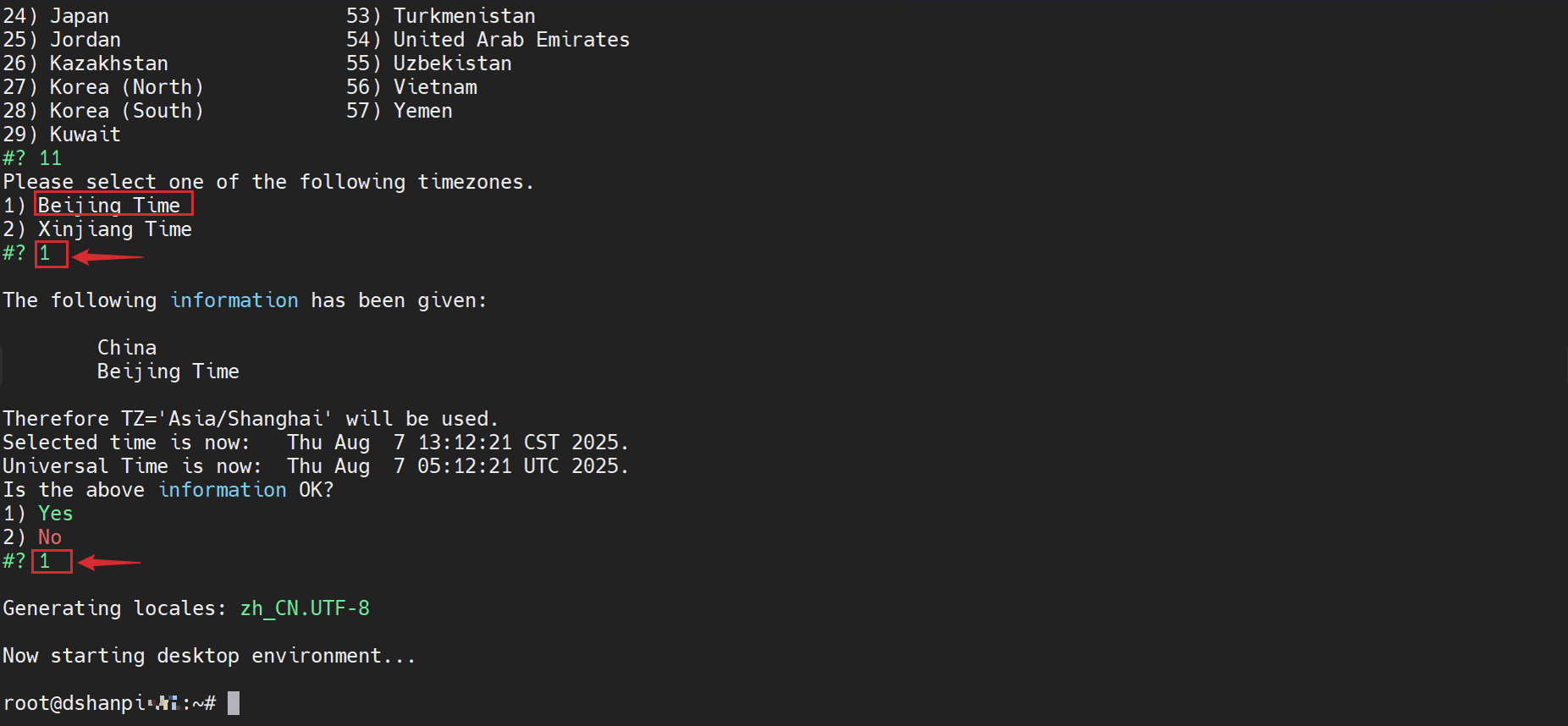
设置完成后,系统会自动登录到 root 用户。
常见问题与解决方案
问题 1:在屏幕上如何进行设置?
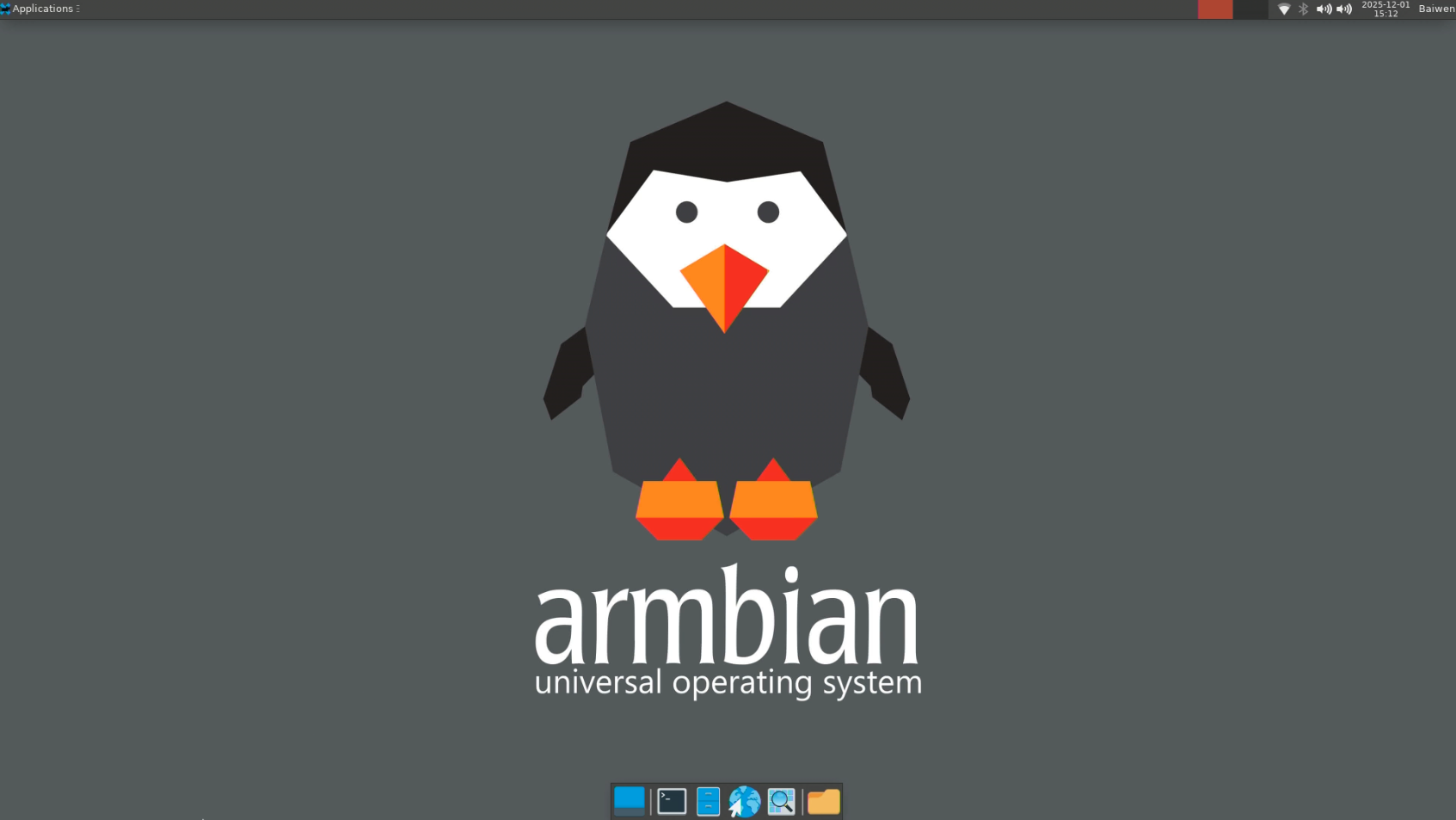
解决方案: 接上 USB 鼠标和键盘,操作方式与命令行一致。设置完成后,将进入如下桌面环境:
问题 2:首次启动直接提示输入用户名和密码,未出现配置向导?
解决方案: 这是正常现象,可能通过以下方式解决:
- 默认账户登录:尝试使用默认的 root 用户登录。
- 用户名:
root - 密码:
100ask
- 用户名:
- 重新烧录:如果默认密码无效,可能是镜像已配置过,建议参考烧录教程重新烧录系统镜像。