远程登录配置
本章节将讲解如何通过 SSH 工具登录远程设备终端。
前置条件
说明
默认情况下,DShanPi-R1+ 的 SSH 服务已经安装并配置为按需启动(Socket Activation)。以下内容用于排查无法连接的问题,正常情况下只需确保网络畅通即可。
1. 本地端准备
- SSH 客户端工具:
- Windows: 推荐使用 MobaXterm, PuTTY, 或 Git Bash。
- Linux / macOS: 直接使用终端自带的
ssh命令。
- 连接信息:
- IP 地址: 远程设备的 IP 地址。
- 端口: 默认为 22。
- 用户名: 例如
root或baiwen。 - 密码: 对应用户的登录密码。
2. 网络连通性检查
确保本地电脑能访问到远程设备的 IP 地址。
测试方法:
# 测试是否能 ping 通
ping <远程IP地址>

# 测试 22 端口是否开放
telnet <远程IP地址> 22
提示
如果 ping 不通,请检查设备是否已连接到网络,或是否与电脑在同一局域网内。
3. 远程端服务检查
DShanPi-R1 默认已安装 OpenSSH Server。
检查 SSH 服务状态:
sudo systemctl status ssh
预期输出:
○ ssh.service - OpenBSD Secure Shell server
     Loaded: loaded (/usr/lib/systemd/system/ssh.service; disabled; preset: ena>
     Active: inactive (dead)
TriggeredBy: ● ssh.socket
注意
输出显示 inactive (dead) 和 TriggeredBy: ● ssh.socket 是正常现象。这意味着 SSH 服务由 Socket 监听,只有在接收到连接请求时才会激活,以节省系统资源。
SSH 登录步骤
本节以 Windows 主机使用 MobaXterm 为例进行演示。
1. 创建新会话
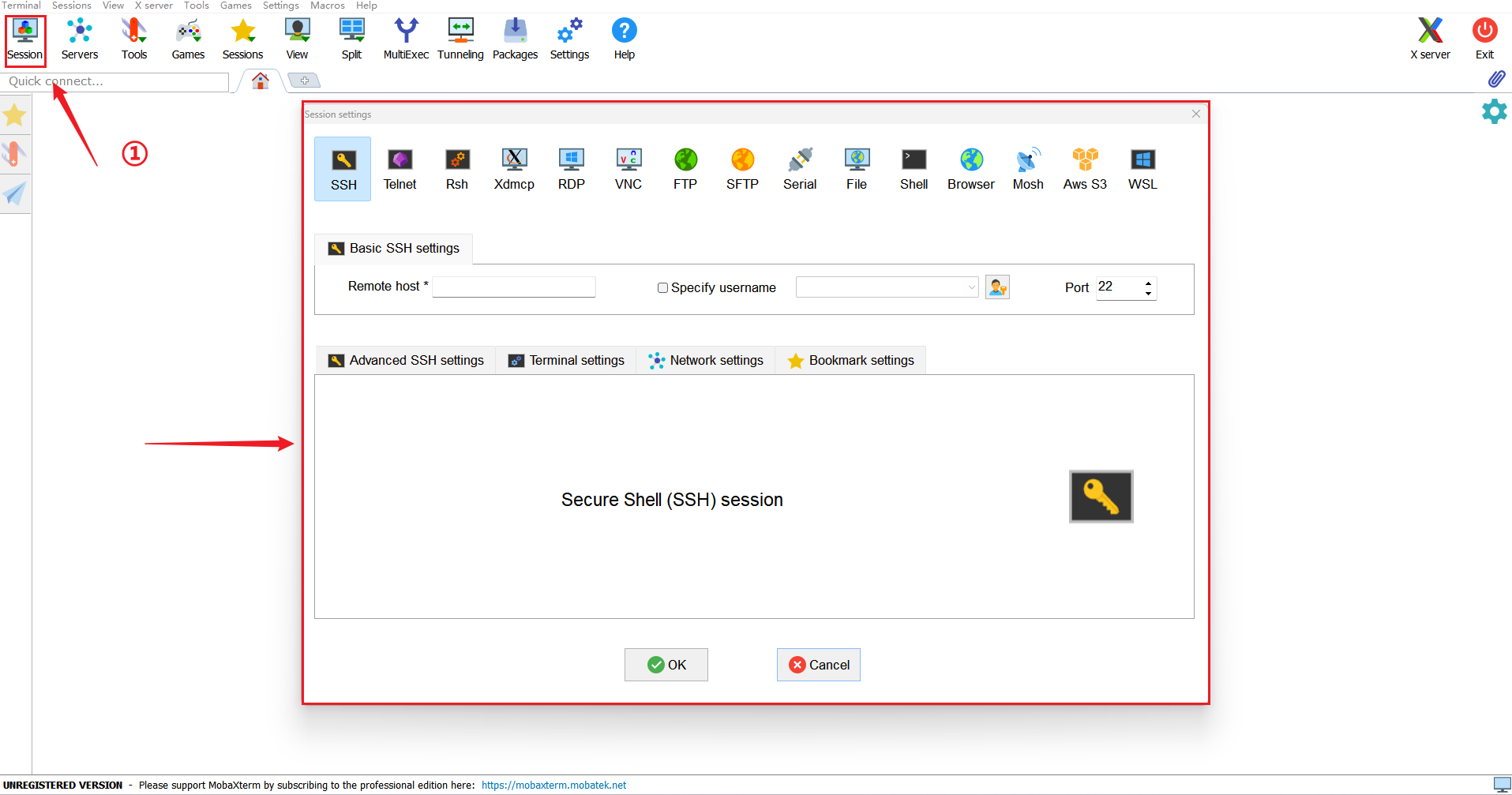
打开 MobaXterm,点击左上角的 Session (会话) 按钮,或者使用快捷键 Ctrl + Shift + N。
2. 配置 SSH 连接
在弹出的窗口中,按照以下步骤配置:
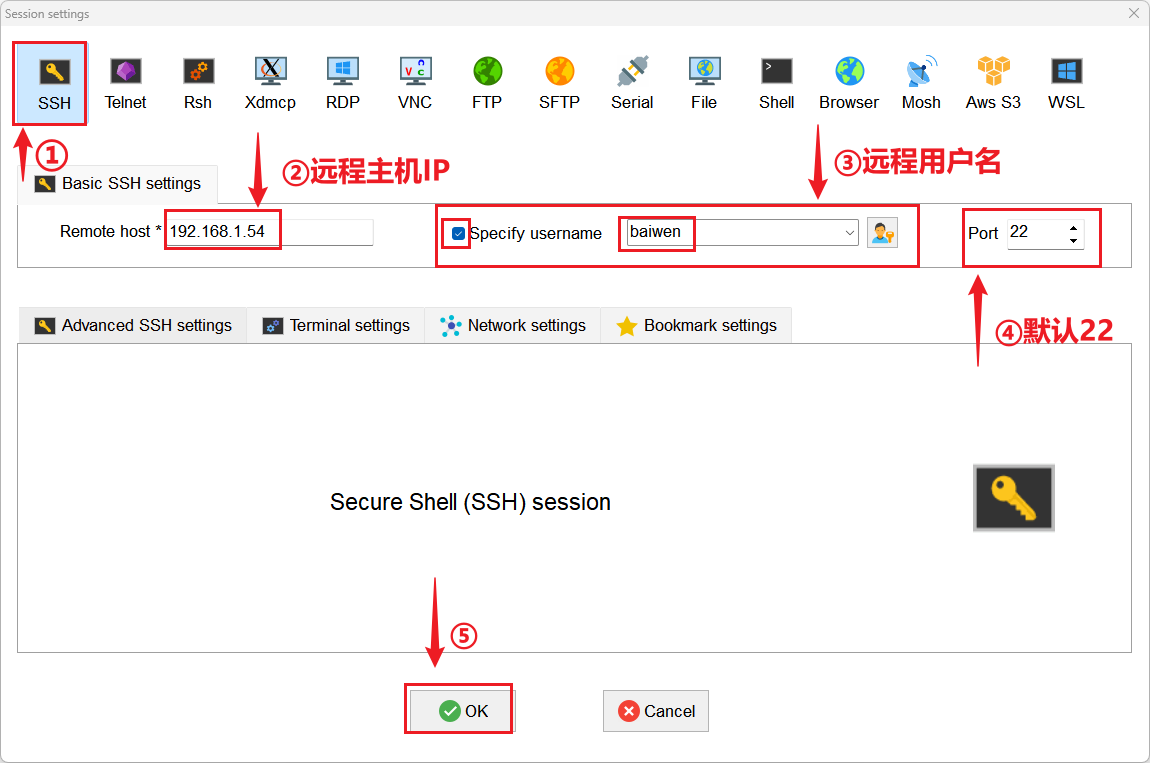
- 选择类型:点击 SSH 图标。
- 远程主机 (Remote host):输入设备的 IP 地址。
- 提示:IP 地址可通过串口终端输入
ip addr查看,或在路由器后台查看。
- 提示:IP 地址可通过串口终端输入
- 指定用户名 (Specify username):勾选该选项,并输入用户名(如
root)。 - 端口 (Port):保持默认 22。
- 连接:点击 OK 按钮开始连接。
3. 输入密码
首次连接时,终端会提示输入密码:
- 输入用户的密码(输入过程中不会显示字符)。
- 按 回车 键确认。
- 如果弹出 "Save password" (保存密码) 提示,可根据需要选择 Yes 或 No。
成功
登录成功后,您将看到远程设备的命令行提示符,即可开始进行远程操作。