ADB 功能使用指南
本章节将讲解如何在 DShanPi-R1 上测试 ADB (Android Debug Bridge) 功能。
准备工作
| 项目 | 名称 | 数量 | 说明 |
|---|---|---|---|
| 硬件 | DShanPi-R1 开发板 | 1 | - |
| Type-C 数据线 | 1 | 需支持数据传输 | |
| USB 转串口模块 | 1 | - | |
| 电源适配器 | 1 | - | |
| 软件 | MobaXterm | - | 串口终端工具 |
ADB 简介
什么是 ADB?
ADB (Android Debug Bridge) 是一个用于与设备进行通信的通用命令行工具。虽然名字中带有 "Android",但在嵌入式 Linux 开发中(如 Rockchip 平台),ADB 也是非常常用的调试工具,支持通过 USB 或网络进行 shell 登录、文件传输等操作。
硬件连接
使用 Type-C 数据线连接开发板的 OTG 接口(通常用于 ADB 调试)和电脑。
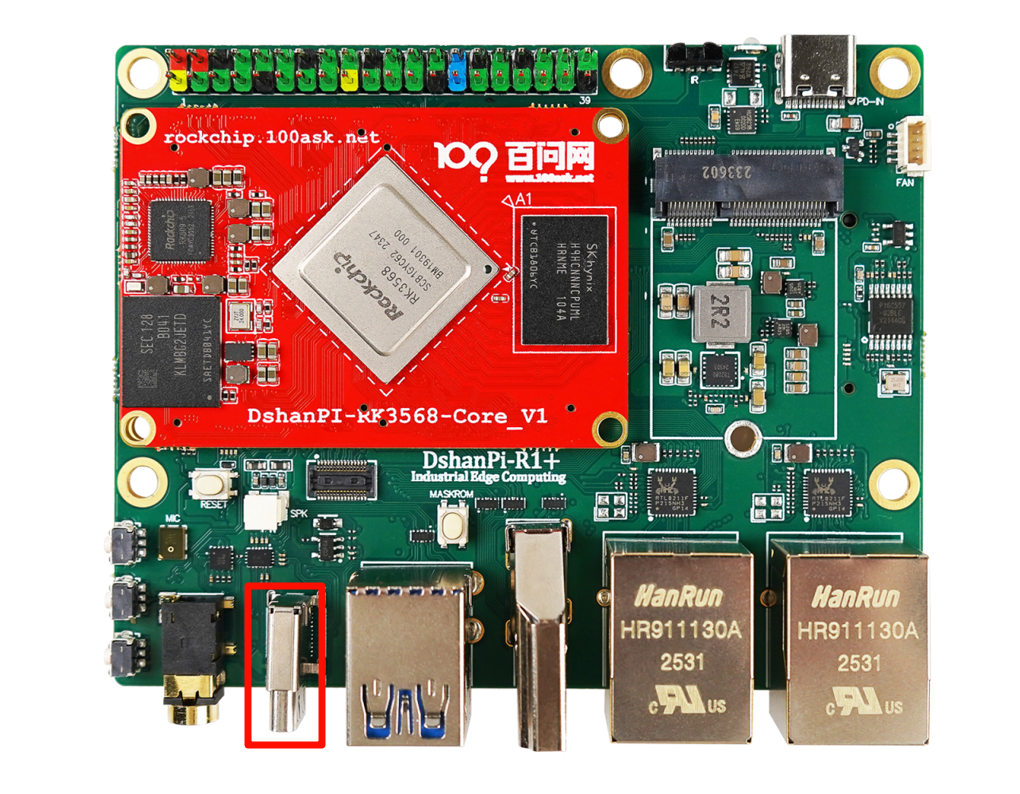
连接 ADB 终端
- Ubuntu 环境
- Windows 环境
1. 连接设备至虚拟机
打开 VMware,确保开发板通过 USB 连接到虚拟机中的 Ubuntu 系统。
- 点击虚拟机菜单栏的 "可移动设备"。
- 找到开发板对应的 ADB 设备(通常显示为 Google 或 Rockchip 设备)。
- 选择 "连接 (断开与主机的连接)"。
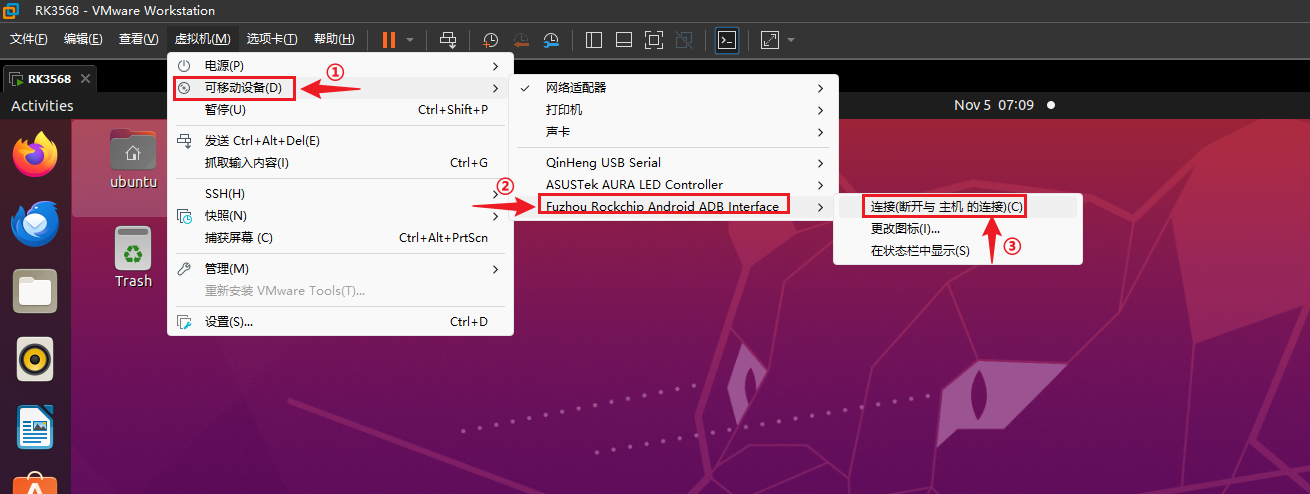
2. 安装 ADB 工具
在 Ubuntu 终端中执行以下指令安装 ADB:
sudo apt update
sudo apt install adb
验证安装是否成功:
adb version
# 输出示例: Android Debug Bridge version 1.0.39 ...
3. 验证连接与登录
查看已连接的设备:
adb devices
输出示例:
List of devices attached
cca7b8659f061daf	device
如果显示 device,则表示连接正常。执行以下指令登录系统:
adb shell
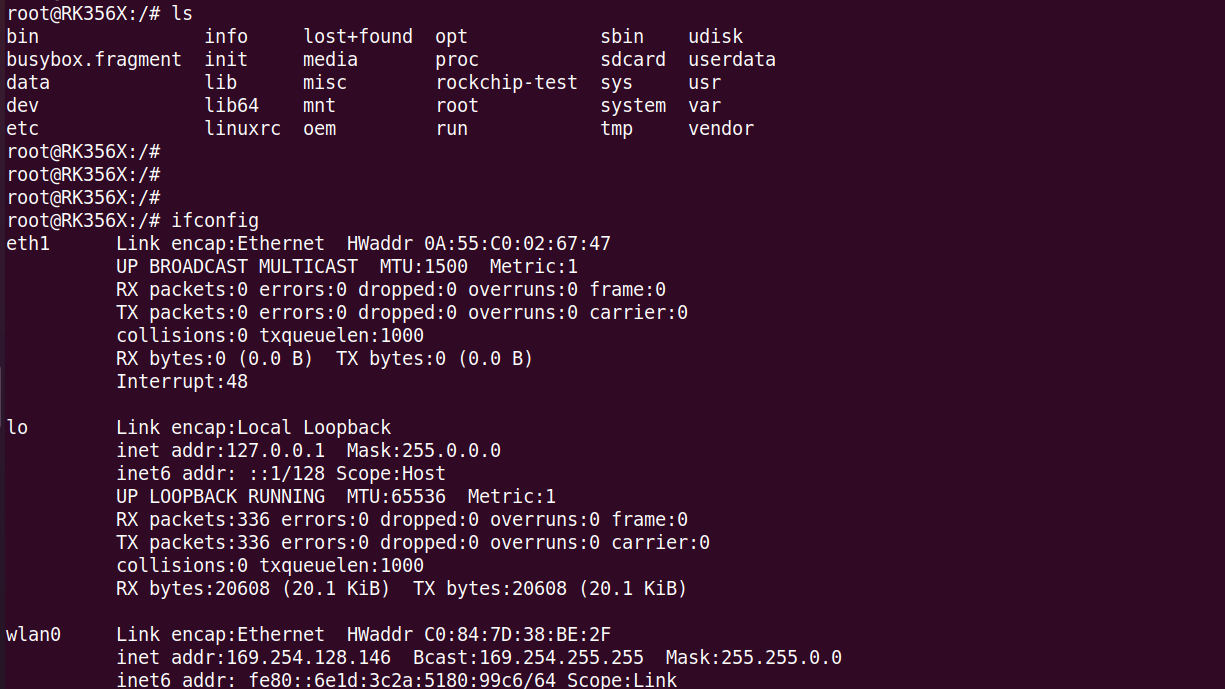
1. 检查设备管理器
将开发板连接至电脑(确保未被虚拟机占用),打开 设备管理器,应能看到 ADB 设备。
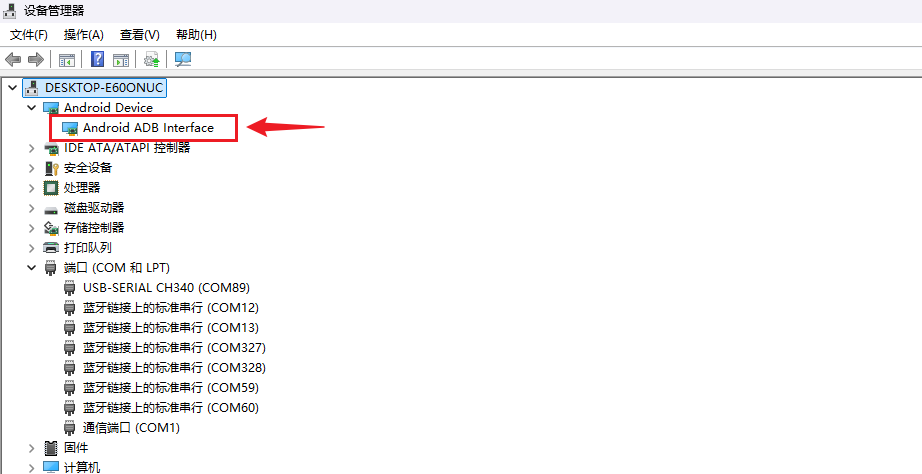
2. 下载与配置 ADB
- 下载工具:访问 ADB 官方下载页面 下载 Windows 版本。
- 解压:下载后解压得到
platform-tools文件夹。 - 配置环境变量:
- 复制
platform-tools文件夹的完整路径。 - 右键 此电脑 -> 属性 -> 高级系统设置 -> 环境变量。
- 在 系统变量 中找到
Path,点击 编辑 -> 新建。 - 粘贴刚才复制的路径,点击 确定 保存。
- 复制
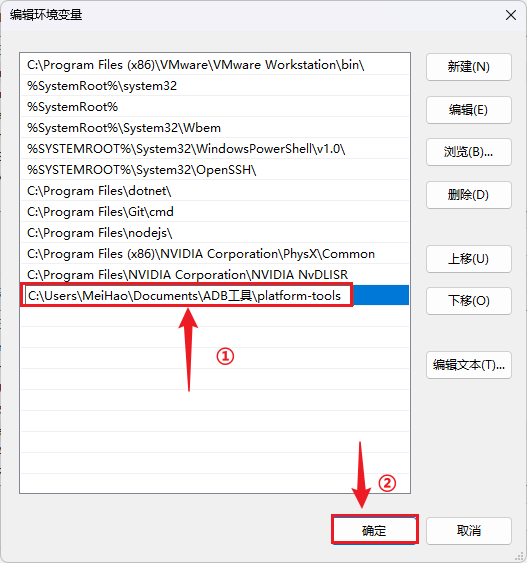
3. 验证连接与登录
按 Win + R 打开运行对话框,输入 cmd 打开命令提示符。
查看已连接的设备:
adb devices

如果显示 device,则表示连接正常。执行以下指令登录系统:
adb shell
ADB 文件互传
ADB 提供了强大的文件传输功能,主要通过 push 和 pull 命令实现。
1. 推送文件 (PC -> 开发板)
使用 adb push 将本地文件发送到开发板。
语法:
adb push <本地路径> <设备路径>
示例:
# 将当前目录下的 demo.txt 发送到开发板的 /sdcard/ 目录
adb push demo.txt /sdcard/

# 将 my.apk 发送到 /data/local/tmp/
adb push ./my.apk /data/local/tmp/
2. 拉取文件 (开发板 -> PC)
使用 adb pull 将开发板上的文件复制到本地。
语法:
adb pull <设备路径> <本地路径>
示例:
# 将开发板 /sdcard/demo.txt 复制到当前目录 (.)
adb pull /sdcard/demo.txt .

# 将日志文件复制到本地 logs 目录
adb pull /data/logs/log.txt ./logs/