连接串口终端
本章节将详细讲解如何连接 DShanPi-R1 的串口终端,以便进行系统调试和命令交互。
准备工作
在开始之前,请确保您已准备好以下硬件设备和软件工具。
硬件清单
| 设备名称 | 数量 | 说明 |
|---|---|---|
| DShanPi-R1 开发板 | 1 | 目标调试设备 |
| Type-C 数据线 | 1 | 用于供电或数据传输 |
| USB 转串口模块 | 1 | 如 CH340、CP2102 等,推荐支持 3.3V 电平 |
| 电源适配器 | 1 | 建议使用 5V/3A 电源 |
软件工具
- MobaXterm:一款功能强大的终端工具(推荐 Windows 用户使用)。
- 驱动程序:USB 转串口芯片驱动(通常 Windows 10/11 会自动安装)。
硬件连接指南
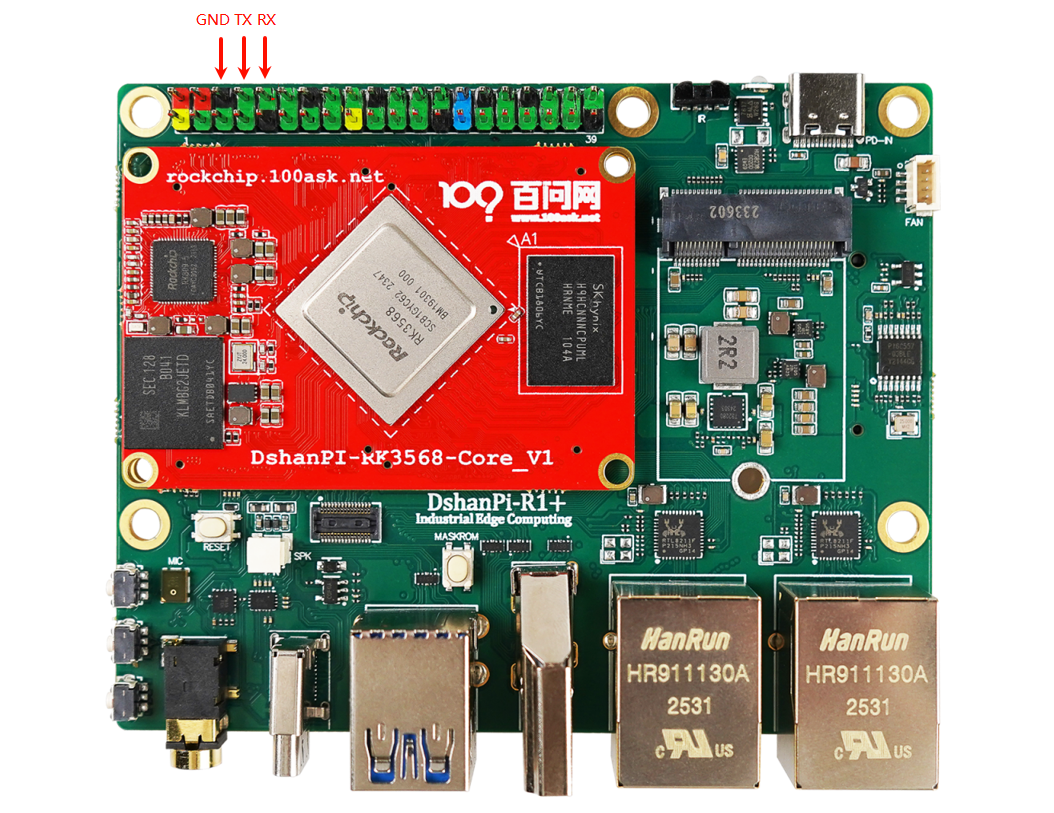
请参考下图找到开发板上的扩展引脚 DEBUG 接口位置。
接线注意事项
连接 USB 转串口模块时,请务必遵循 “交叉连接” 原则,即 TX 接 RX,RX 接 TX。
具体引脚对应关系如下:
| DShanPi-R1 引脚 | 连接方向 | USB 转串口模块引脚 |
|---|---|---|
| GND | <--> | GND |
| TX | ---> | RX |
| RX | <--- | TX |
软件安装与配置
1. 获取 MobaXterm
MobaXterm 提供了丰富的功能,包括 SSH、串口、VNC 等。
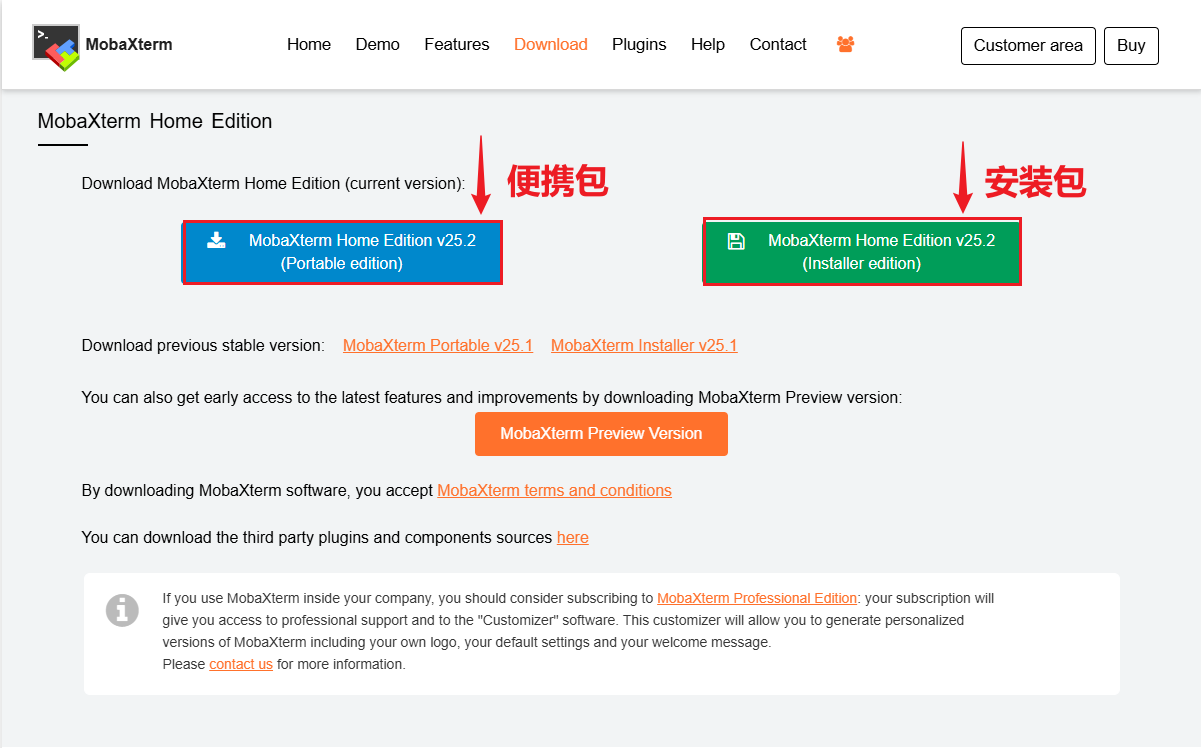
- 官方下载地址:MobaXterm Download Page
版本选择建议
建议下载 Portable edition (便携版),解压即用,无需安装,非常方便。
2. 检查串口设备
连接好硬件后,打开电脑的 设备管理器,展开 “端口 (COM 和 LPT)” 列表。
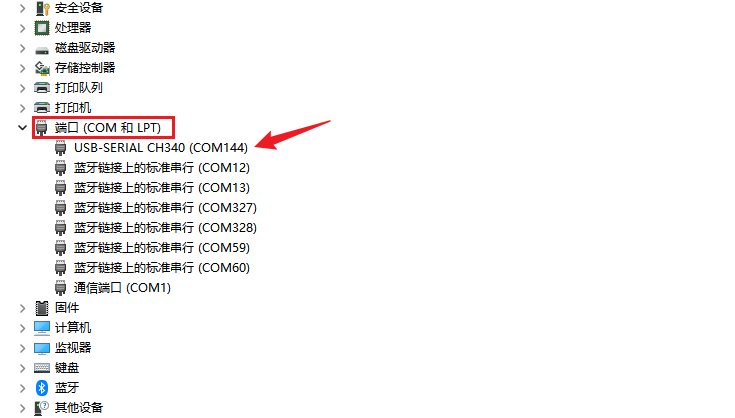
- 识别设备:找到类似
USB-SERIAL CH340的设备。 - 记录端口号:记住其对应的端口号(例如
COM144),后续配置需要用到。
驱动检查
如果在设备管理器中未找到对应端口,或显示黄色感叹号:
- 检查 USB 线是否连接牢固。
- 检查是否已安装对应的 USB 转串口驱动(可使用驱动精灵或前往芯片官网下载)。
3. 配置 MobaXterm 会话
请按照以下步骤配置串口参数:
-
新建会话:点击左上角的
Session按钮(或快捷键Ctrl+Shift+N)。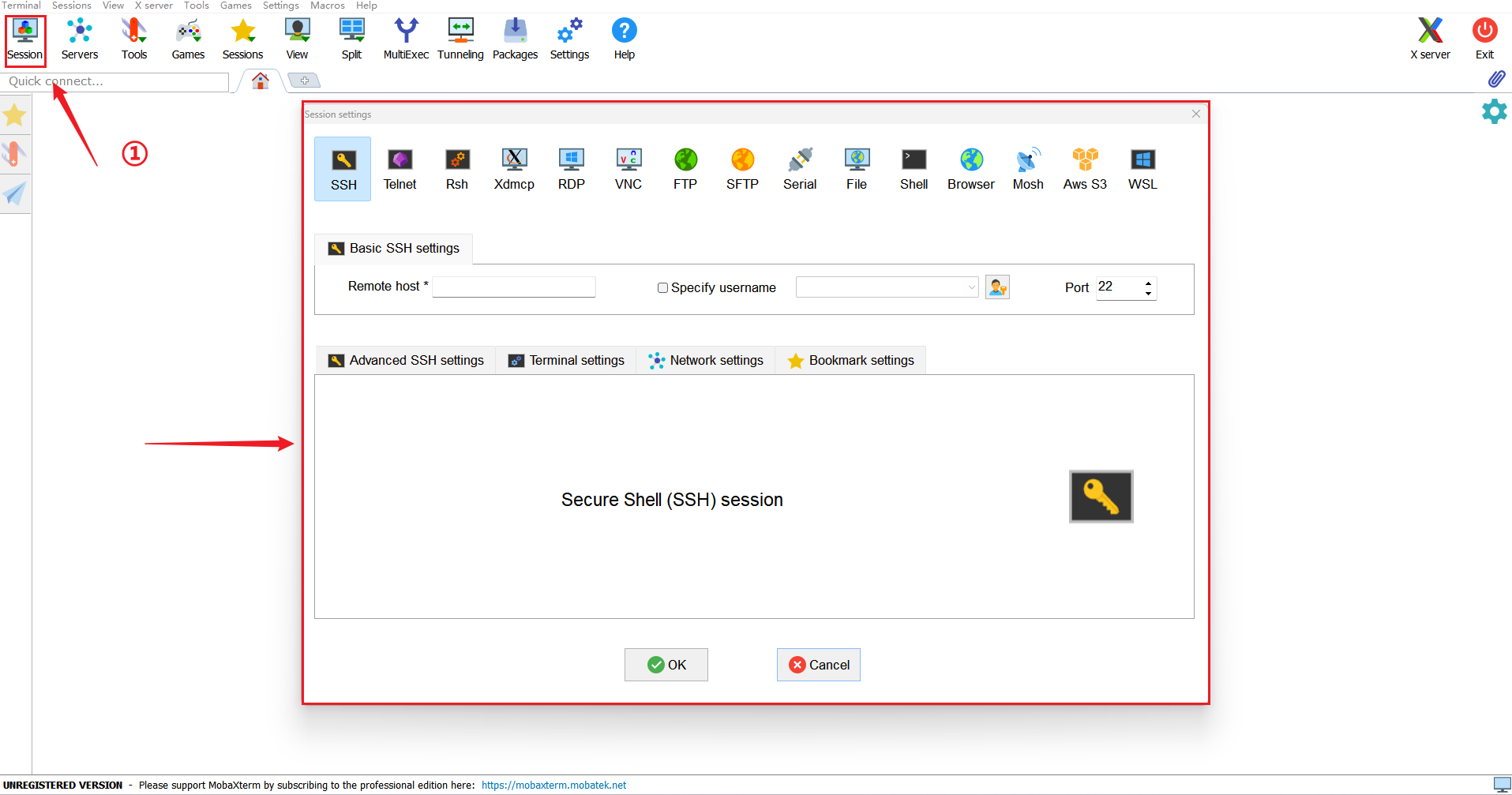
-
设置串口参数:
- 选择
Serial协议图标。 - Serial port:选择之前记录的端口号(如 COM144)。
- Speed (Bps):设置为
1500000(注意:DShanPi-R1 默认波特率为 1.5M)。 - Flow control:在
Advanced Serial settings中,将其设置为None。 - 点击
OK启动会话。
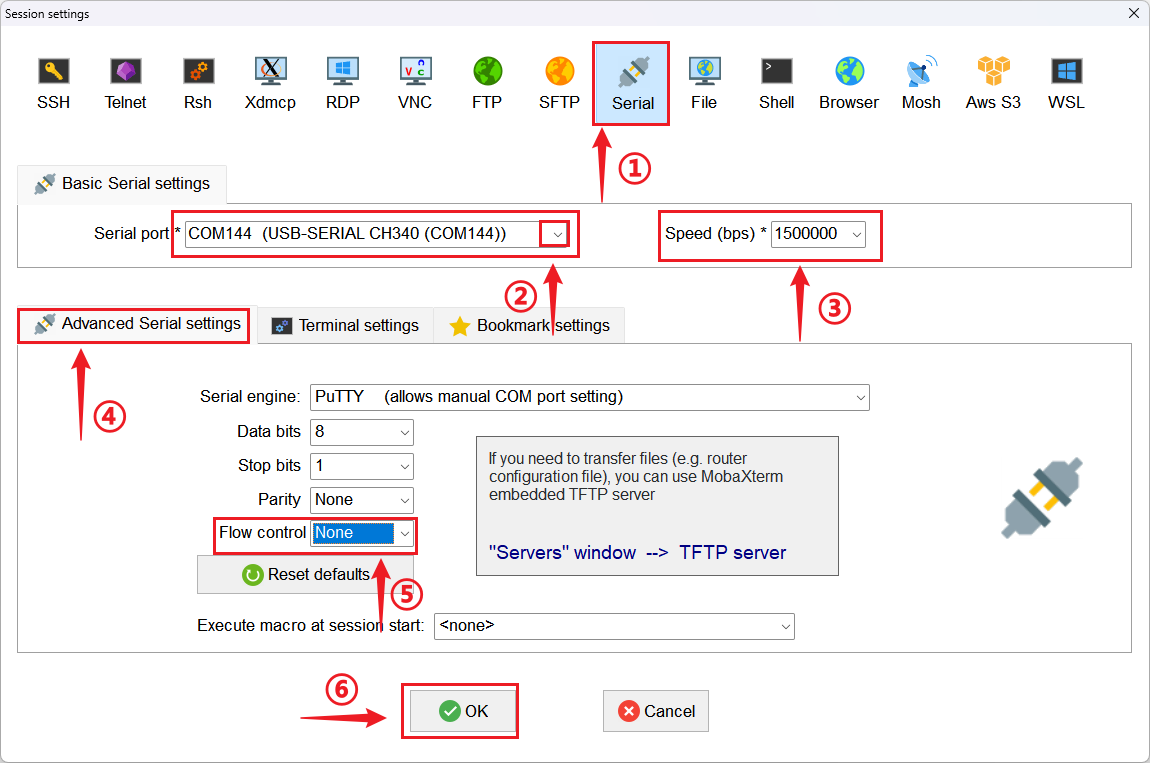
- 选择
-
验证连接: 会话启动后,如果屏幕空白,请尝试按一下
Enter键,或者给开发板重新上电/复位。正常情况下,您将看到系统的启动日志。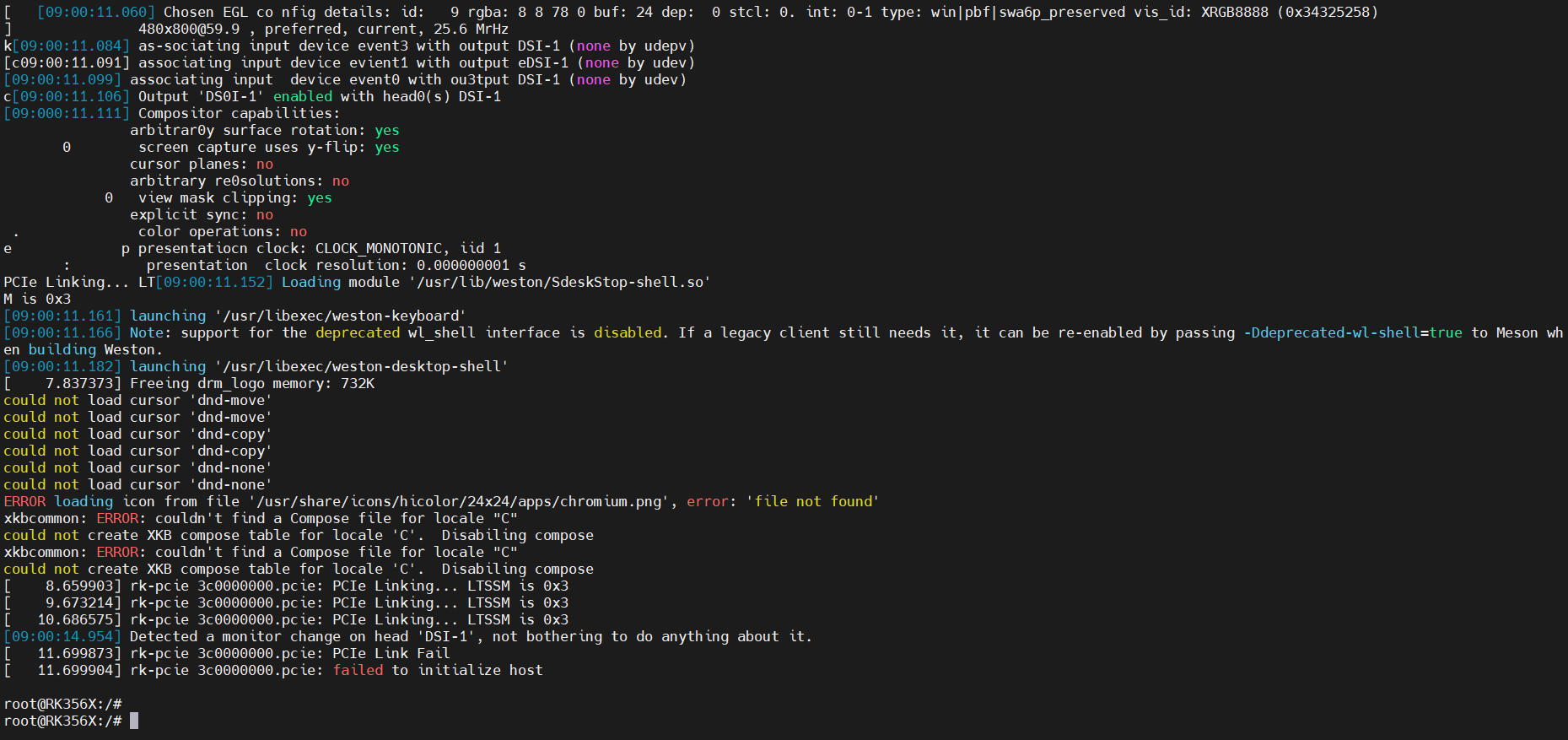
常见问题排查
终端无任何显示或显示乱码
这是最常见的问题,请按以下顺序检查:
- 检查波特率:确认 MobaXterm 中的速率设置为 1500000。
- 检查接线:确认 TX 和 RX 是否接反,尝试交换连接。
- 检查端口:确认选择了正确的 COM 端口。
提示 "Unable to open serial port" (无法打开串口)
- 端口被占用:检查是否有其他串口助手或终端软件正在占用该端口,请关闭它们。
- 驱动异常:在设备管理器中检查驱动状态,尝试重新插拔 USB 模块。
可以接收数据但无法发送数据
- 检查 TX 连接:这是典型的 TX(电脑端)到 RX(开发板端)链路中断的表现,请重点检查该线路。
- 检查流控:确认 Flow control 已设置为 None。
会话启动后看不到打印信息
- 错过启动信息:如果开发板已经启动完成,此时连接串口可能没有输出。尝试按
Enter键激活控制台。 - 复位设备:按下开发板的复位键,观察是否有启动日志输出。